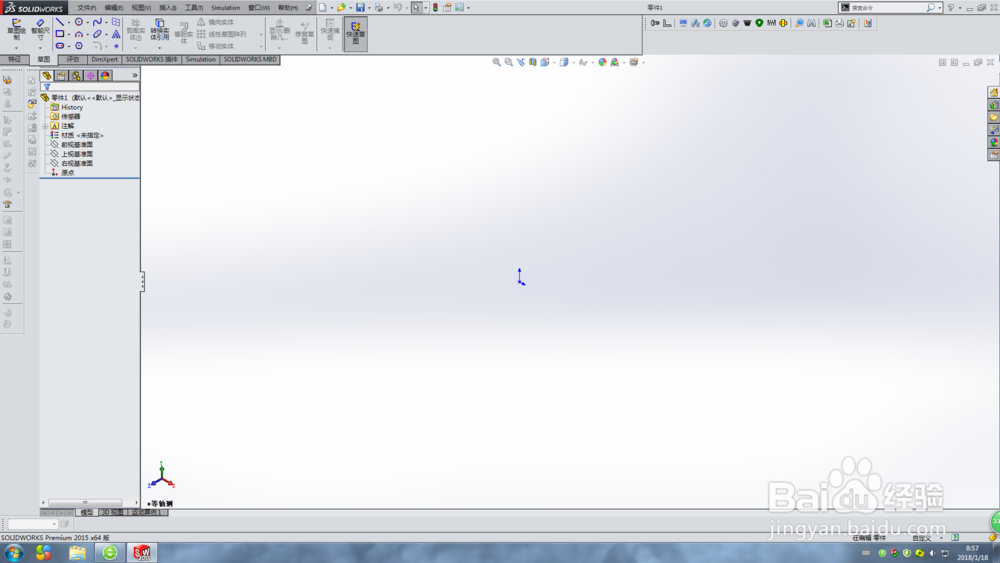
1、打开软件,进入零件绘制界面,如下图所示。
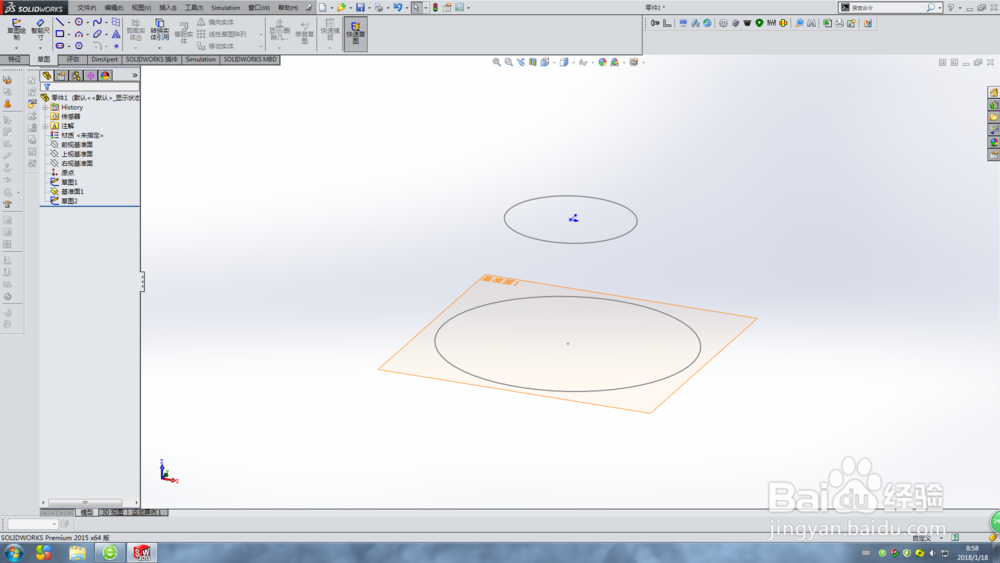
2、绘制圆台上下两个圆的草图,如下图所示。
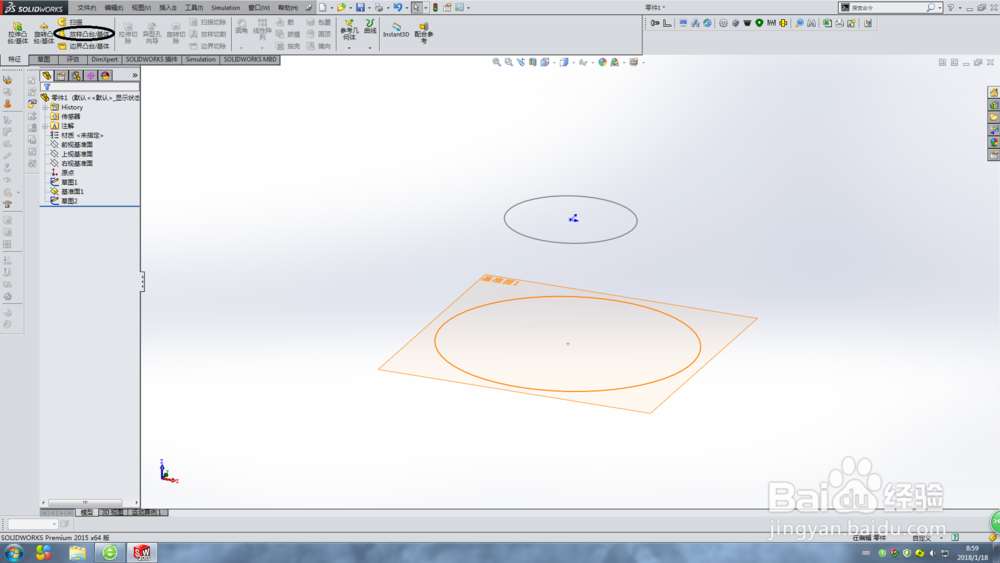
3、“放样凸台/基体”命令,图标如下图所示。
4、点击此命令,选择轮廓,进行圆台绘制,如下图所示。
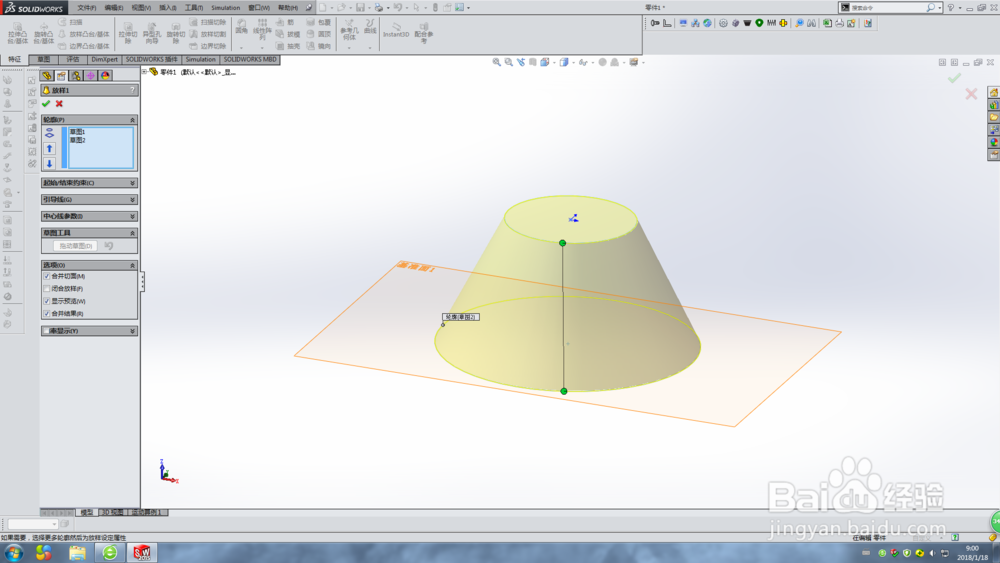
5、点击确定,完成圆台创建,效果如下图所示。
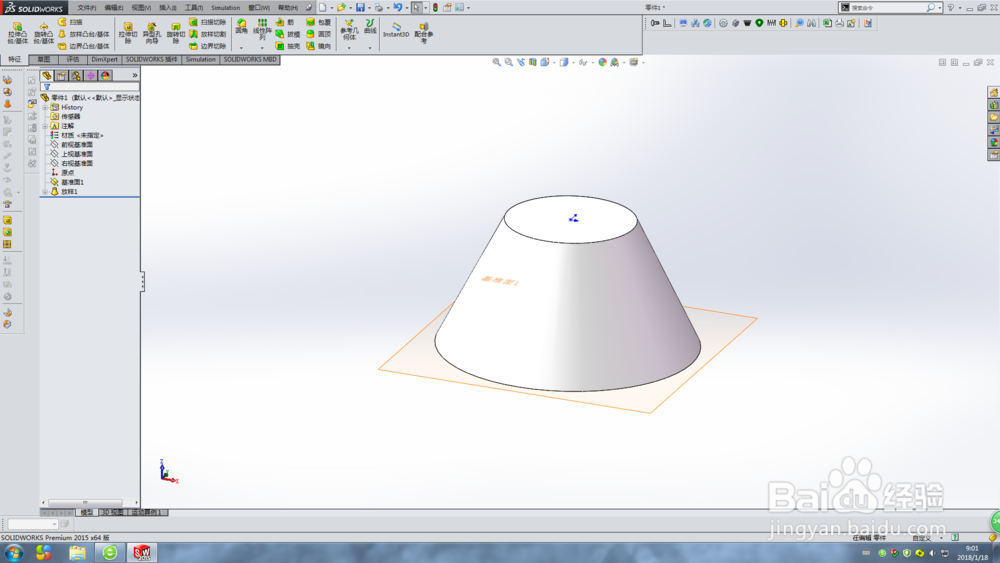
1、绘制圆台一段面的草图“圆”,如下图所示。
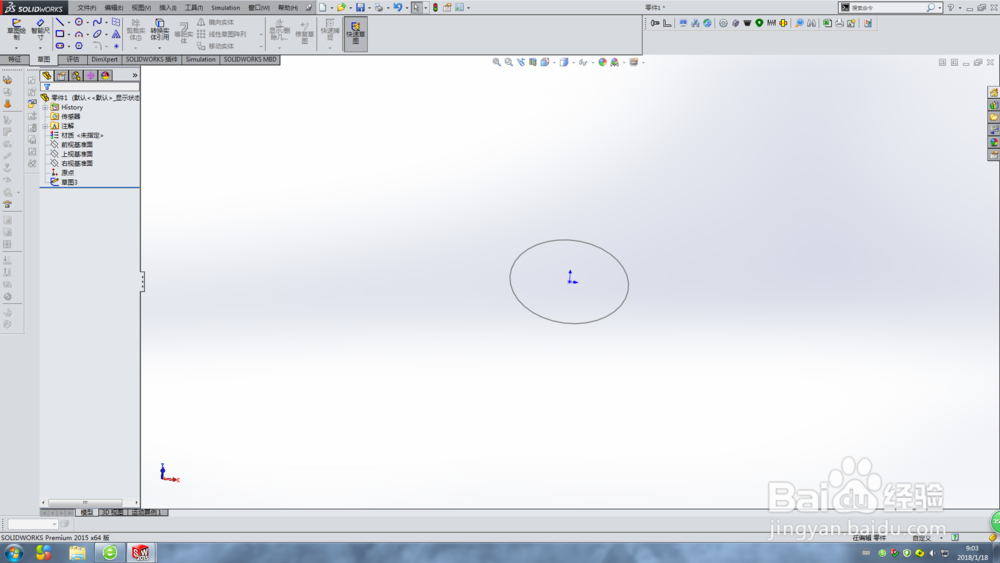
2、找到“拉伸凸台基体”命令,命令位置如下图所示。
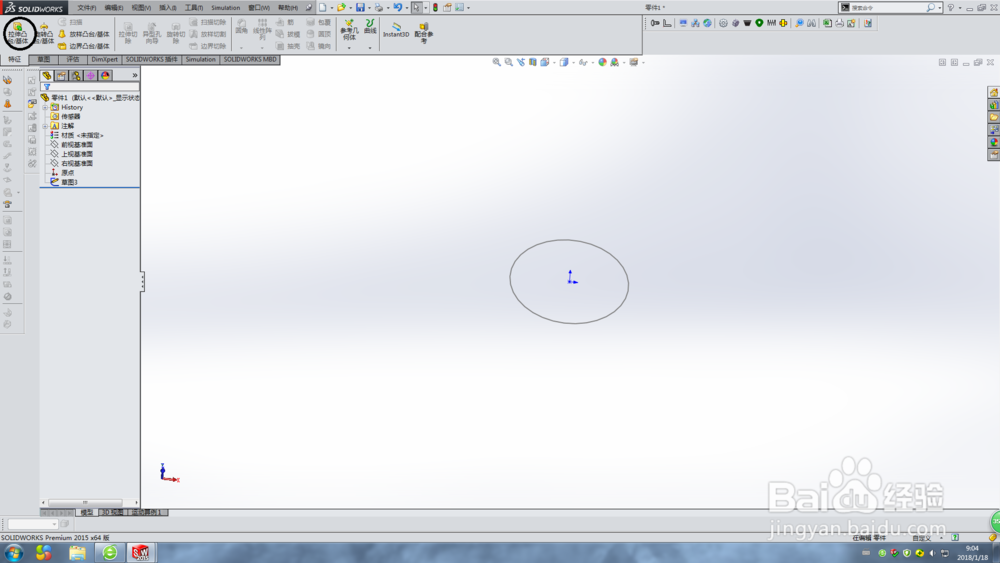
3、选中草图,点击此命令,进行参数设置,页面跳转如下图所示。
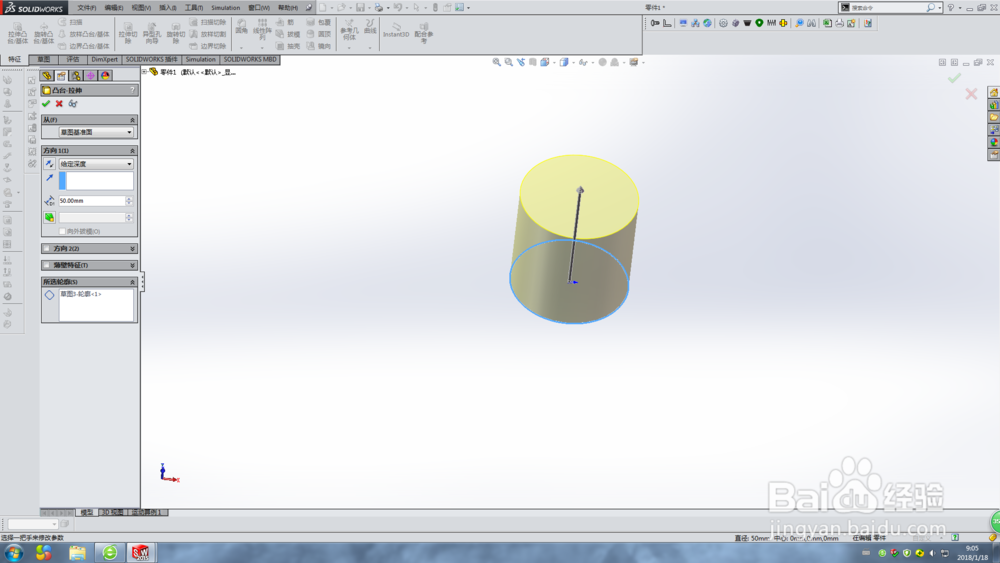
4、点击确定,完成圆柱体的绘制,如下图所示。
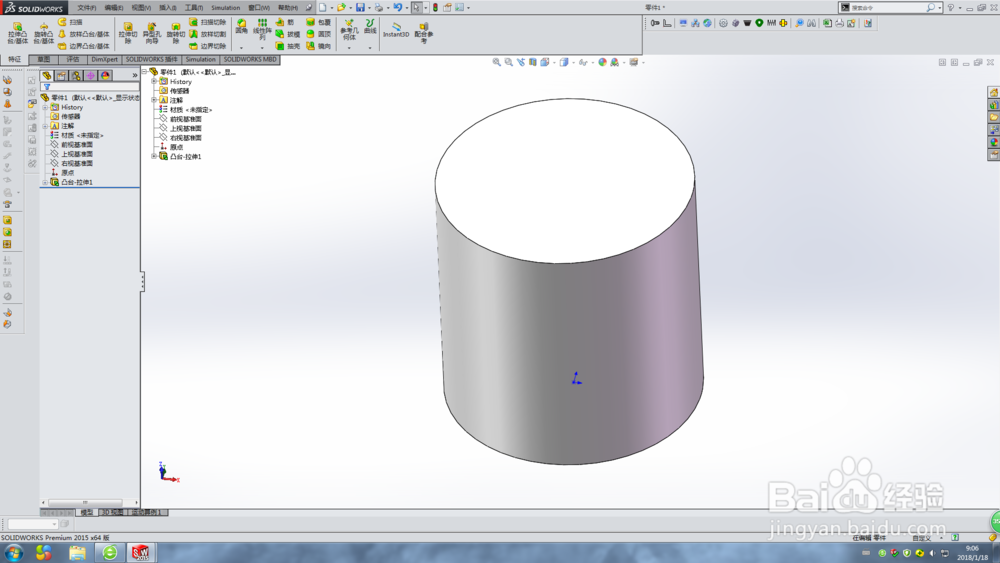
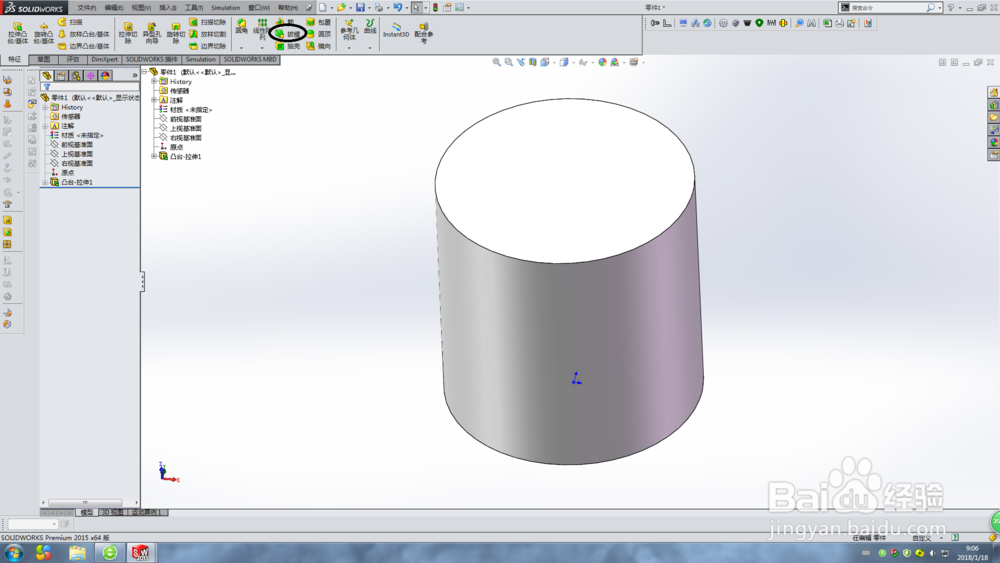
5、找到“拔模”命令,位置如下图所示。
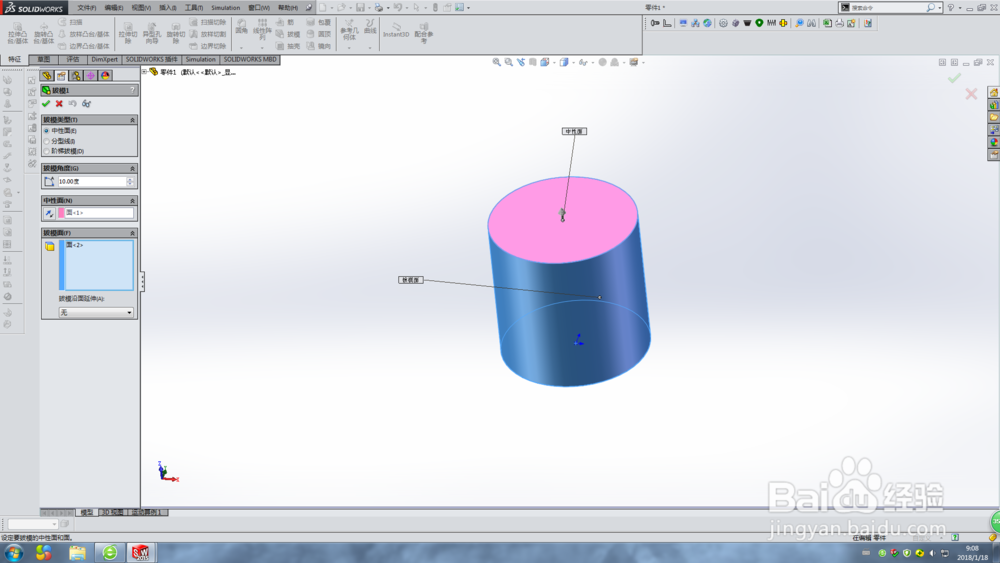
6、点击此命令,进行参数设置,如下图所示。
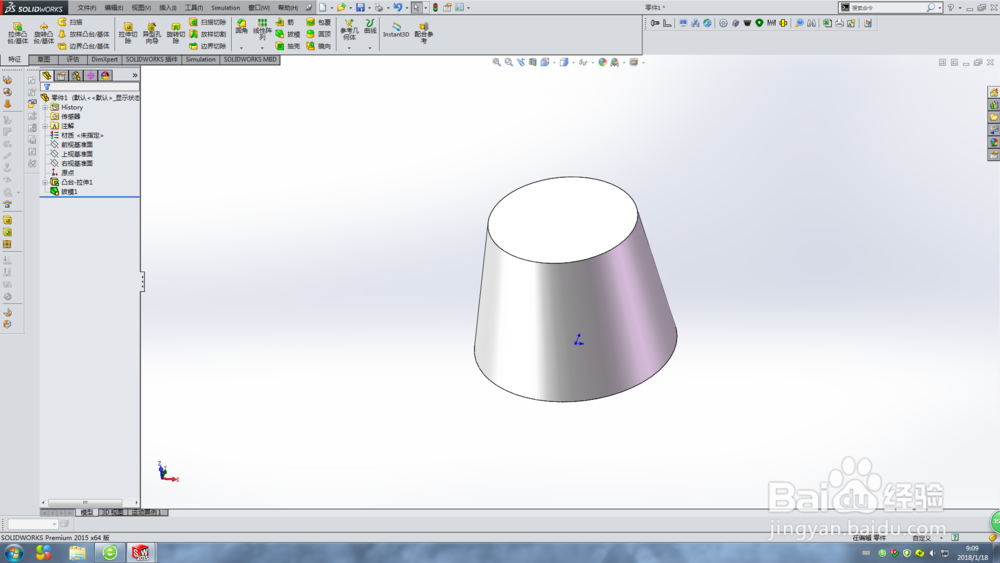
7、点击确定,完成绘制,效果如下图所示。
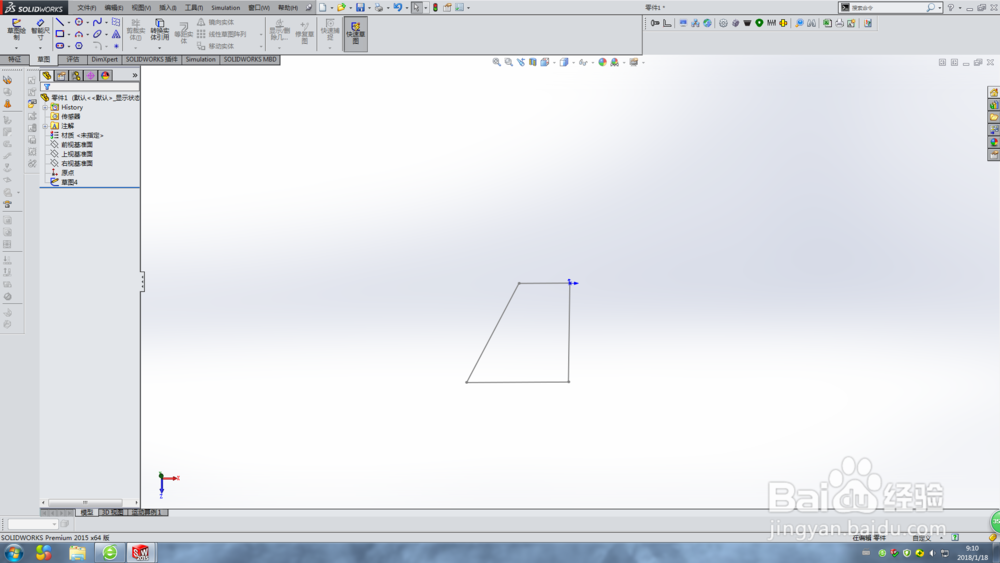
1、草图绘制,草图如下图所示。
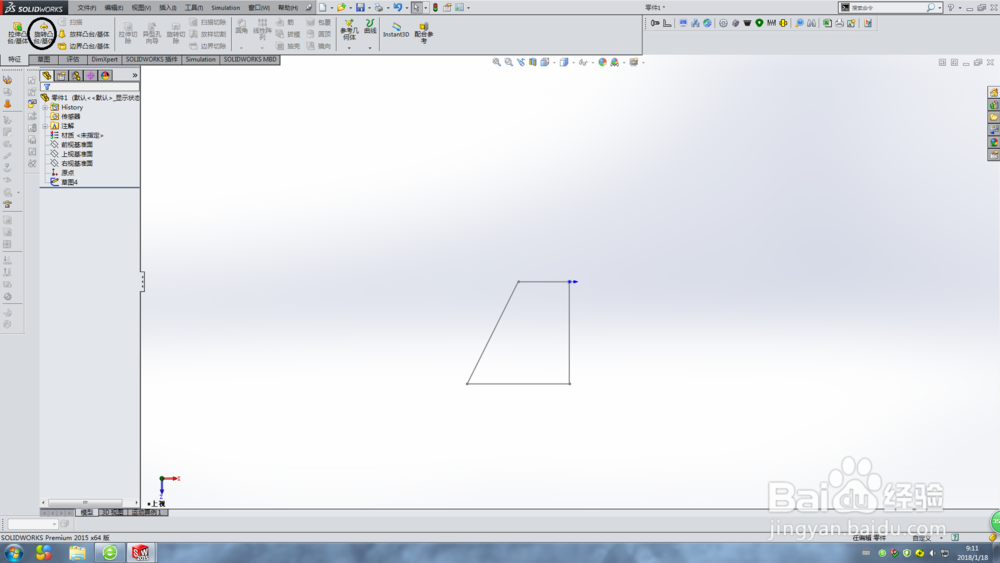
2、找到“旋转凸台/基体”命令,位置如下图所示。
3、选中草图,点击此命令,进行参数设置,如下图所示。
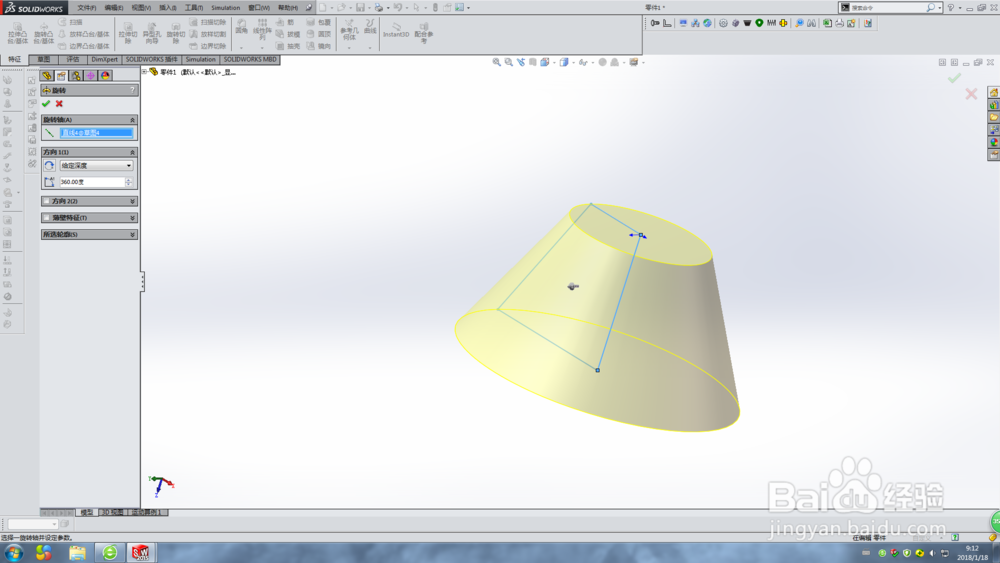
4、点击确定,完成绘制,效果如下图所示。
