1、首先在模拟器部署好路由器和PC电脑终端,运行设备,如图

2、然后PC电脑终端,在基础配置选择DHCP,点击应用

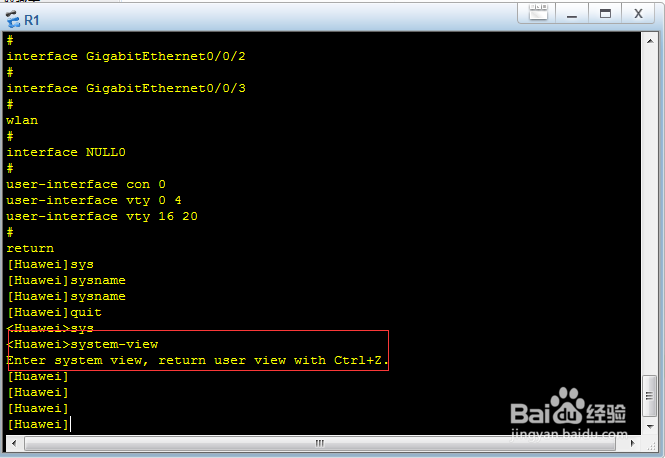
3、接着在路由器命令行输入system-view 回车,进入系统视图,
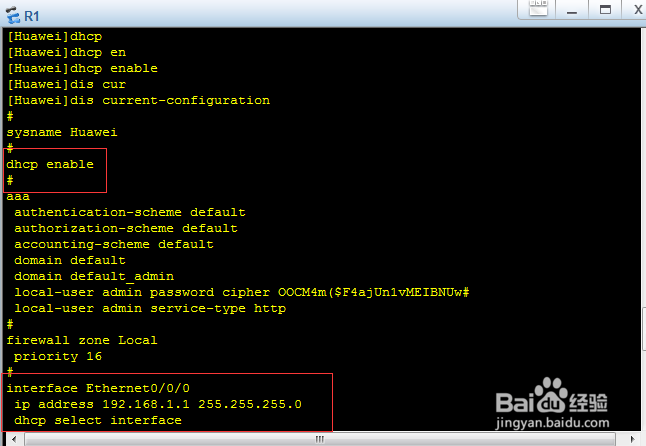
输入dhcp enable 回车
输入interface Ethernet0/0/0 回车
输入ip address 192.168.1.1 255.255.255.0 回车
输入dhcp select interface 回车
这样路由器就开启了DHCP服务
4、最后查看PC终端已经或者到IP 192.168.1.254,证明路由器的DHCP服务已经正常使用
