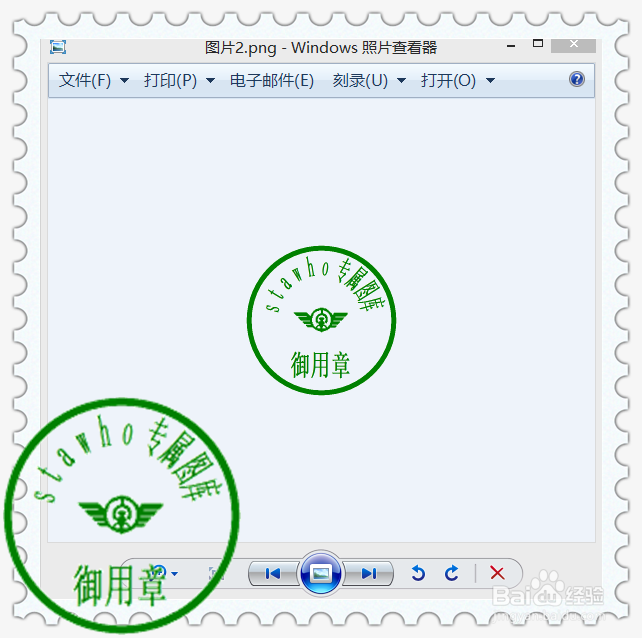
1、下载并解压该软件
PS:http://pan.baidu.com/s/1dDzWqgp
PS:绿色版,解压后直接使用!建议,将应用程序发送到桌面快捷方式。
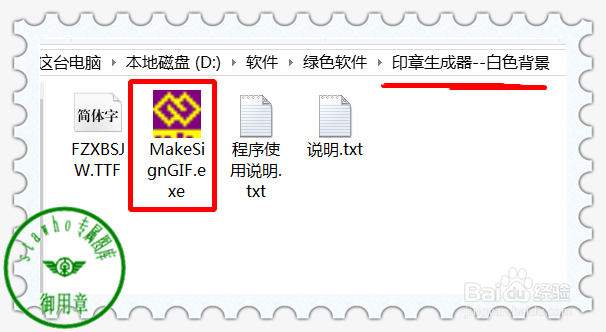
2、打开该软件

3、首先,你可以修改印章上的文字:正文+附文(需要2的也填上)

4、字体、大小根据需要选择

5、对了,中心图案的颜色也可以选!
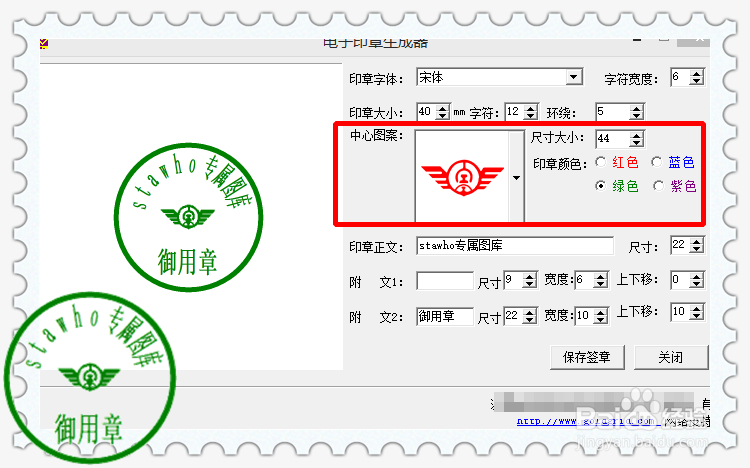
6、最后,保存印章即可!

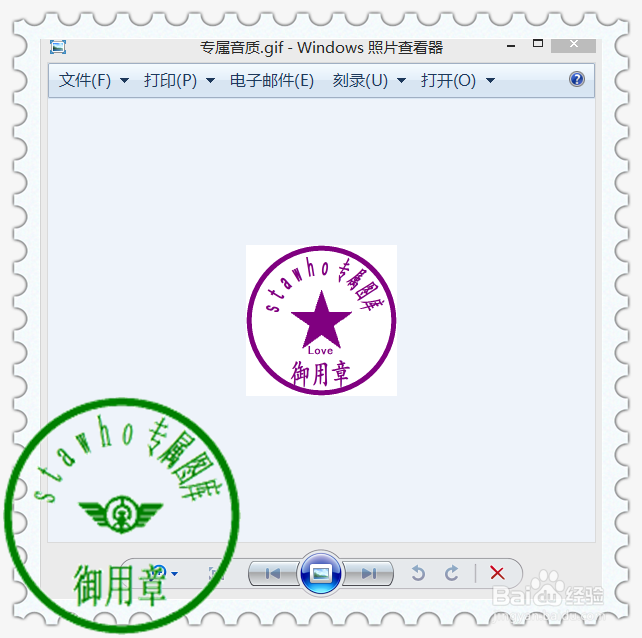
1、但是,此时生成的印章不是透明背景,而是白色背景。下面,就需要简单地更改为透明色。
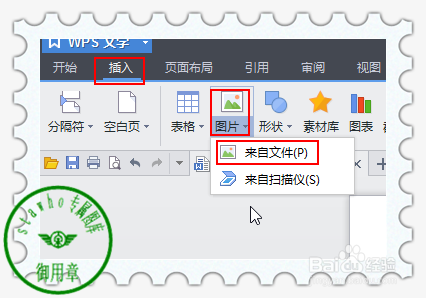
2、借助Word或WPS文字,插入【图片】--来自文件,找到刚才制作的印章
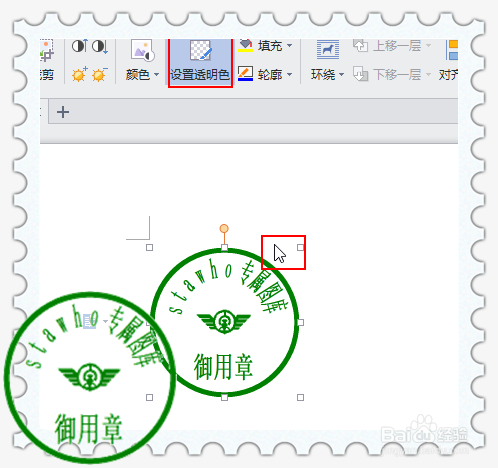
3、选择印章,然后单击上方的【设置透明色】菜单。此时,是不会变形,在背景处单击一下就OK了!
4、右击印章--另存为
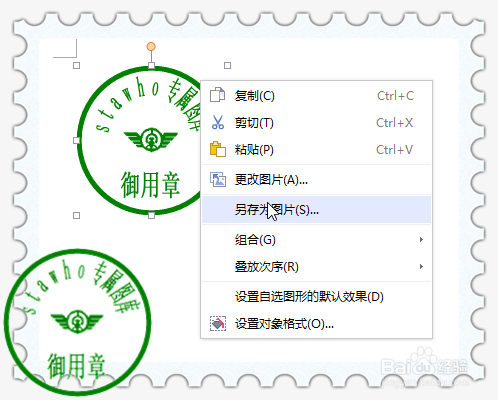
5、不信嘛?你看看,是不是透明了?