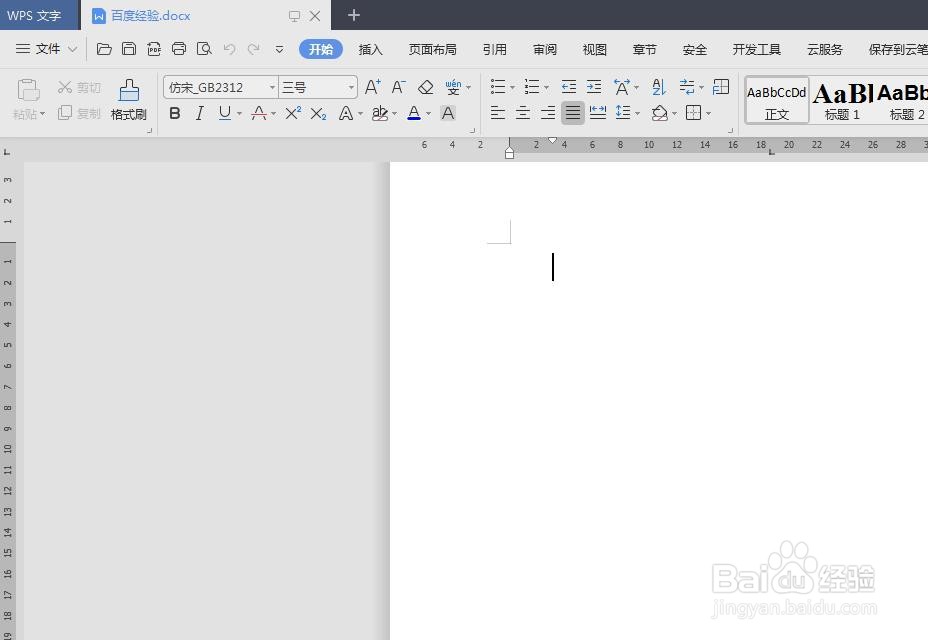
1、第一步:打开一个需要打出黑色五角星的wps文档。
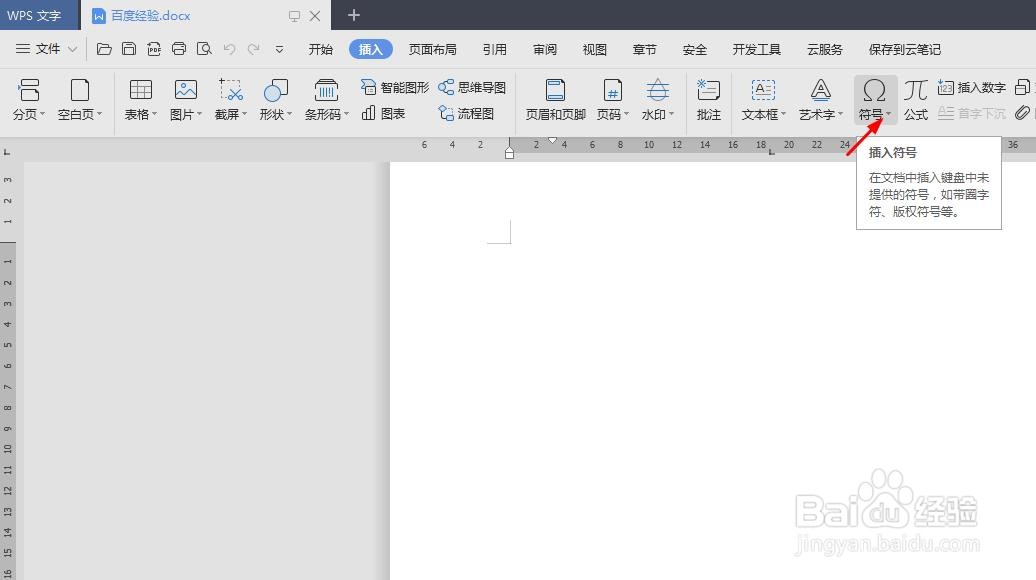
2、第二步:在菜单栏“插入”中,单击“符号”后面的下拉三角。
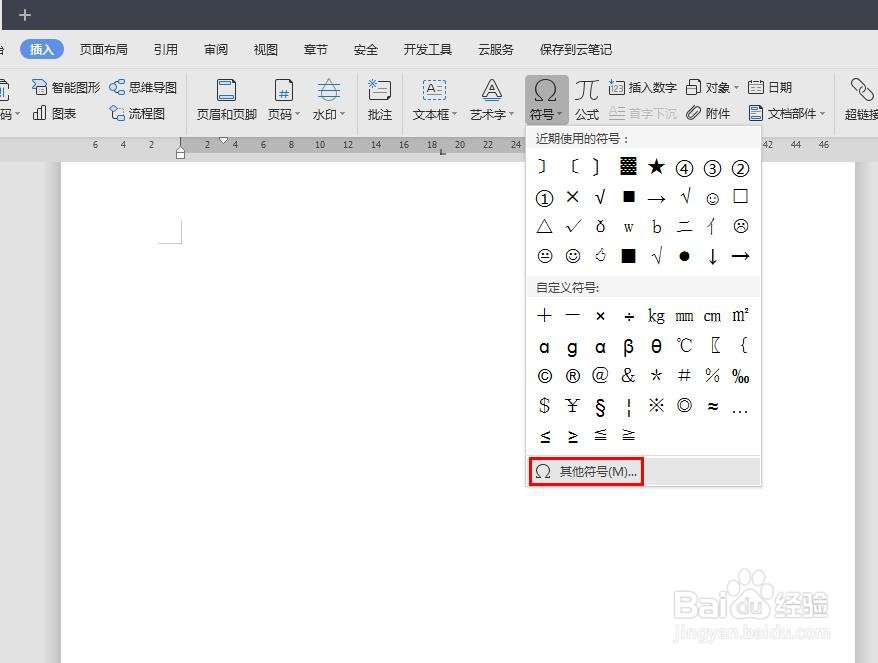
3、第三步:在“符号”下拉菜单中,选择“其他符号”。
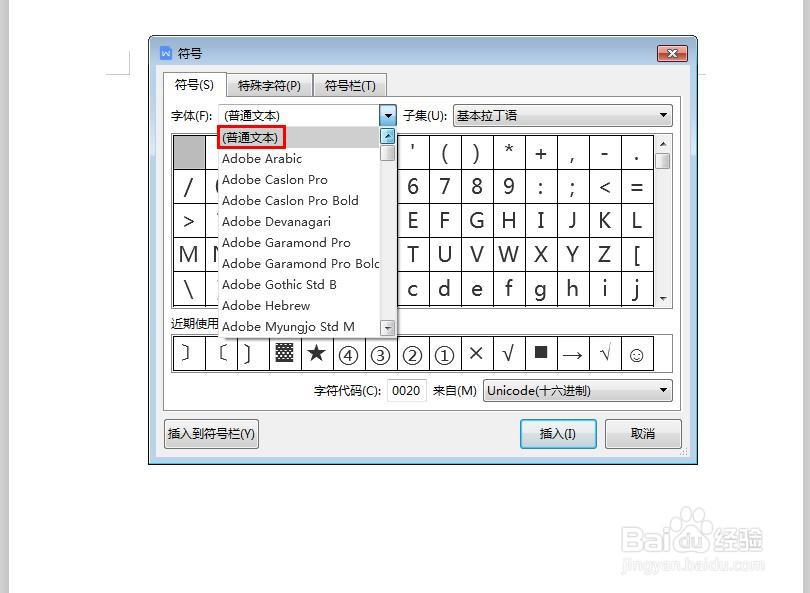
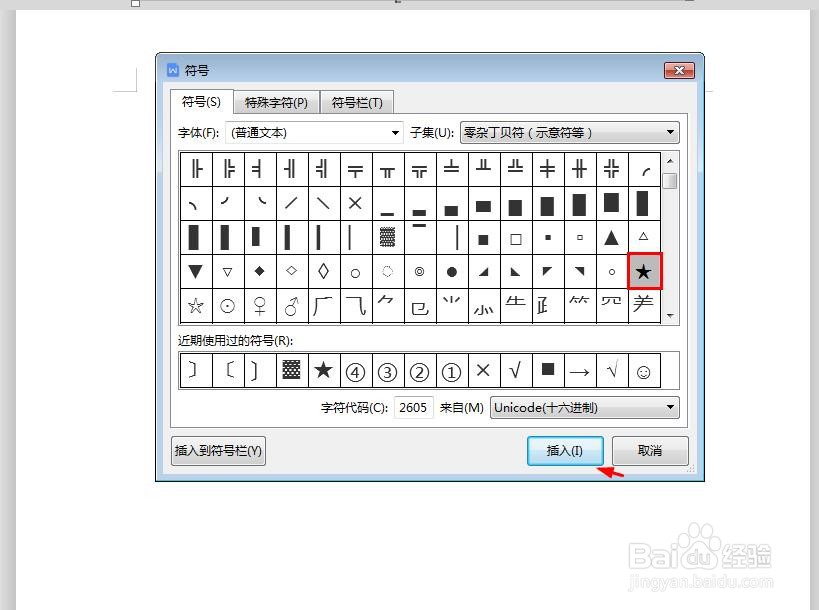
4、第四步:在弹出的“符号”对话框中,在“字体”下拉菜单中,选择“普通文本”。
5、第五步:在“子集”下拉菜单中,选择“零杂丁贝符(示意符等)”。

6、第六步:在符号列表中,选择黑色五角星形状,单击“插入”按钮。
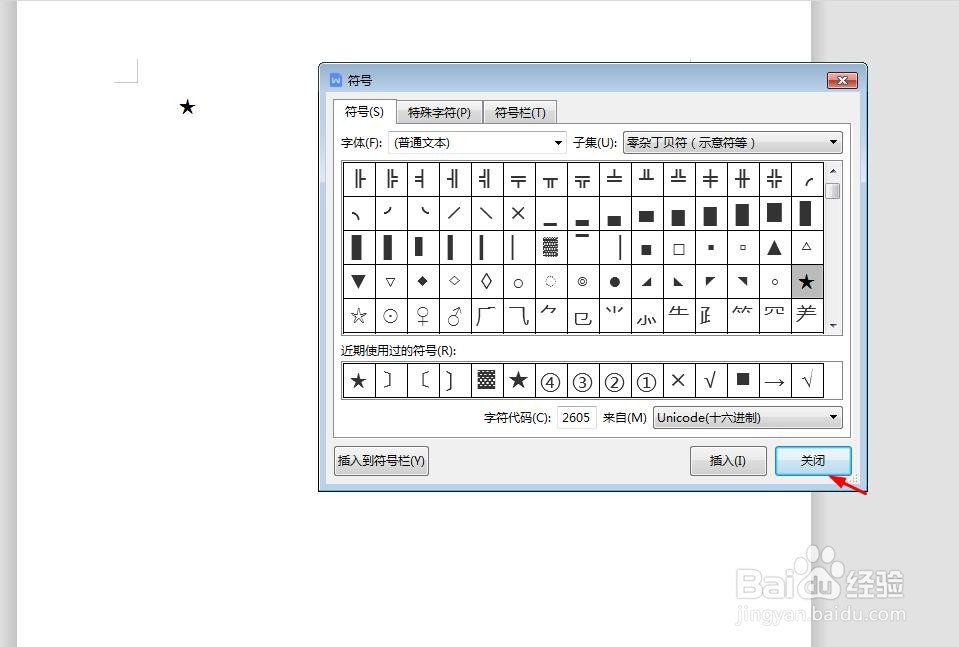
7、第七步:如下图所示,黑色五角星就打出来了,单击“符号”对话框中的“关闭”按钮,完成操作。
1、第一步:打开一个需要打出黑色五角星的wps文档。
2、第二步:在菜单栏“插入”中,单击“符号”后面的下拉三角。
3、第三步:在“符号”下拉菜单中,选择“其他符号”。
4、第四步:在弹出的“符号”对话框中,在“字体”下拉菜单中,选择“普通文本”。
5、第五步:在“子集”下拉菜单中,选择“零杂丁贝符(示意符等)”。
6、第六步:在符号列表中,选择黑色五角星形状,单击“插入”按钮。
7、第七步:如下图所示,黑色五角星就打出来了,单击“符号”对话框中的“关闭”按钮,完成操作。