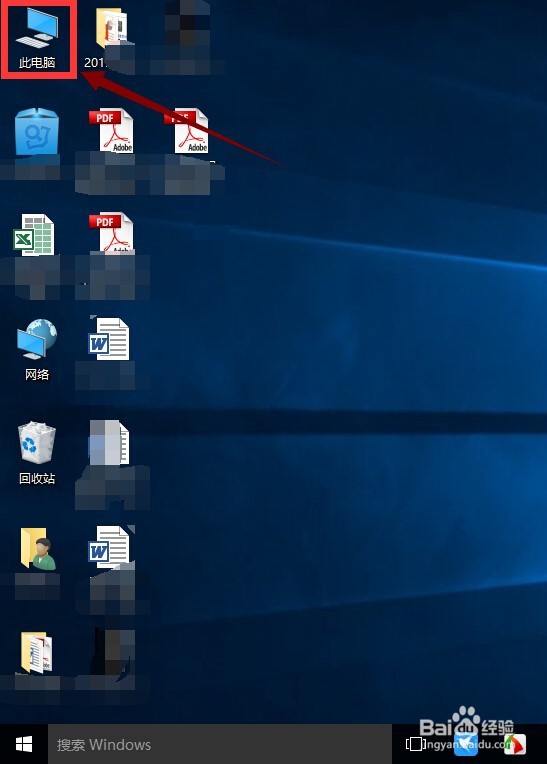
1、双击这电脑,如下图所示
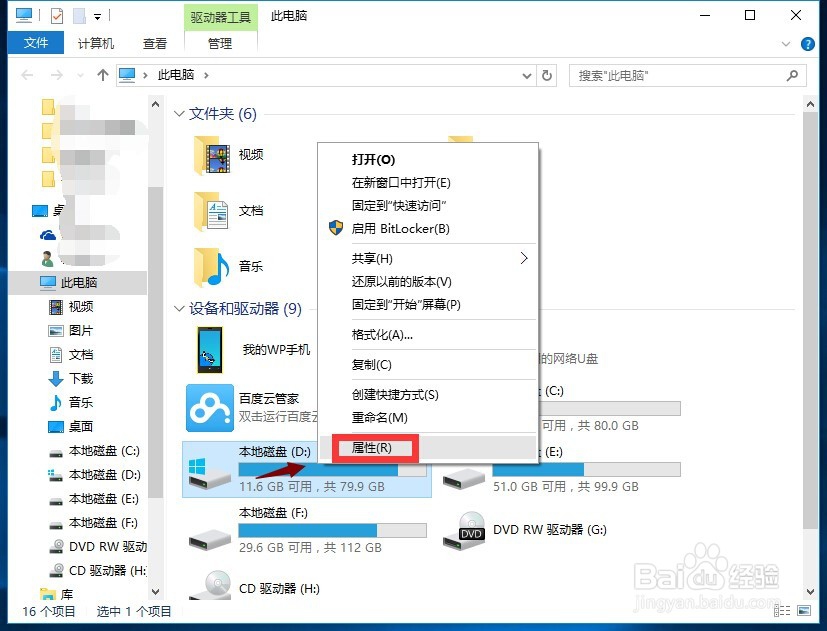
2、进入资源管理器,选择系统盘,点击鼠标右键--属性,如下图所示
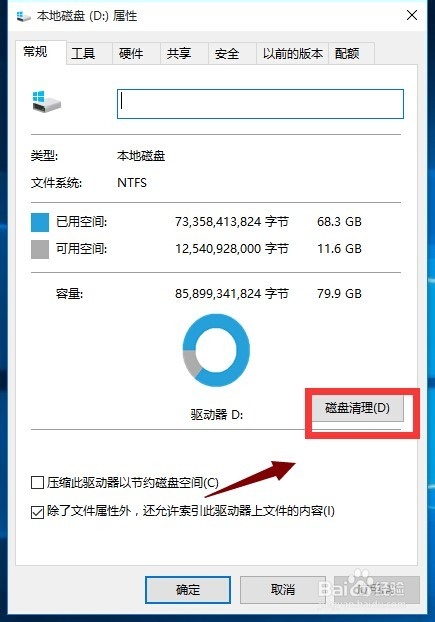
3、在属性页面选择磁盘清理,如下图所示
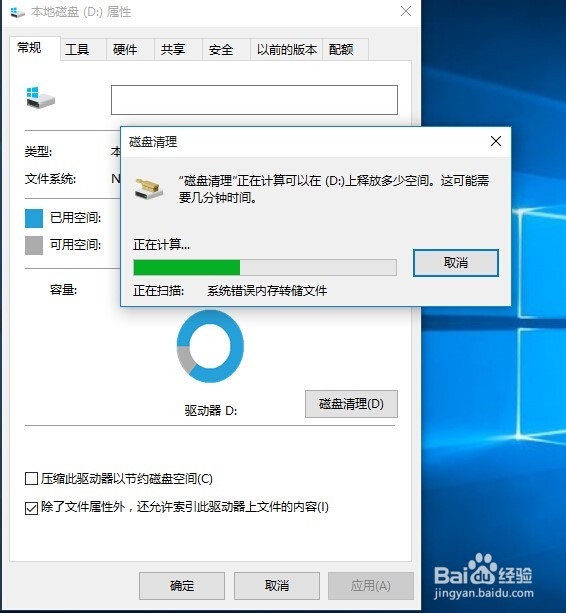
4、等待系统自动扫描完成,时间比较长,如下图所示
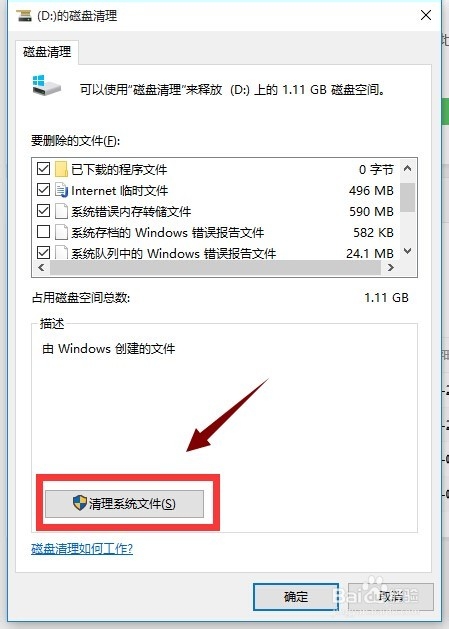
5、进入清理界面,点击右下方的清理系统文件按钮,如下图所示
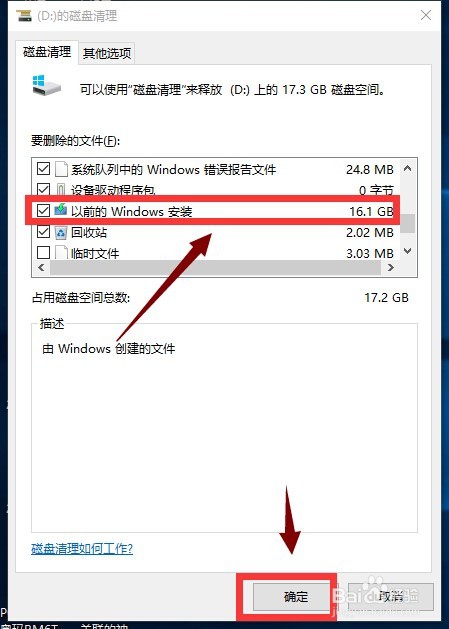
6、在windows系统文件夹界面勾选以前安装的windows,如下图所示,点击去确定按钮,如下图所示
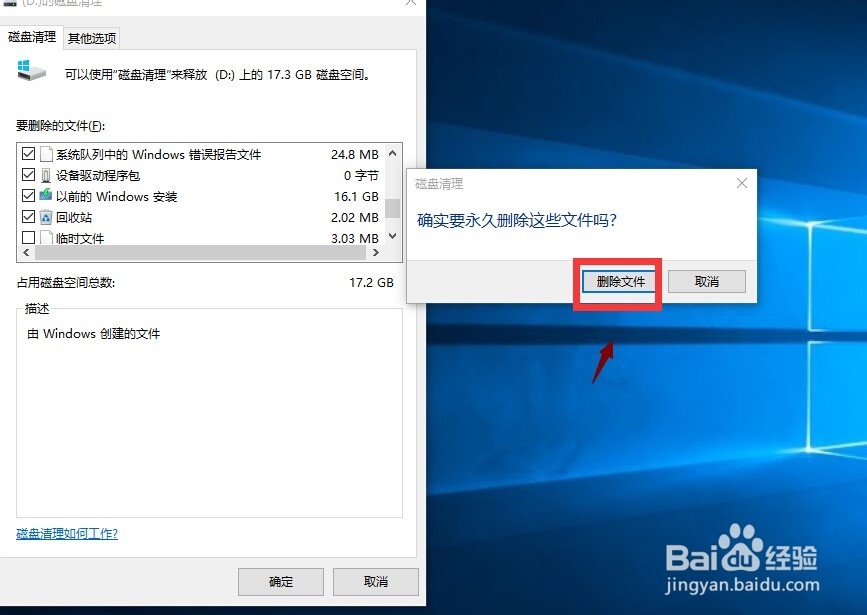
7、点击删除文件夹按钮,系统开始执行删除,处理完成后windows。old文件夹就删除了!
1、双击这电脑,如下图所示
2、进入资源管理器,选择系统盘,点击鼠标右键--属性,如下图所示
3、在属性页面选择磁盘清理,如下图所示
4、等待系统自动扫描完成,时间比较长,如下图所示
5、进入清理界面,点击右下方的清理系统文件按钮,如下图所示
6、在windows系统文件夹界面勾选以前安装的windows,如下图所示,点击去确定按钮,如下图所示
7、点击删除文件夹按钮,系统开始执行删除,处理完成后windows。old文件夹就删除了!