1、首先打开我们联陵的Excel表格。
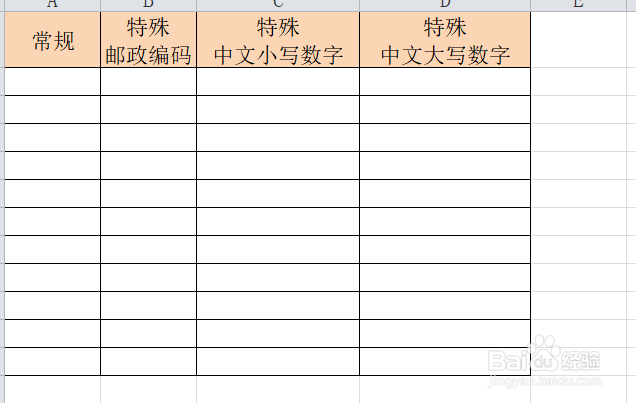
2、然后选中要输入邮政编码的单元格。
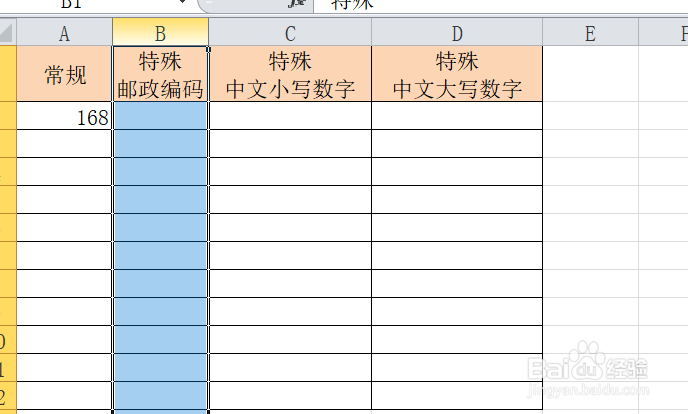
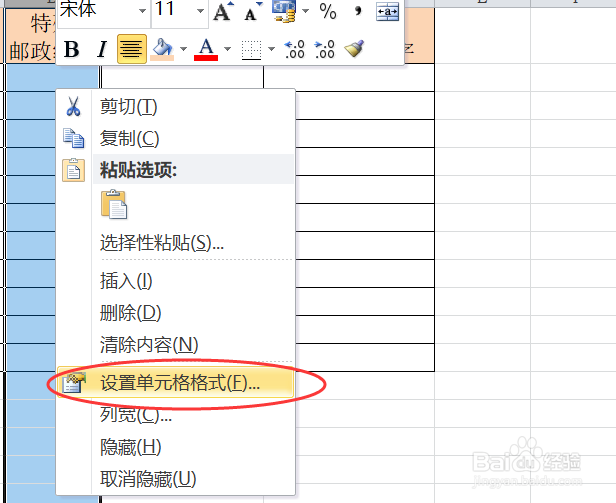
3、然后右击选中设置单元格。
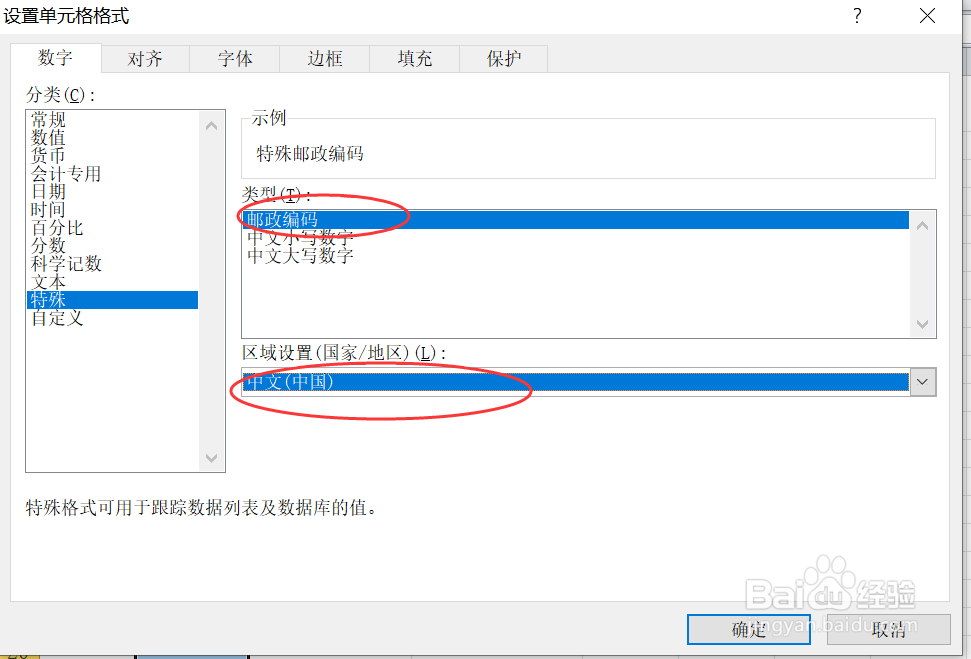
4、然后在弹出的对话框选择“特汽宋孝殊”。
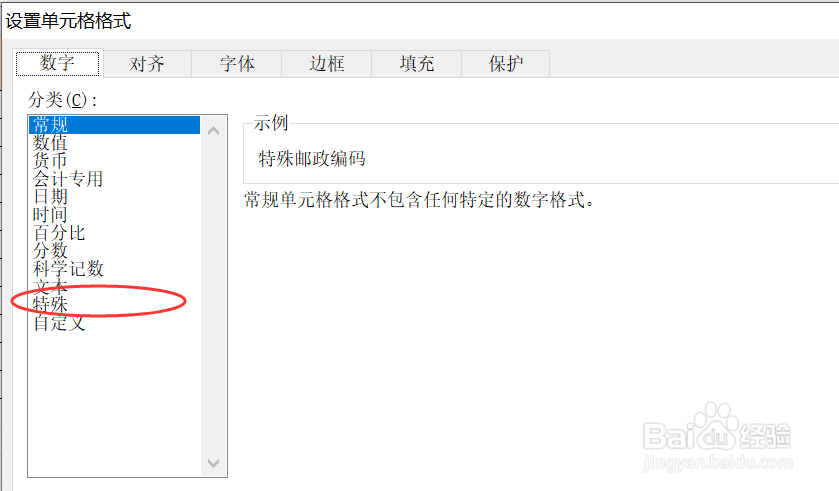
5、然后选择邮政编码,如图所示。
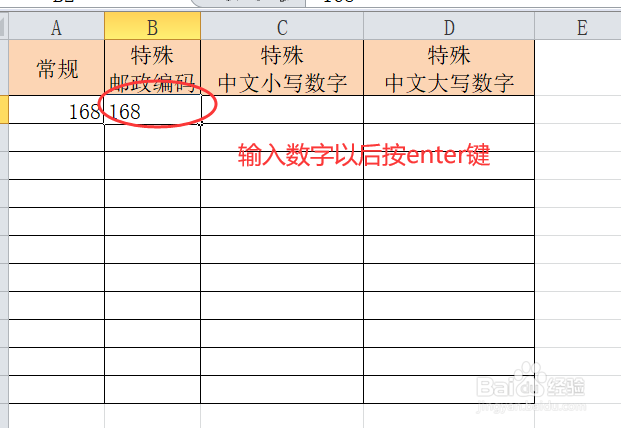
6、然后回到表格,我们输入数字按回车键。
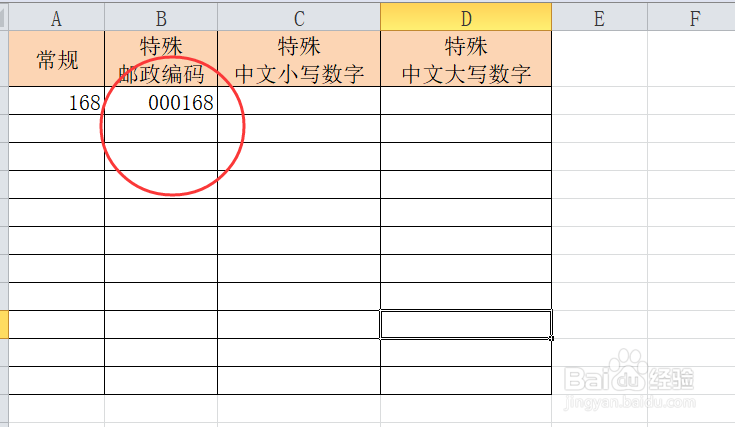
7、最后我们可以看到输入的数字变成了邮政编称娃码的形式。
1、1.首先打开我们的Excel表格。
2.然后选中要输入邮政编码的单元格。
3.然后右击选中设置单元格。
4.然后在弹出的对话框选择“特殊”。
5.然后选择邮政编码,如图所示。
6.然后回到表格,我们输入数字按回车键。
7.最后我们可以看到输入的数字变成了邮政编码的形式。