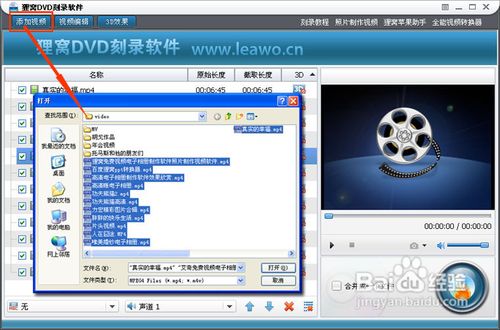
1、打开软件,将数个mp4格式视频添加到软件上,只要你的光盘空间够大,添加文件数目不限,当然格式也不限的!如图所示!

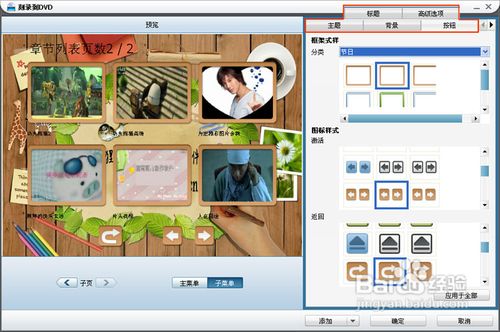
2、点击右下角圆形“刻录到DVD”按钮!设置DVD的开始菜单!
可以做简单的菜单模板选择,或自已设置菜单的各项样式,进入“自定义菜单”进行设置!
设置完毕,确定进入下一步的DVD相关设置!

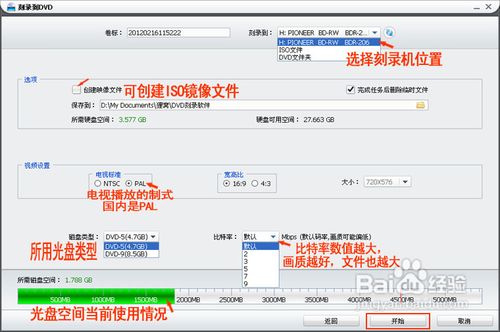
3、刻录到DVD!具体设置可看图片说明!也可默认设置!
4、“开始”刻录,刻录过程及完成刻录显示窗口如图!
多个mp4格式视频刻录成带有菜单的光盘的制作就是这样了,操作过程还是比较简单易懂的!呵呵!~

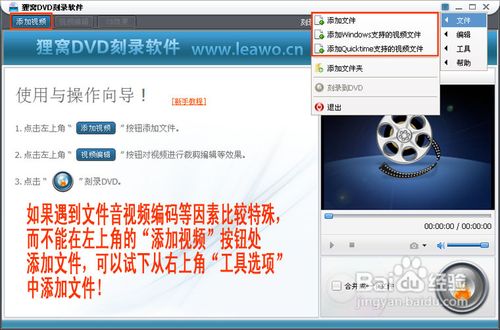
1、如果不能在软件主界面左上角的“添加视频”按钮处添加视频文件,可以试下从右上角的“工具选项”按钮处添加文件!
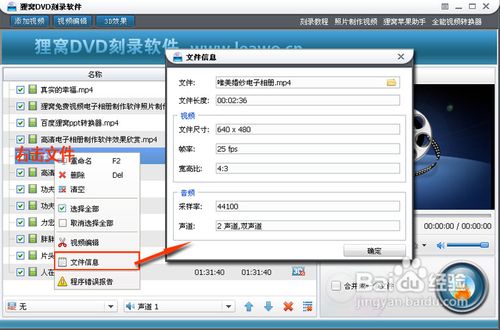
2、如下图,右击相应视频文件,选择文件信息,就可以看到该文件的具体音视频参数了!
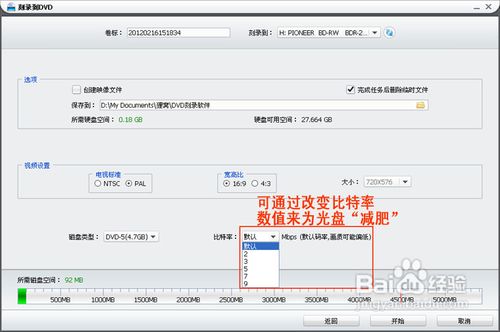
3、可以通过改变比特率的数值来为光盘“减肥”噢!文件会变小,占用光盘空间也就少了!当然画质会受影响,所以不能“减肥”过度噢!!!