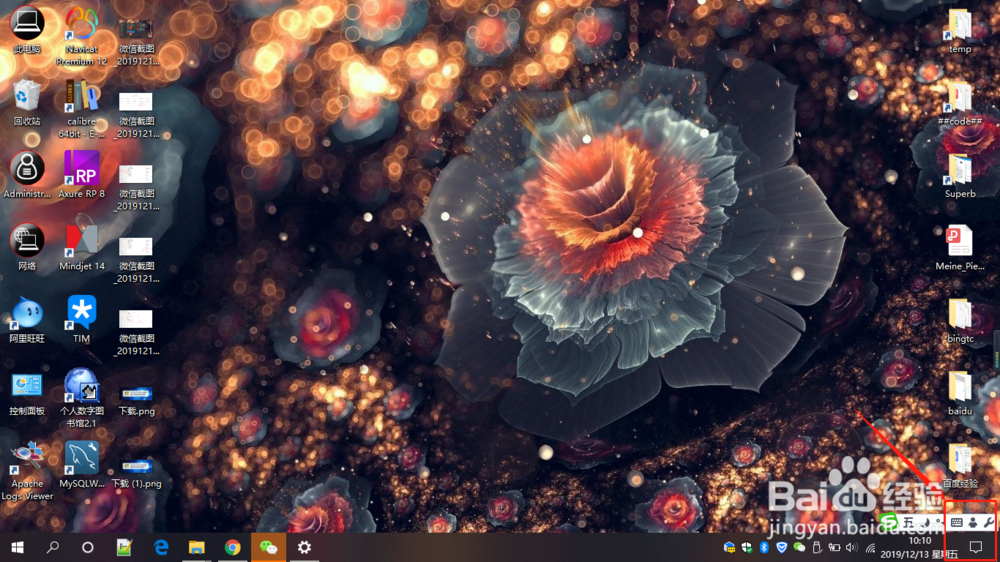
1、点击任务栏的通知图标,打开通知显示界面;
tips:任务栏的位置根据使用者设置可能在上下或左右位置;
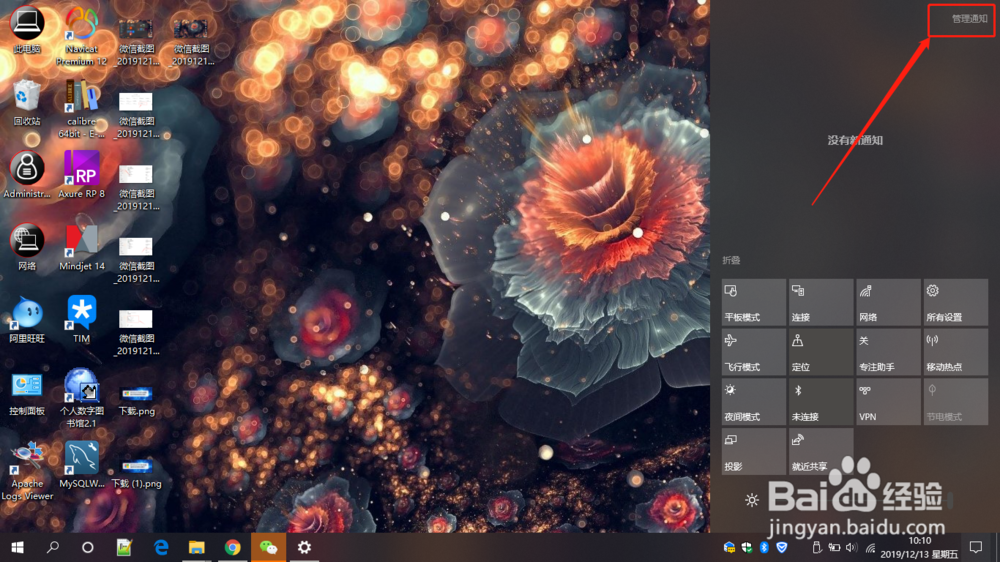
2、弹出通知界面后,点击右上角的管理通知功能;
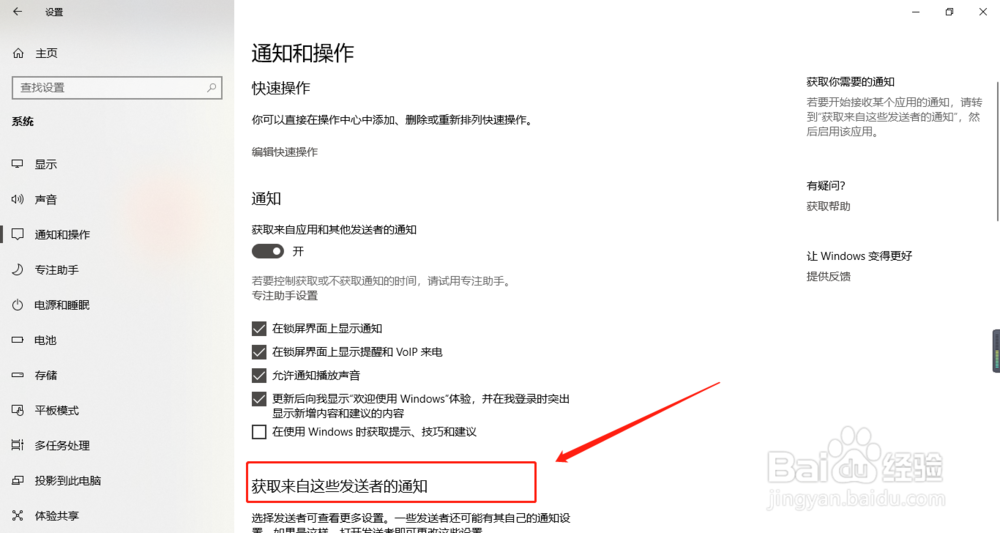
3、打开通知和操作功能后,找到获取来自这些发送者的通知栏;
4、向下继续拉动界面,可以查看到所有应用列表;
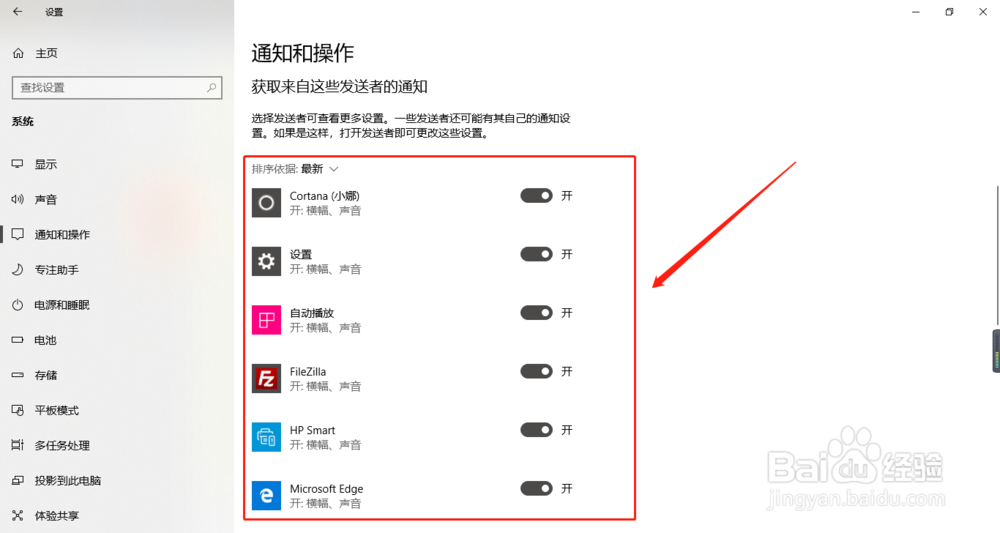
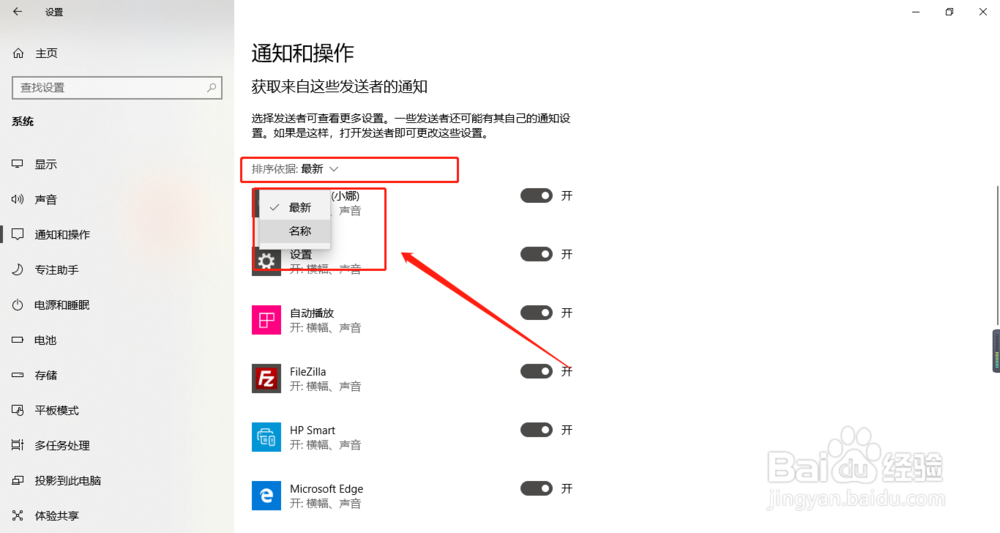
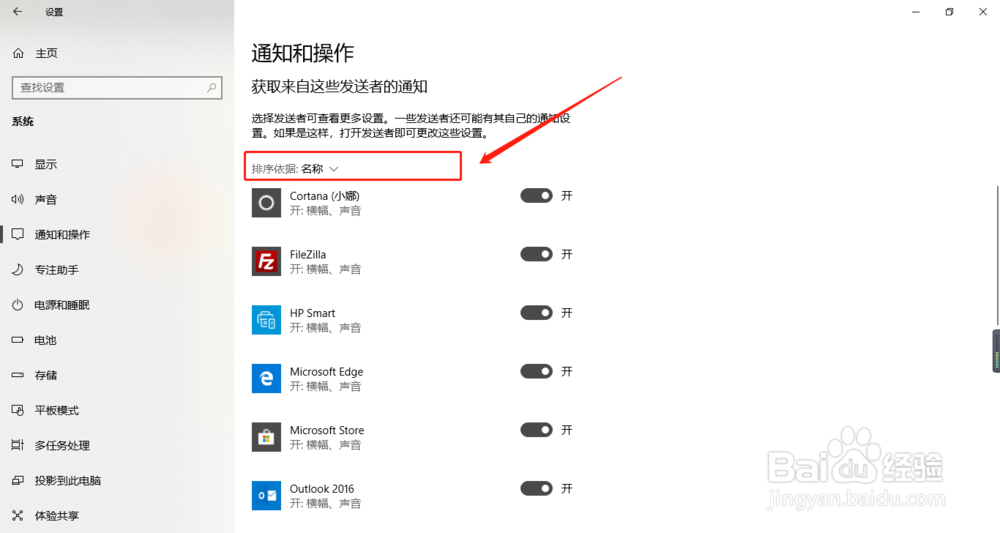
5、支持2种排序方式,分别是最新(即安装时间)和名称(按首字母拼音);可以根据使用习惯选择排序方式进行应用的查找;
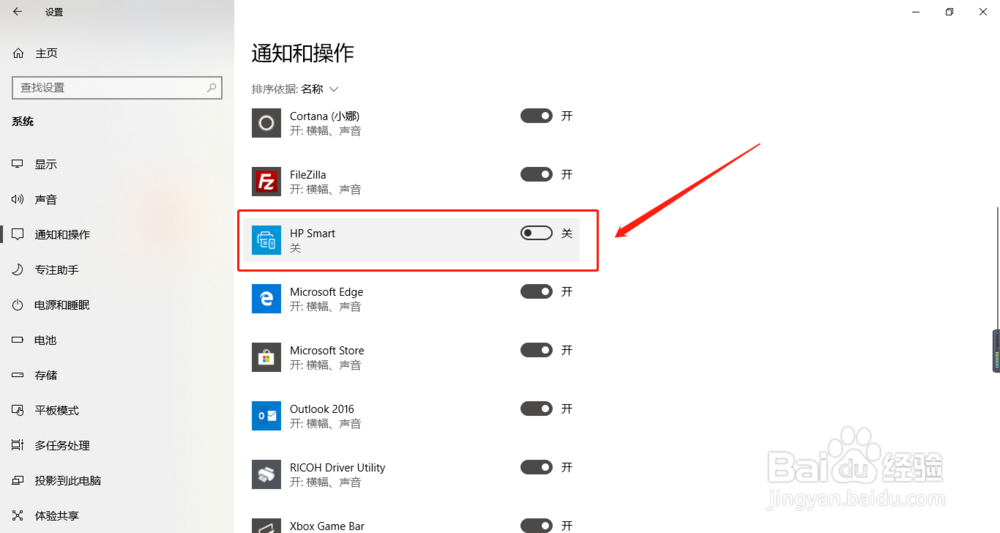
6、如果需要取消某一个应用发送通知,直接点击应用列表后的开关即可;此时hp smart应用如果有变动就不会再发送通知过来;
7、总结:
1、点击任务栏底部通知图标;
2、在展开的通知界面点击管理通知;
3、找到获取来自这些发送者的通知栏;
4、在应用列表中点击右边的开关即可关闭;
关闭后,此应用如果有变动就不会发送通知信息并显示在通知栏中。