1、打开Word2010文档页面,我们需要选中一个或多个准备添加项目符号的段落。
2、在“段落”中单击“项目符号”下三角按钮。

3、在列表中选择符合我们要求的项目符号。

1、在“段落”中单击“项目符号”下三角按钮。
2、在菜单中选择“定义新项目符号”命令。

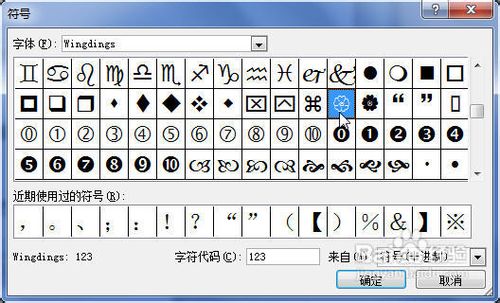
3、在“定义新项目符号”对话框中单击“符号”按钮。

4、在“符号”列表中选择更丰富的符号,并单击“确定”按钮,则项目符号列表中将出现这些新符号。
1、在“段落”中单击“项目符号”下三角按钮。
2、在菜单中选择“定义新项目符号”命令。
3、在“定义新项目符号”对话框中单击“图片”按钮。

4、在“图片项目符号”对话框中单击“导入”按钮。

5、在“将剪辑添加到管理器”对话框中选择自己公司的LOGO图片,并单击“添加”按钮。

6、然后回到“图片项目符号”对话框,在列表中选择我们刚刚导入进来的LOGO图片,并单击“确定”按钮。

7、最后回到“定义新项目符号”对话框,单击“确定”按钮。经过这样一番操作,在项目符号列表中将出现我们公司的LOGO图片符号。
