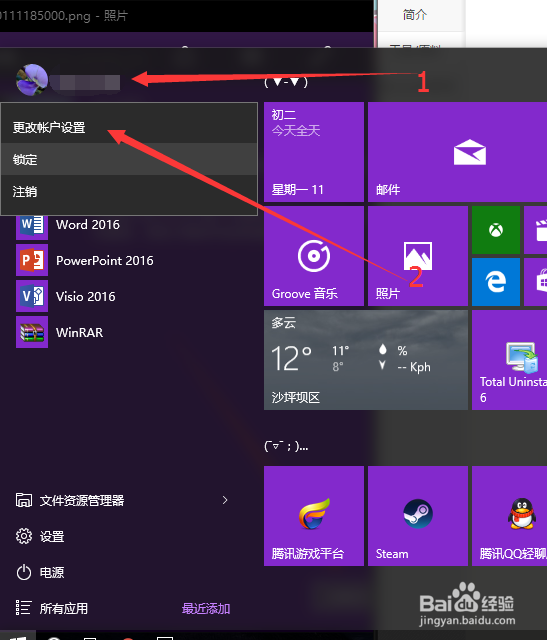
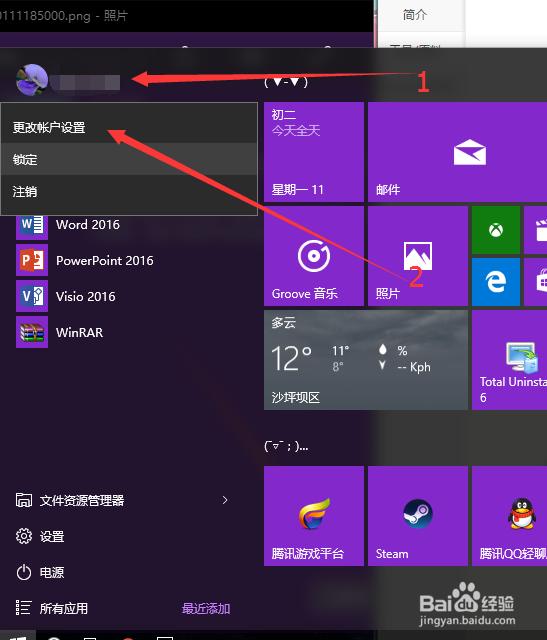
1、点击你的账号,选择弹出的更改账号设置
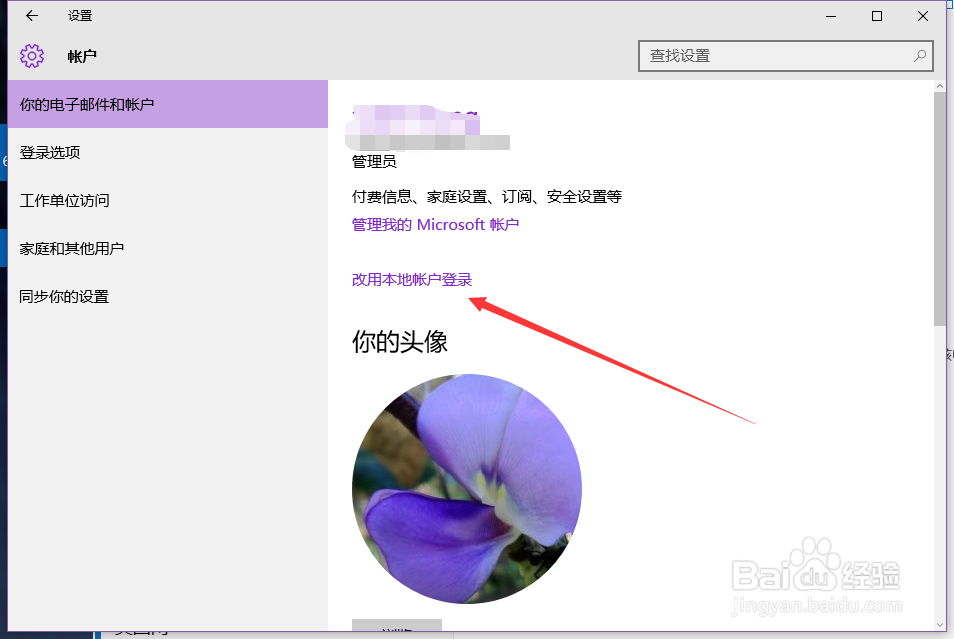
2、如果你是用Microsoft账号(不是本地账户),点击改用本地账户登录
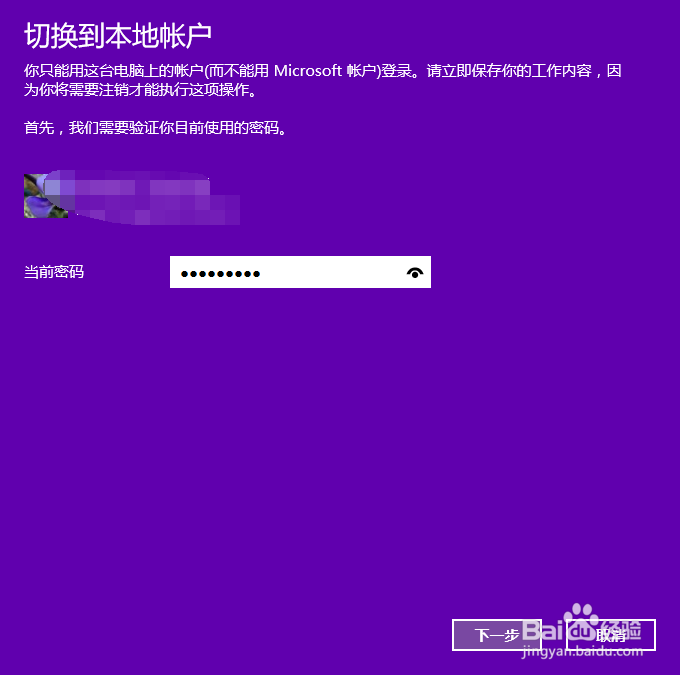
3、输入原来账号的密码,点击下一步
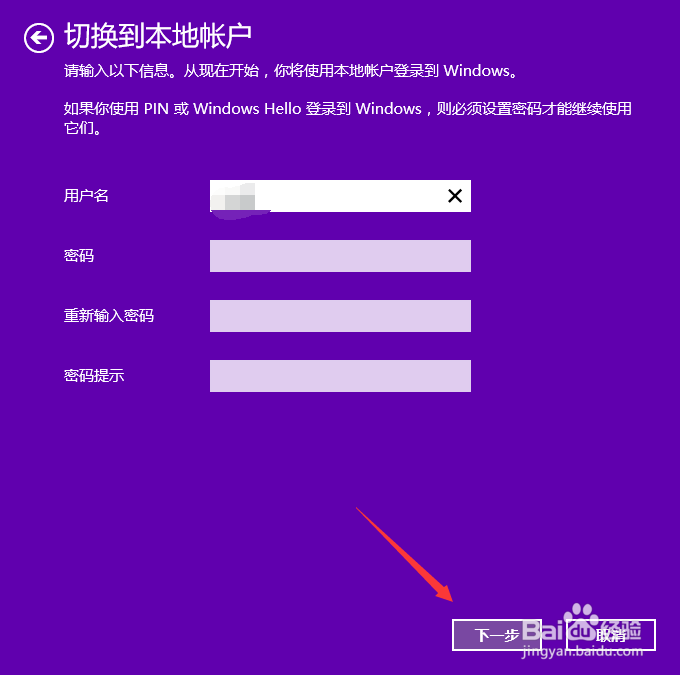
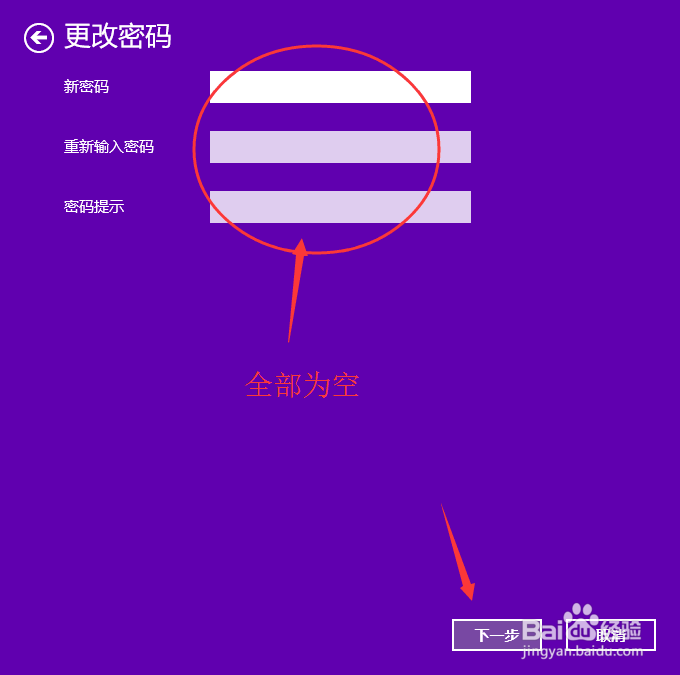
4、再者把密码设置为空(直接点击下一步就可以了)
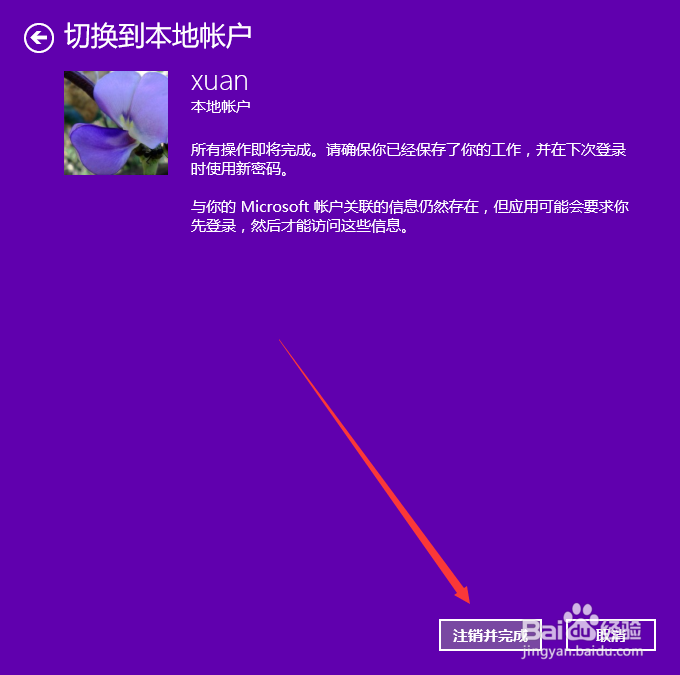
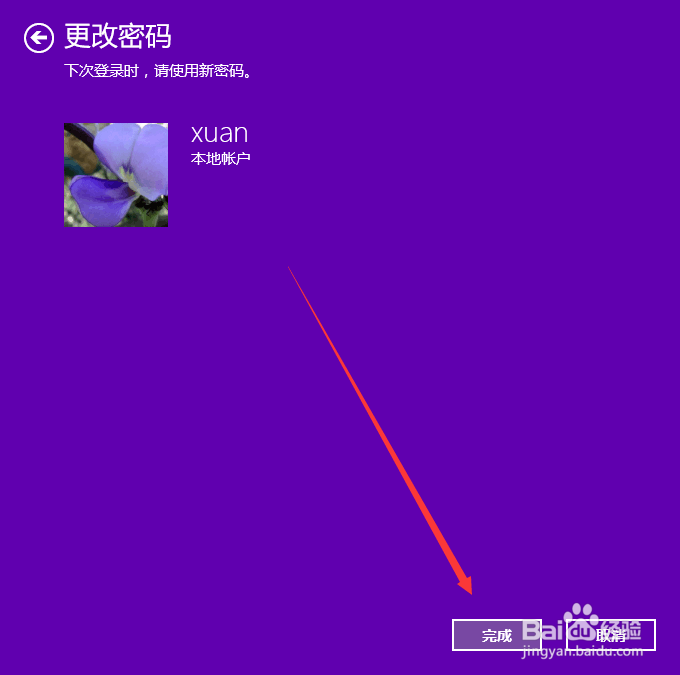
5、点击注销并完成,然后登陆时就没有开机密码了
1、如果你一开始就是本地账户,只需要更改密码即可,进入账户设置和第一步一样
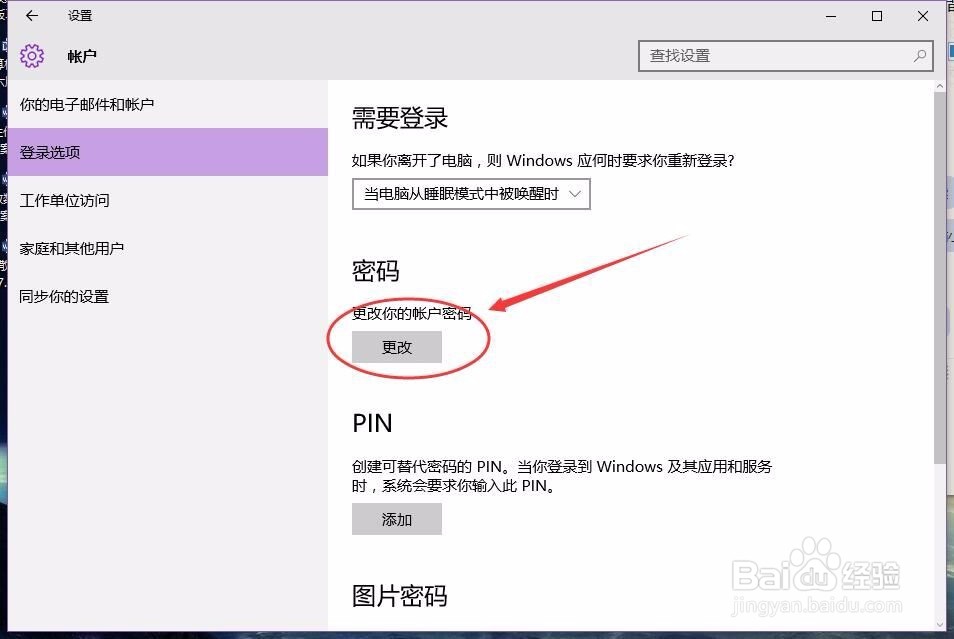
2、选择登陆选项,找到密码点击更改
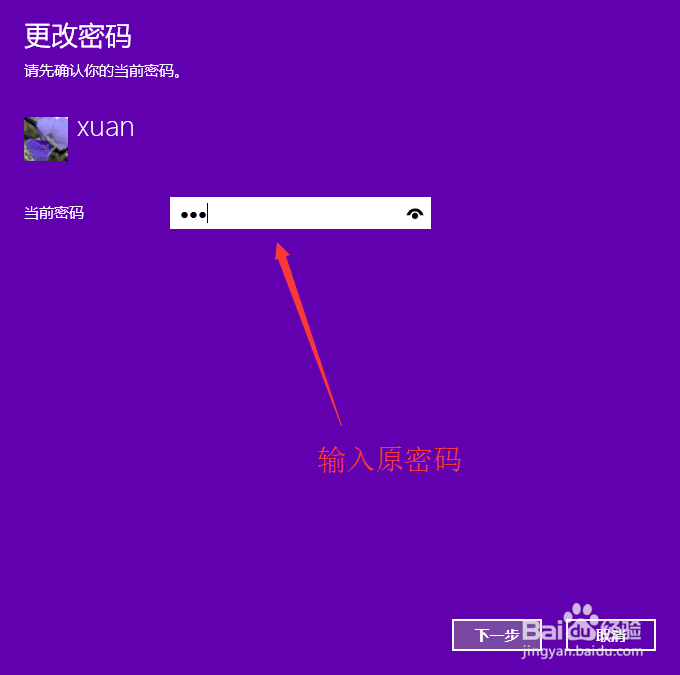
3、输入当前密码,点击下一步
4、密码全部留空(直接下一步)
5、最后点击完成即可,登陆密码就取消了
1、点击你的账号,选择弹出的更改账号设置
2、如果你是用Microsoft账号(不是本地账户),点击改用本地账户登录
3、输入原来账号的密码,点击下一步
4、再者把密码设置为空(直接点击下一步就可以了)
5、点击注销并完成,然后登陆时就没有开机密码了
1、如果你一开始就是本地账户,只需要更改密码即可,进入账户设置和第一步一样
2、选择登陆选项,找到密码点击更改
3、输入当前密码,点击下一步
4、密码全部留空(直接下一步)
5、最后点击完成即可,登陆密码就取消了