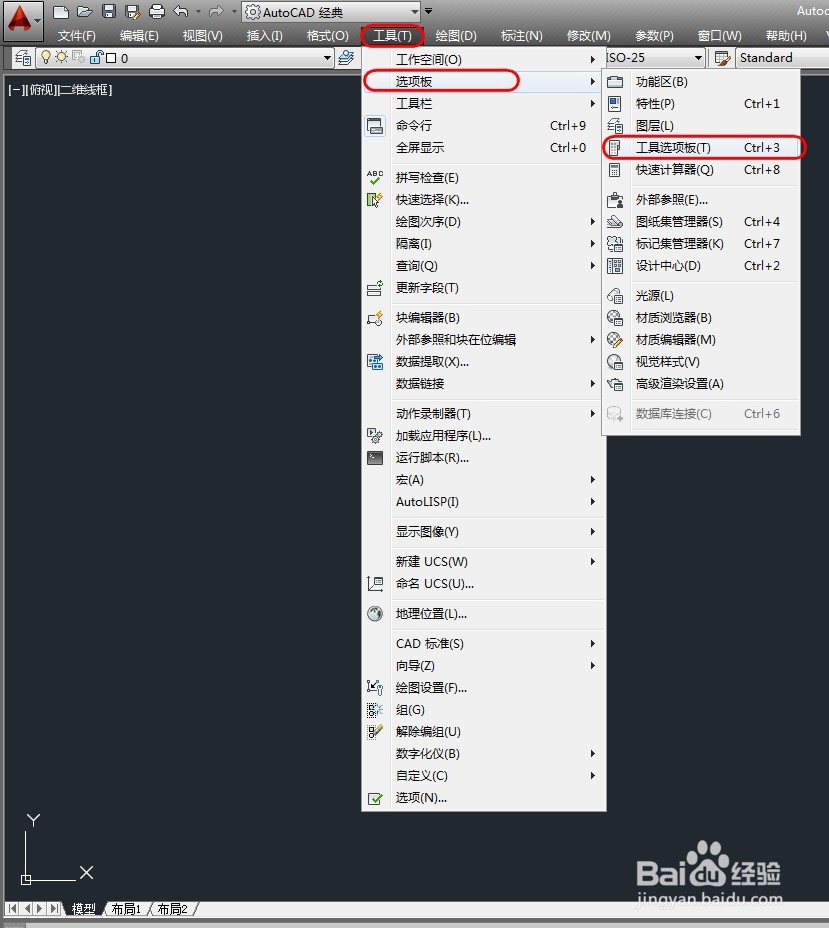
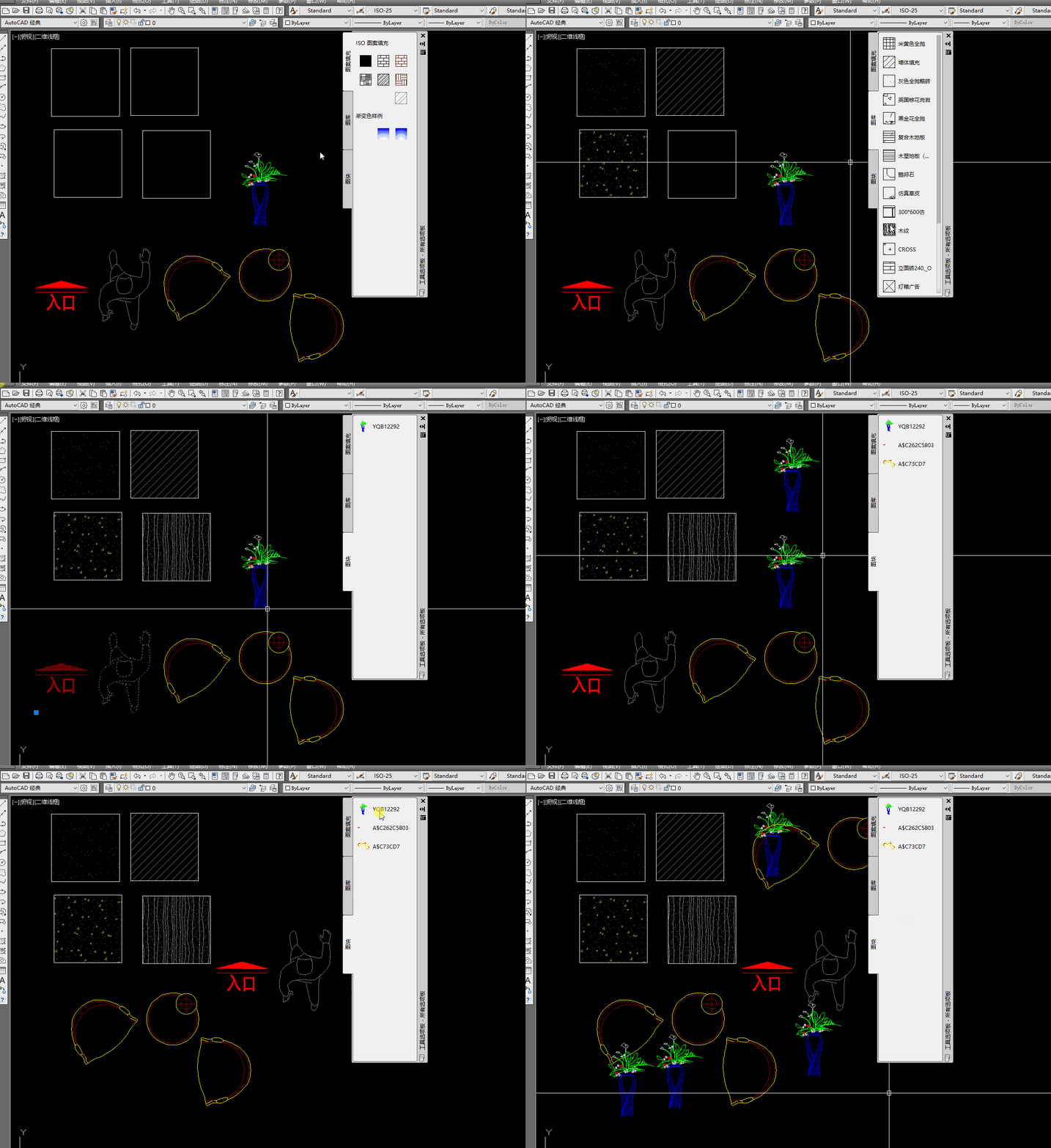
1、打开CAD软件,依次点击“工具”--“选项板”--“工具选项板”(可直接按快捷键“Ctrl+3”调出“工具选项板”)
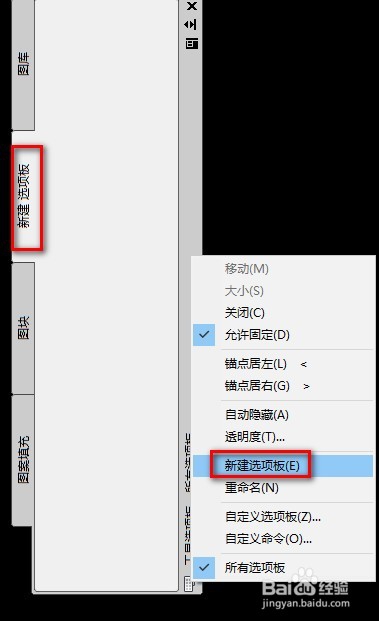
2、在选项板任意区域单击鼠标右键“新建选项板”,选项板可“重命处轿盯名”包酱,根据自己的需蚂侮要可建立多个选项板,也可把自带的不常用的选项板删除掉。
3、把常使用的填充图案一一拖入到“选项板”中(选中图案按住鼠标左键或者右键不放直接拖入选项板),如图所示
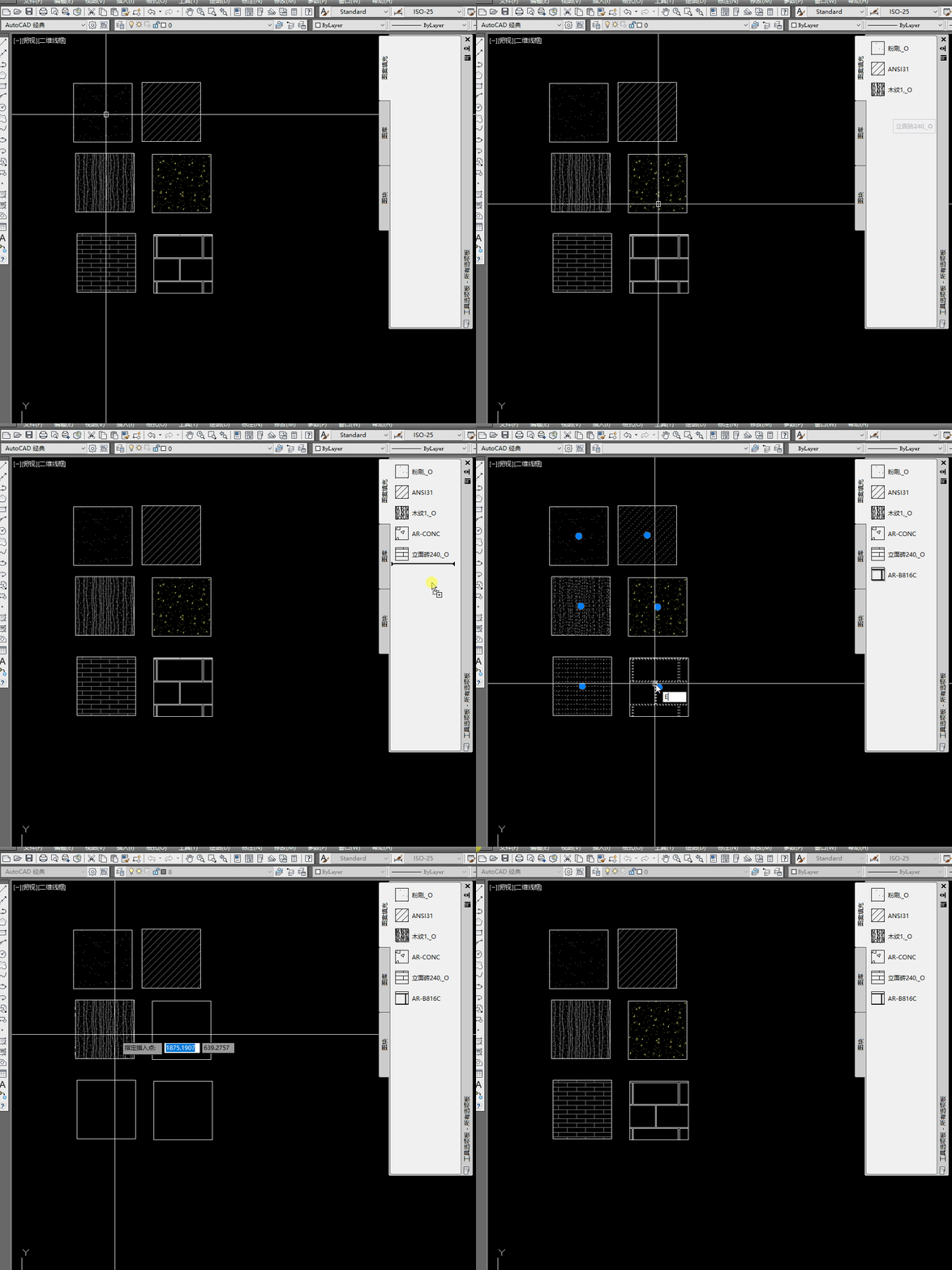
4、图块的快速调用操作跟填充图案调用一样,如图所示
1、在“源泉设计官网”免费下载安装(插件小易安装,免费使用),安装后打开CAD,会在CAD菜单栏显示“源泉设计”。
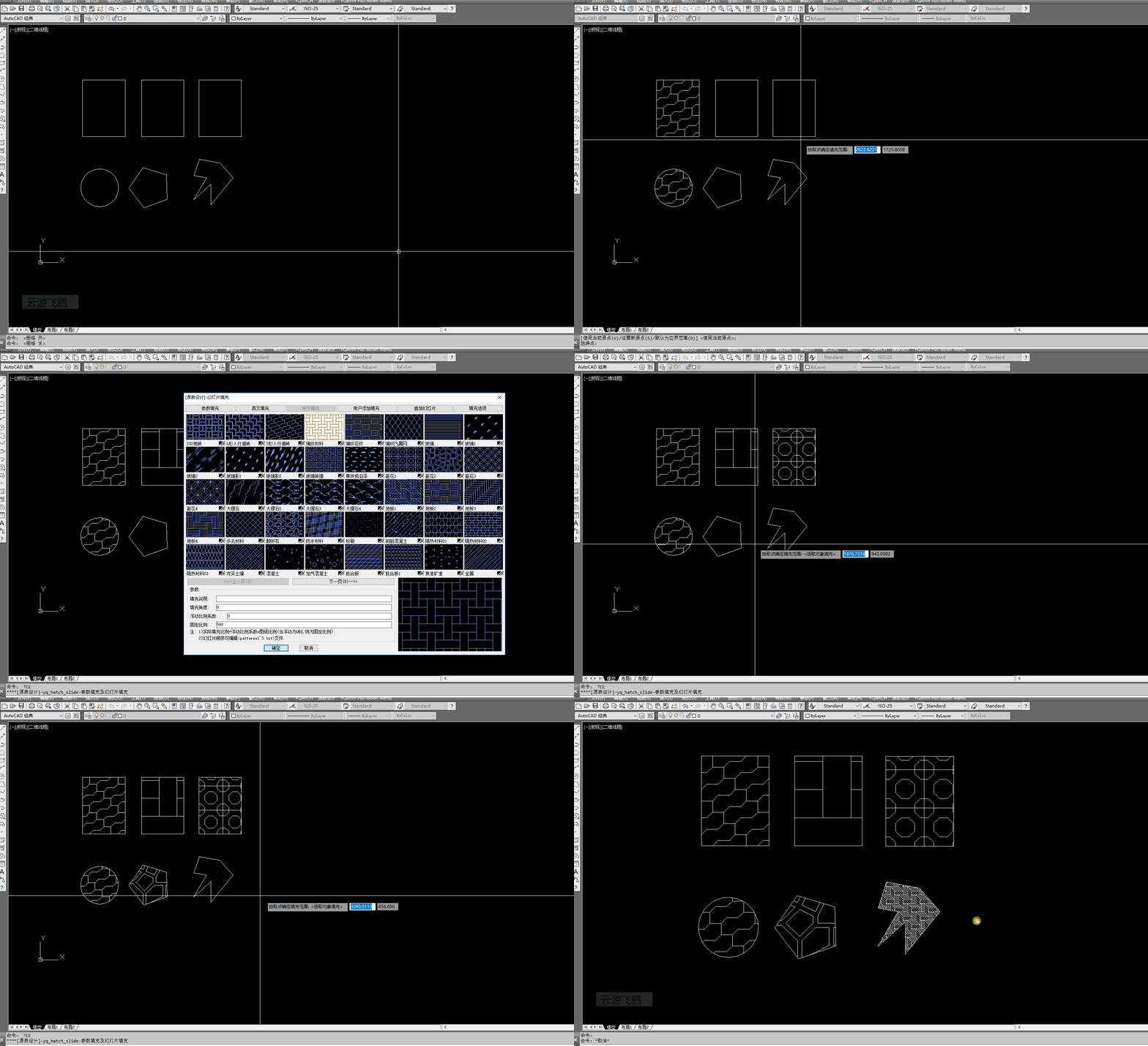
2、鼠标单击“源泉设计”--“填充线型”--“快速填充”或“参数及幻灯片填充”(可直接使用快捷键“TC”或者“TCC”)
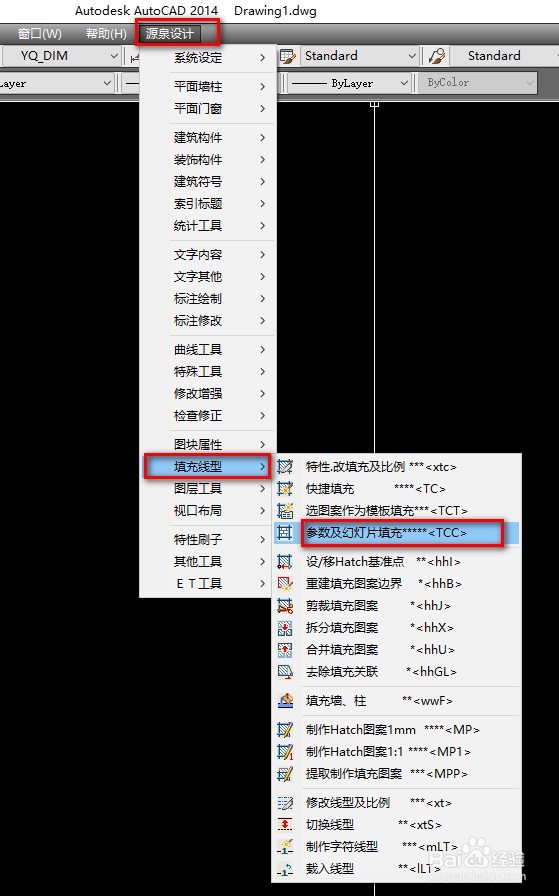
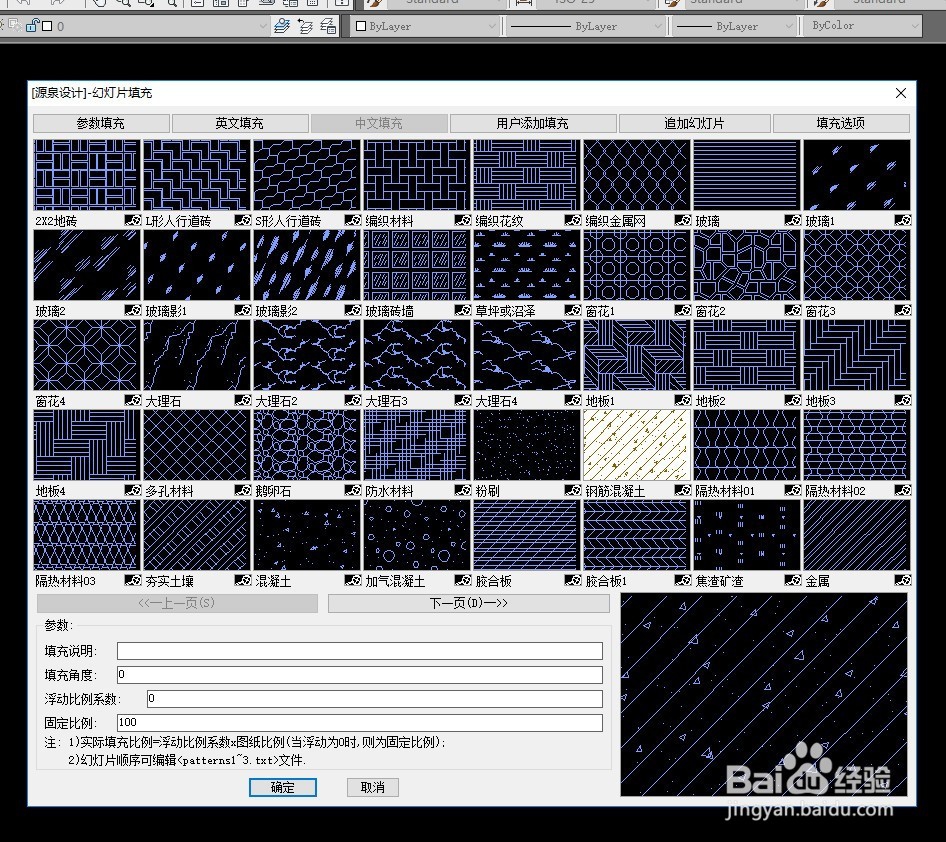
3、操作如下图所示
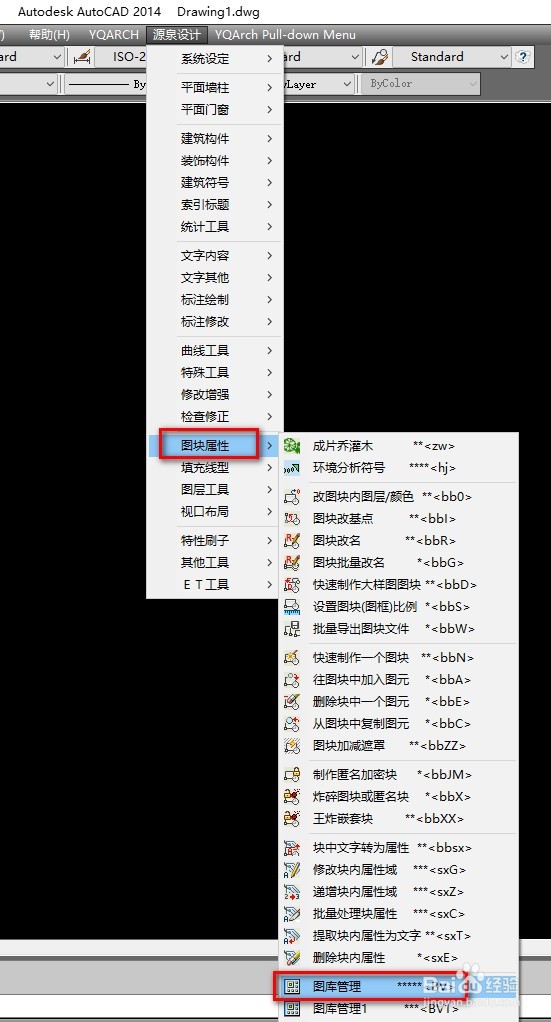
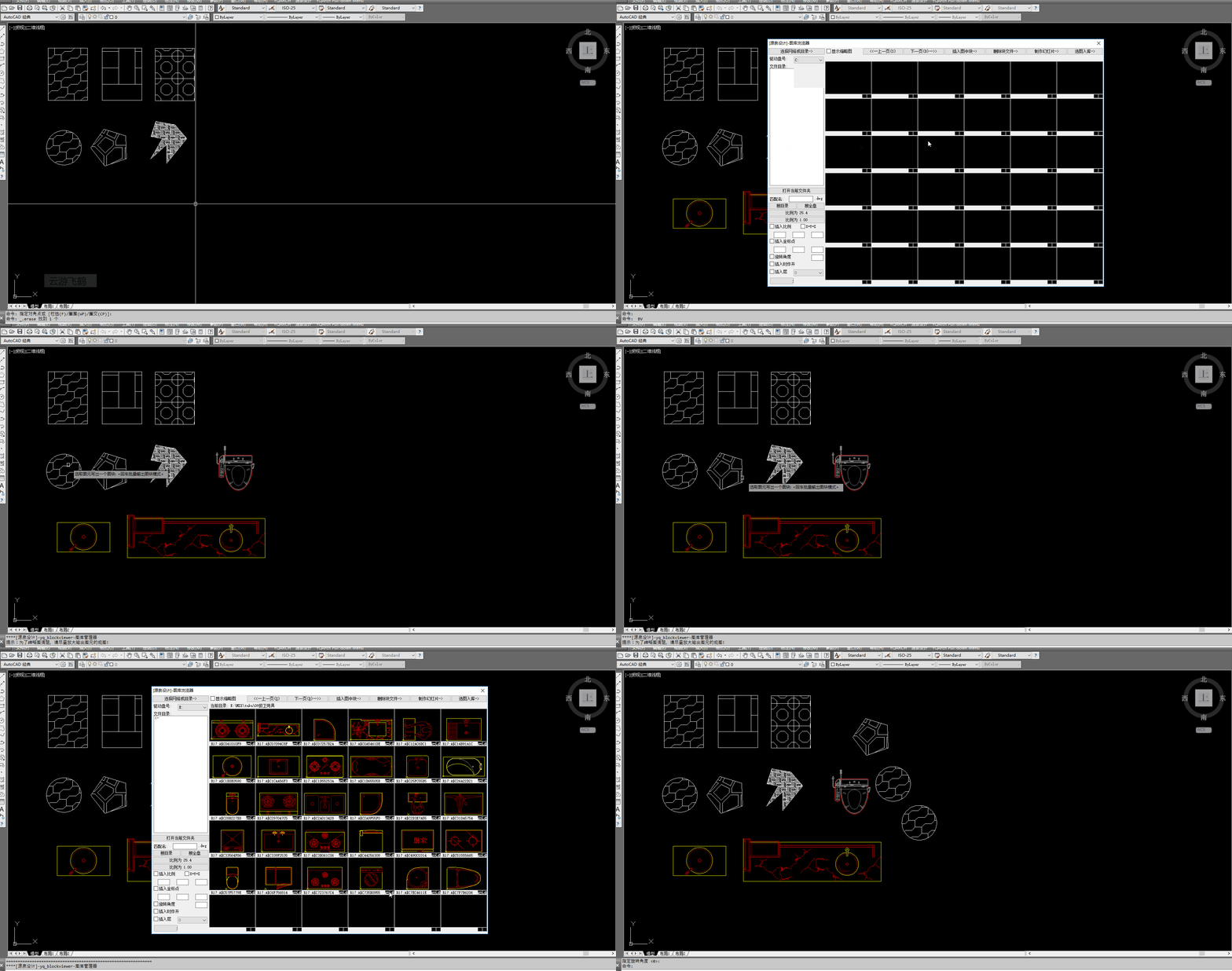
4、图块的使用操作: 鼠标单击“源泉设计”--“图块属性”--“图库管理”(可直接使用快捷键“BV”),如图所示
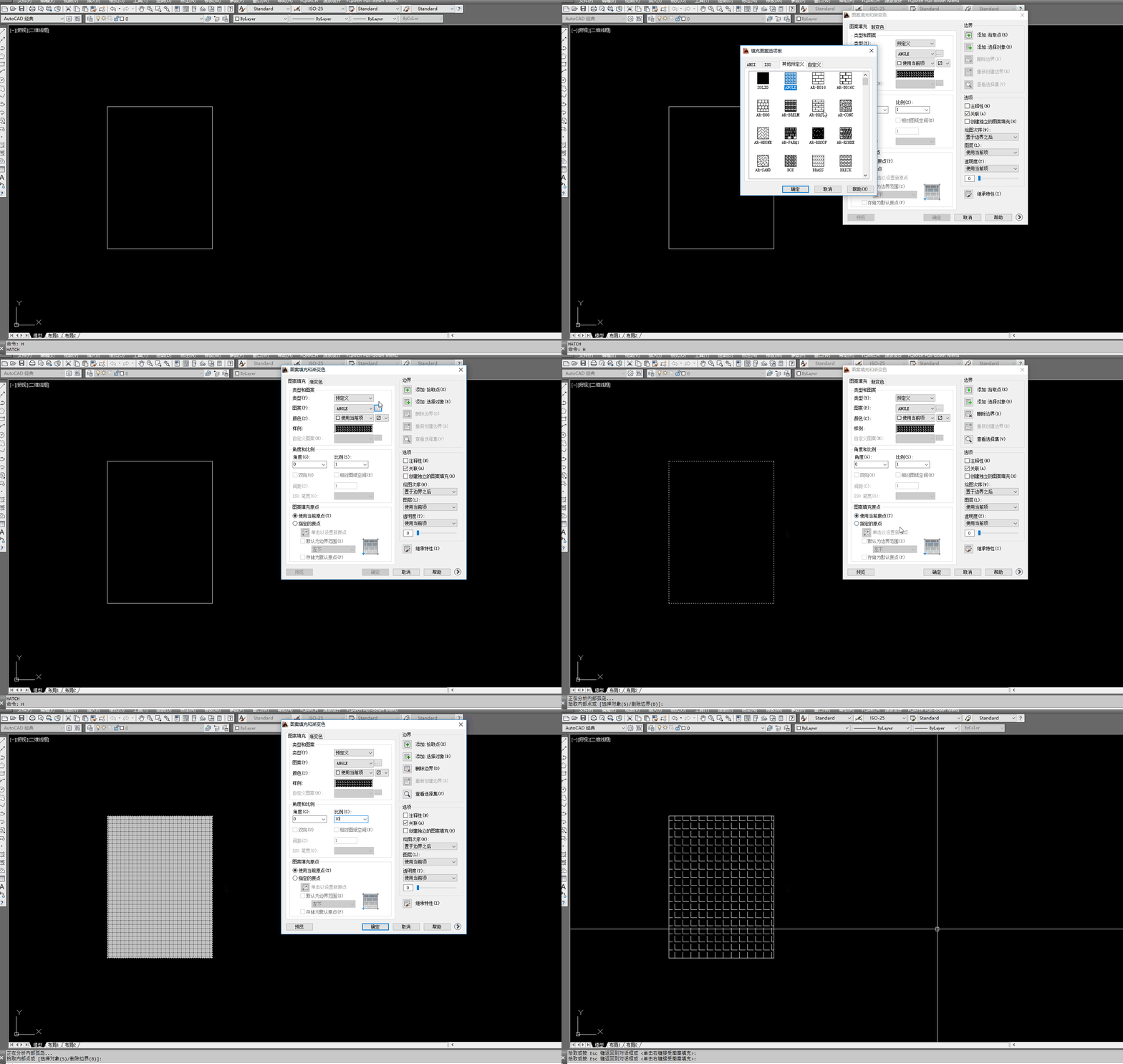
1、CAD软件自带的填充命令操作繁琐效率低下(操作步骤多),如图所示