1、打开win8/Win10 系统自带磁盘管理器
以下有两种途径打开磁盘管理器
a.找到桌面-此电脑-鼠标右键-管理-磁盘管理

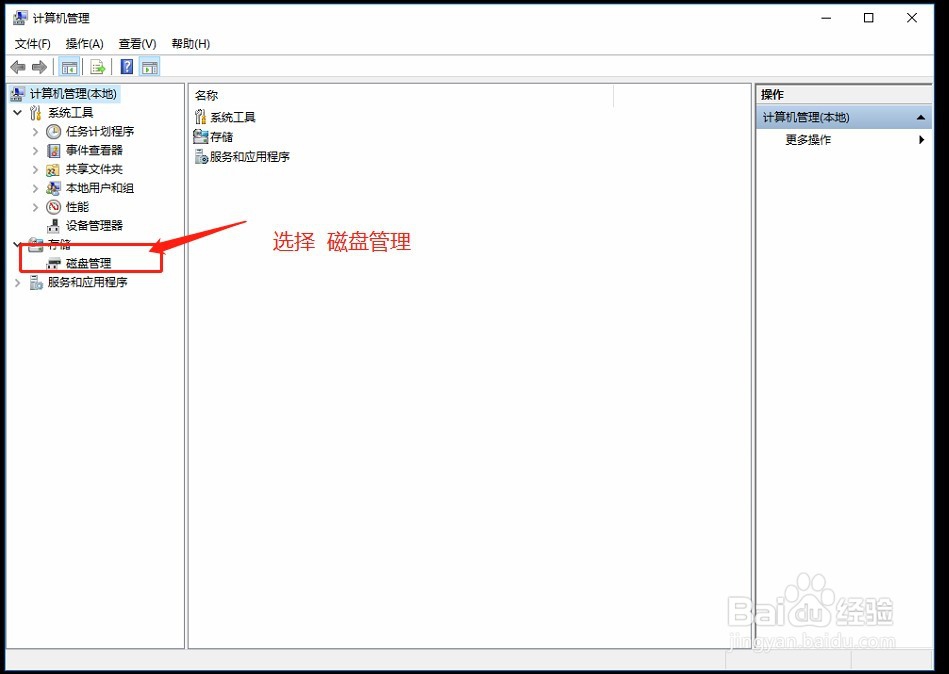
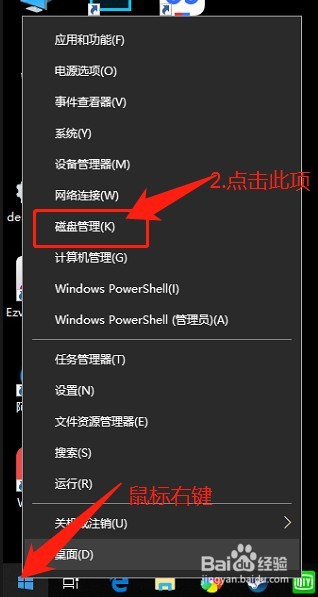
2、b.鼠标移到桌面左下角 window 图标上-鼠标右键-磁盘管理
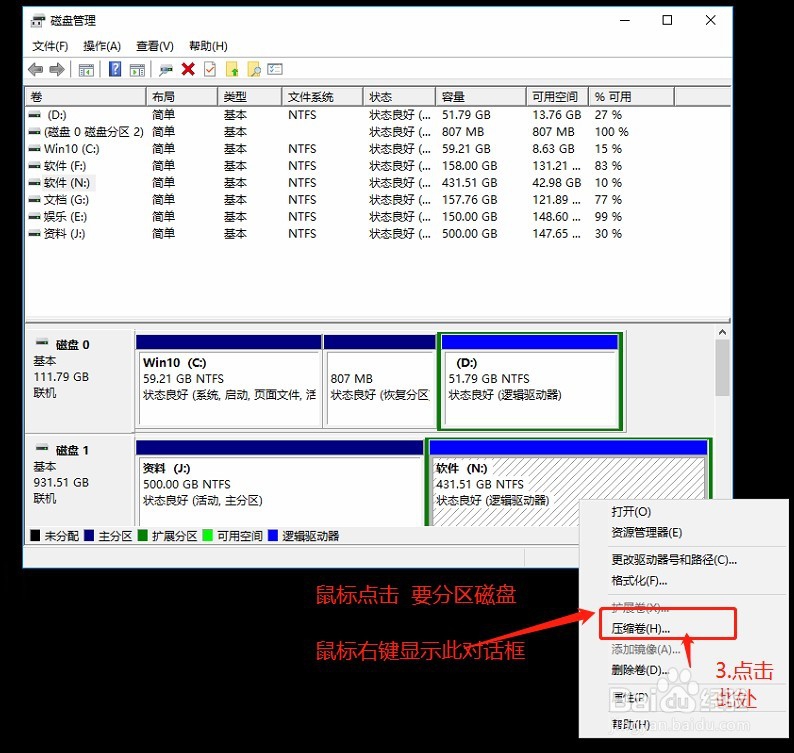
3、 磁盘的管理第一部分——新建磁盘分区
注意:新的磁盘会直接显示空白磁盘
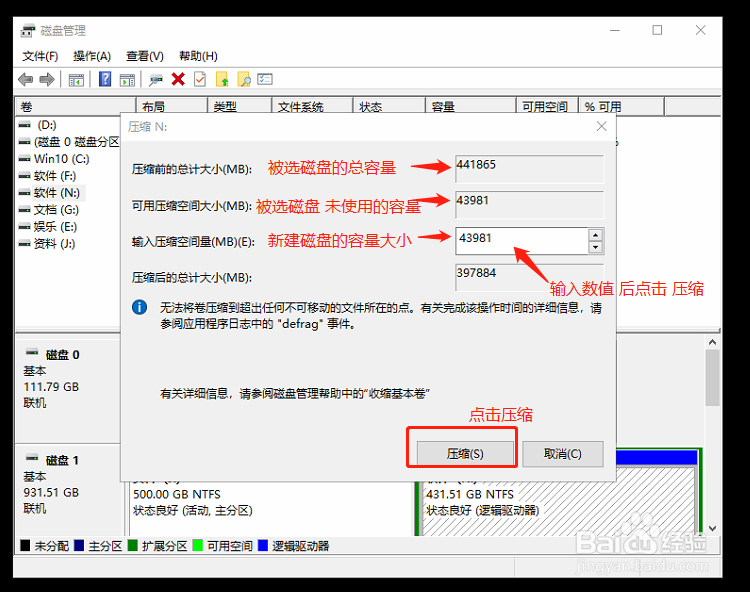
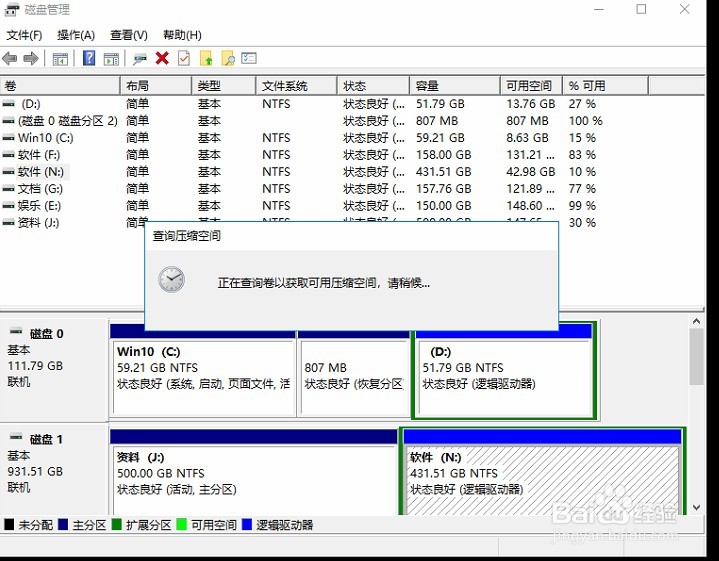
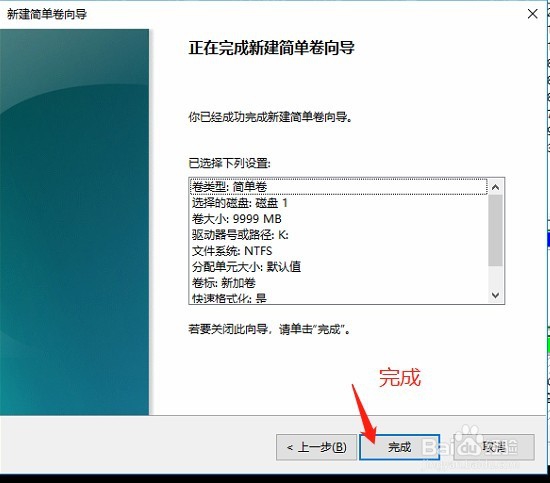
4、格式化磁盘-逻辑分区

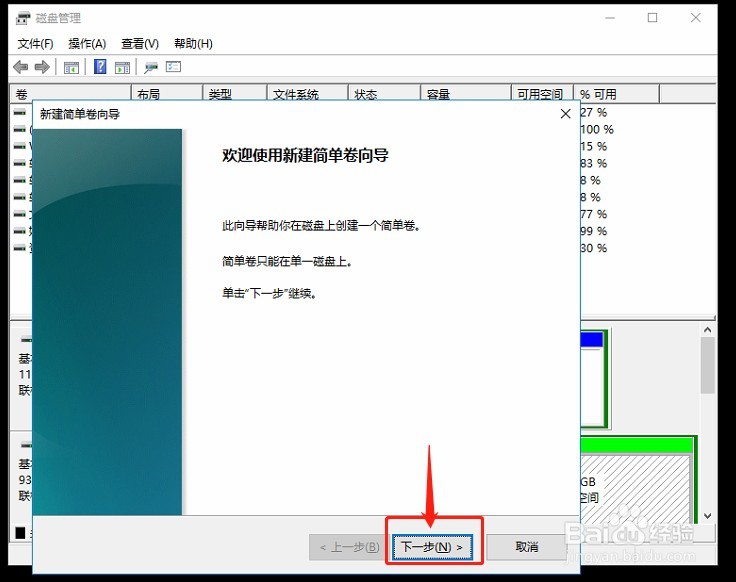
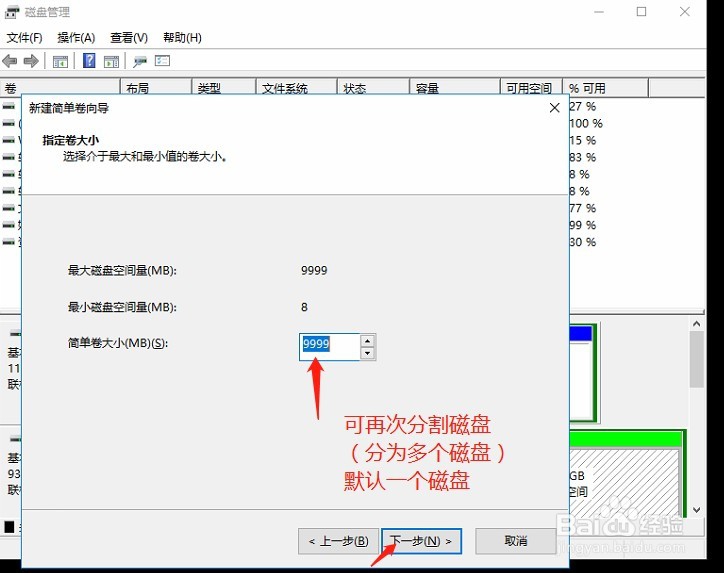
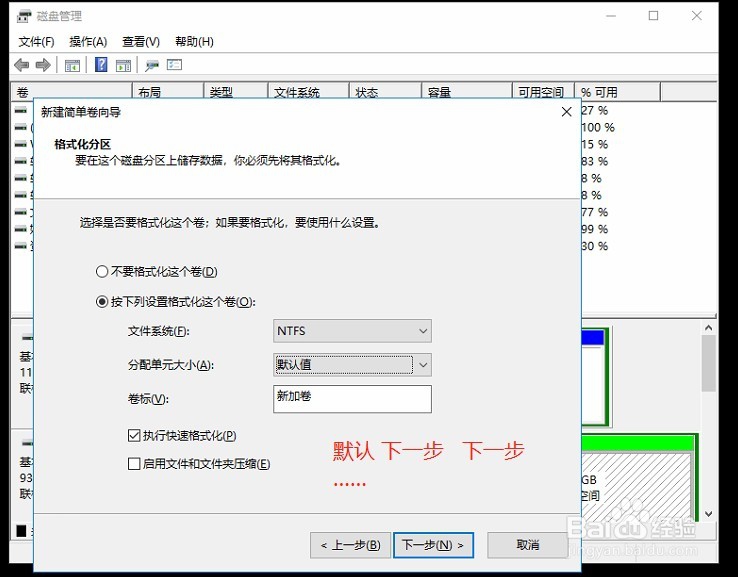
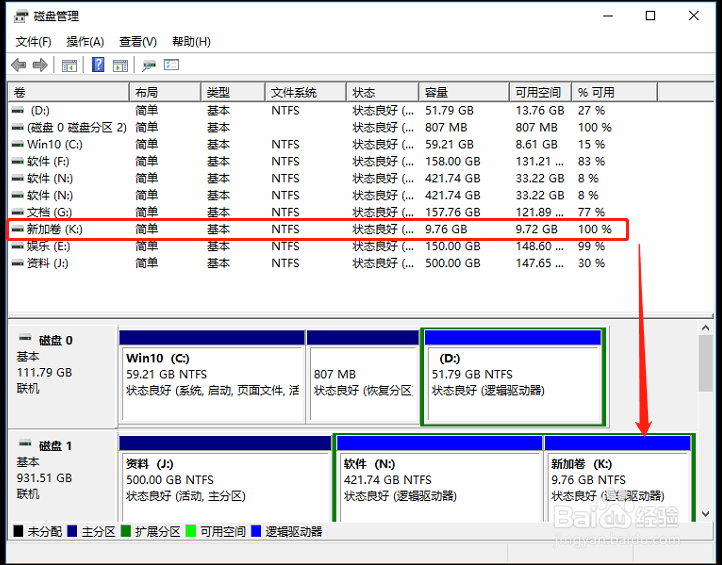
5、已新建完逻辑磁盘分区
6、磁盘的管理第二部分——磁盘的扩容与合并
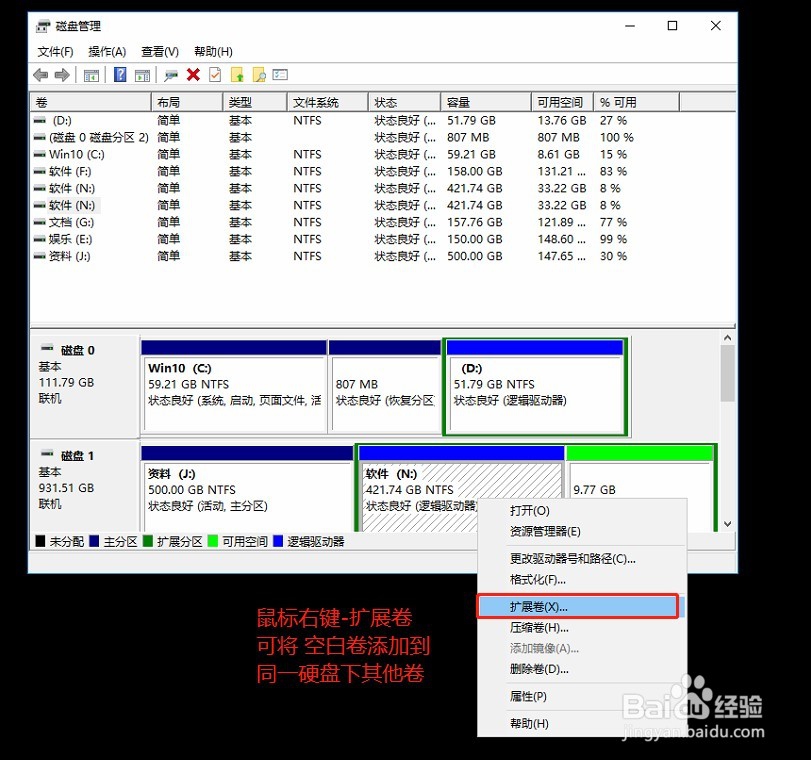
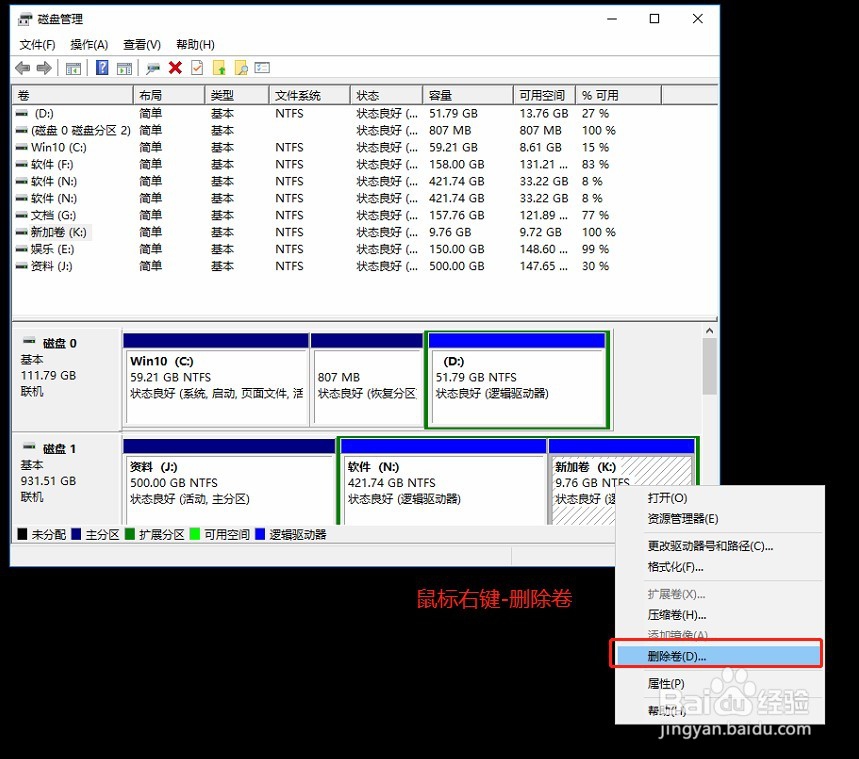
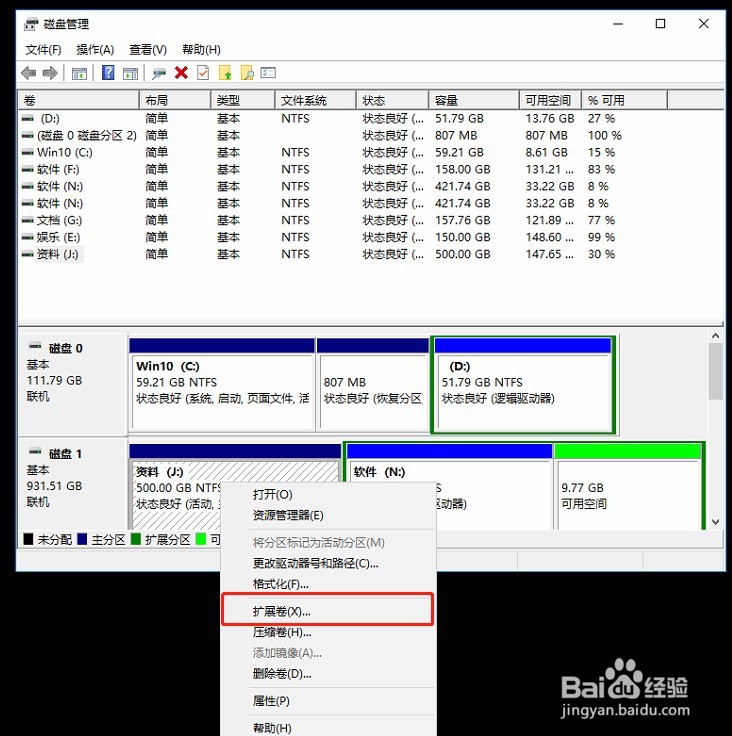
7、合并空白磁盘到同一磁盘指定卷
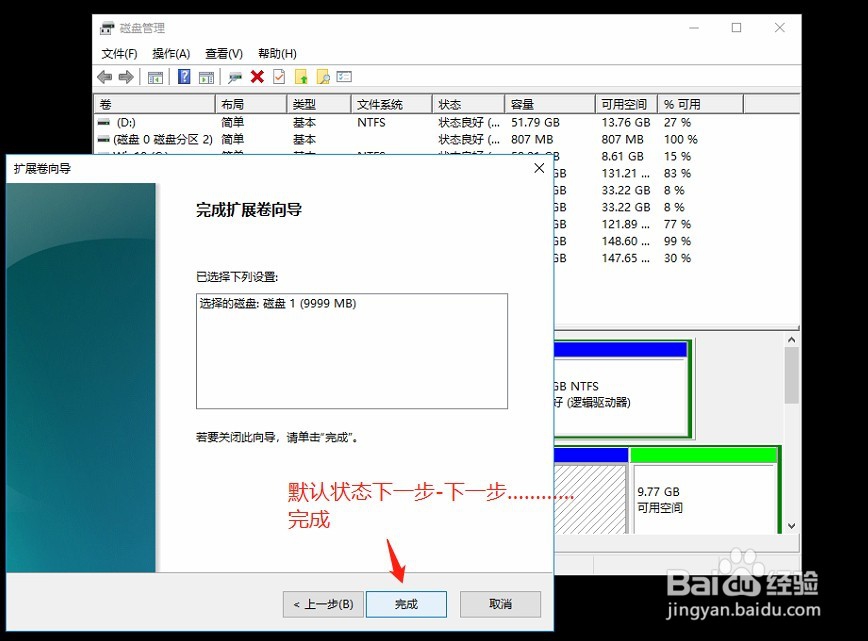
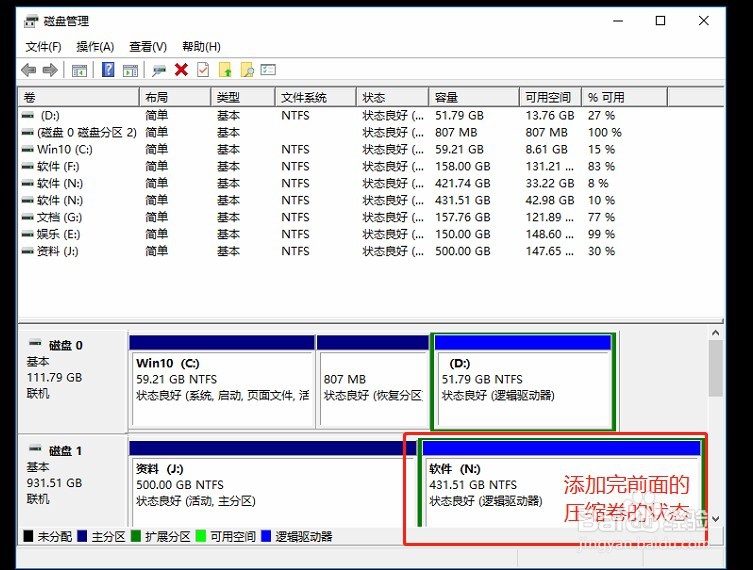
8、完成磁盘扩展管理
1、打开win8/Win10 系统自带磁盘管理器
以下有两种途径打开磁盘管理器
a.找到桌面-此电脑-鼠标右键-管理-磁盘管理
2、b.鼠标移到桌面左下角 window 图标上-鼠标右键-磁盘管理
3、 磁盘的管理第一部分——新建磁盘分区
注意:新的磁盘会直接显示空白磁盘
4、格式化磁盘-逻辑分区
5、已新建完逻辑磁盘分区
6、磁盘的管理第二部分——磁盘的扩容与合并
7、合并空白磁盘到同一磁盘指定卷
8、完成磁盘扩展管理