介绍在使用3DS MAX进行多边形建模时,如何使用石墨建模工具中的焊接和目标这两个按钮进行顶点和边的焊接。
工具/原料
3DS MAX(2017)
方法/步骤
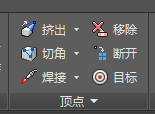
焊接和目标按钮在石墨建模工具的建模面板下,只能在顶点和边层级找到。如图所示。
焊接多个顶点的方法:选中一些顶点,点击焊接按钮右边的小三角。点击焊接设置按钮。
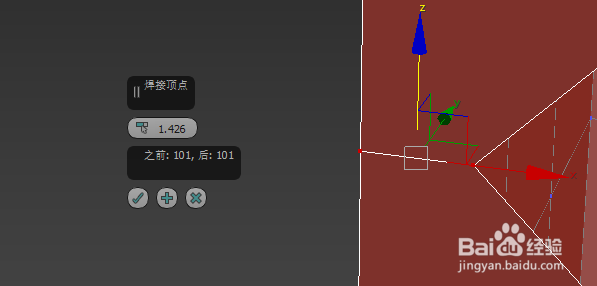
逐渐增大焊接阈值。所有距离低于这个阈值的顶点会合并为1个。
旁边有模型的顶点统计,我们可以确定焊接了几个顶点。

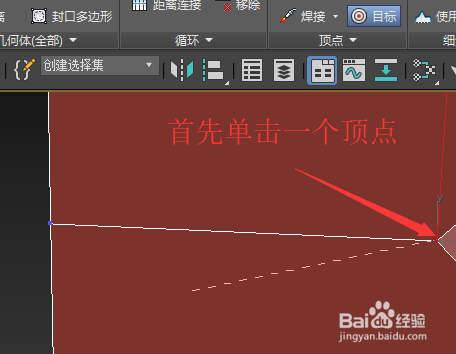
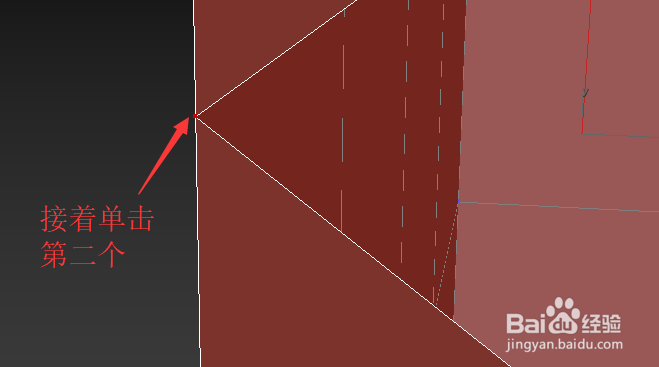
把一个顶点合并到另一个顶点上的办法:目标按钮。按下目标按钮,点击一个顶点,接着点击另一个,第一个顶点会被合并到第二个顶点上。
焊接边界合并元素的办法:切换到边层级,通过循环工具选择两半模型的两条边界,逐渐调大焊接阈值。效果如图。


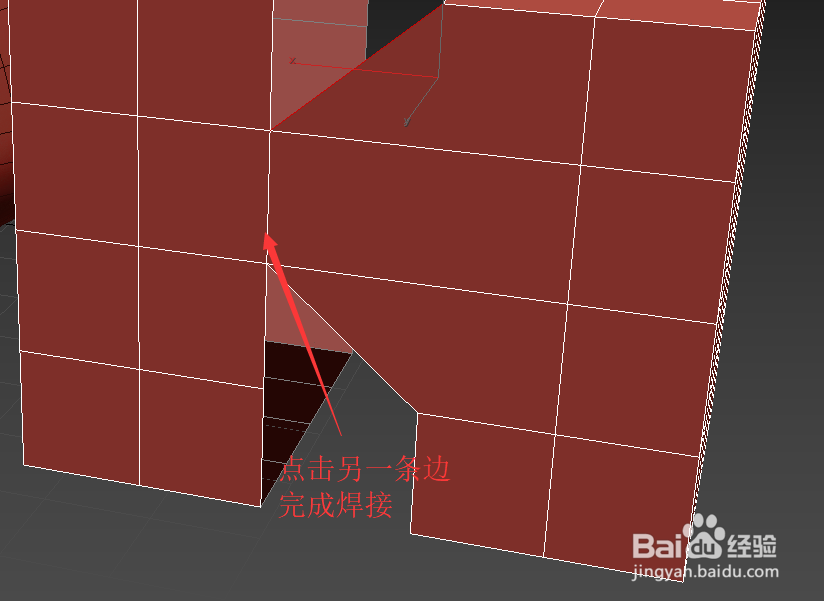
目标按钮也可以在边层级使用,把一条边合并到另外一条上。效果如图。

注意事项
顶点层级的焊接功能与塌陷有类似之处。塌陷好比阈值正无穷的焊接。