1、点击审阅选项卡
进入到WPS界面后先直接点击上方的审阅选项卡。

2、点击限制编辑
再找到并点击审阅选项卡下面的限制编辑按钮。

3、点击停止保护
在右侧的设置栏里面直接点击停止保护的按钮。

4、输入保护密码
在弹出的密码框里面输入文档的保护密码。

5、点击确定
再选择并点击下面的确定按钮,这样这个文档就解除了限制编辑了。

1、点击文件
进入到WPS界面后点击左上角的文件下拉菜单。

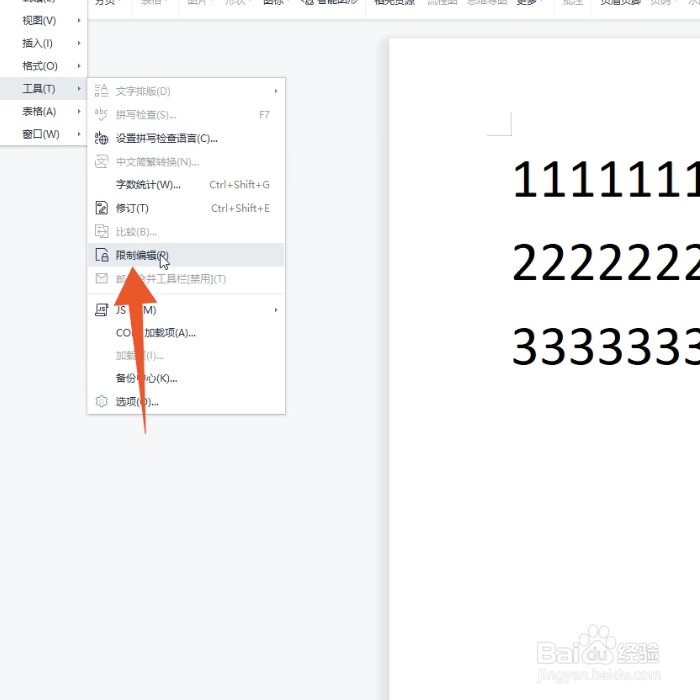
2、点击工具
再在这个菜单里面找到并点击工具的选项。

3、点击限制编辑选项
弹出子菜单后选择并点击限制编辑的选项。
4、点击停止保护按钮
再在界面右侧点击停止保护的功能按钮。

5、点击下面的确定
输入你的保护密码后直接点击下面的确定按钮就可以了。
