1、ps打开张照片,点开通道,选择蓝色通道,拖拽到下方新建通道。

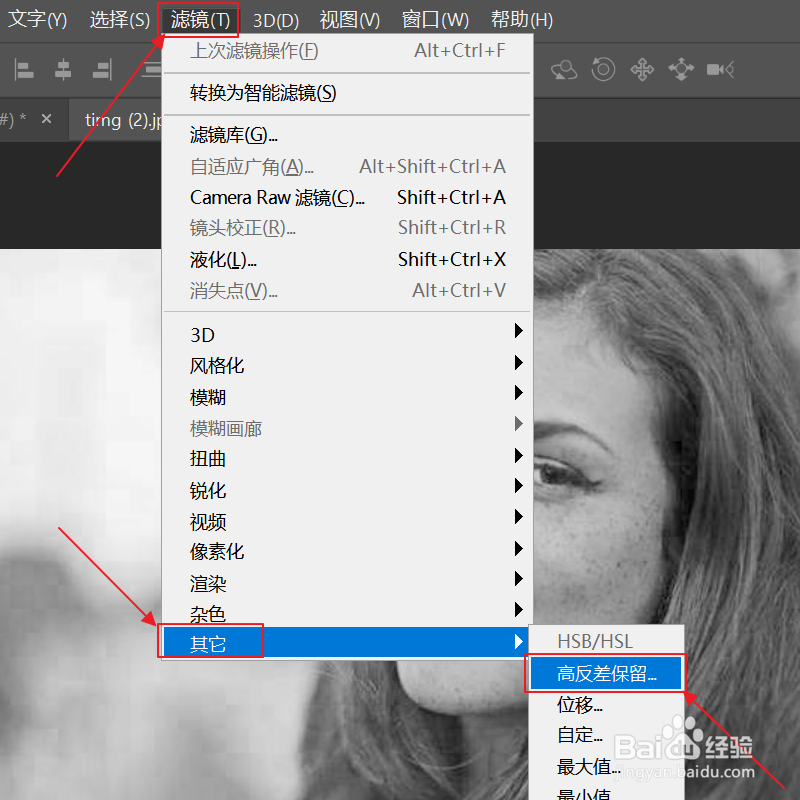
2、点击滤镜,点击其他,选择高反差保留。
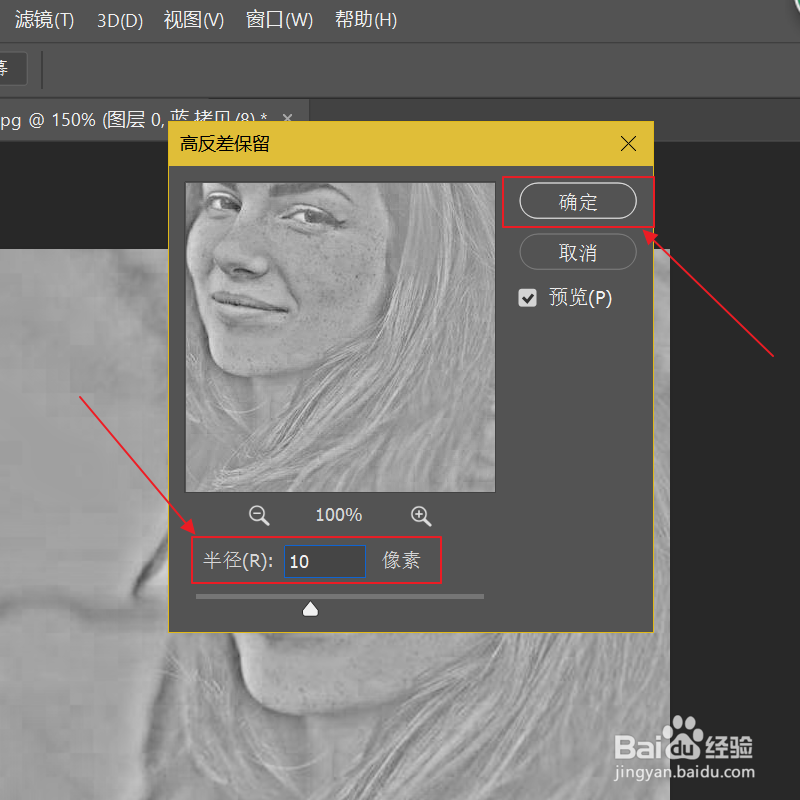
3、将半径调整为10像素,点击确定。
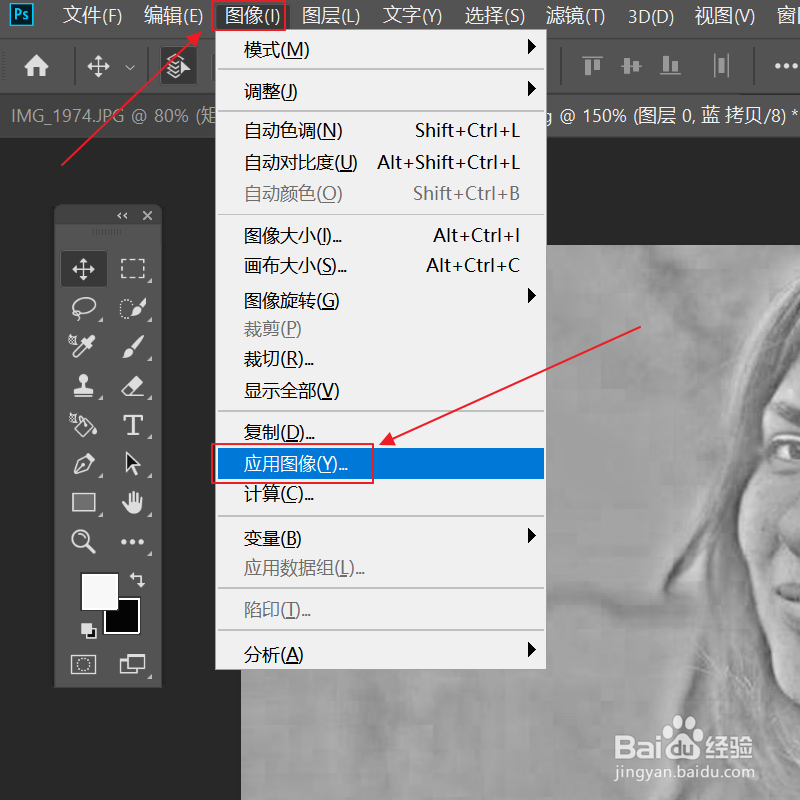
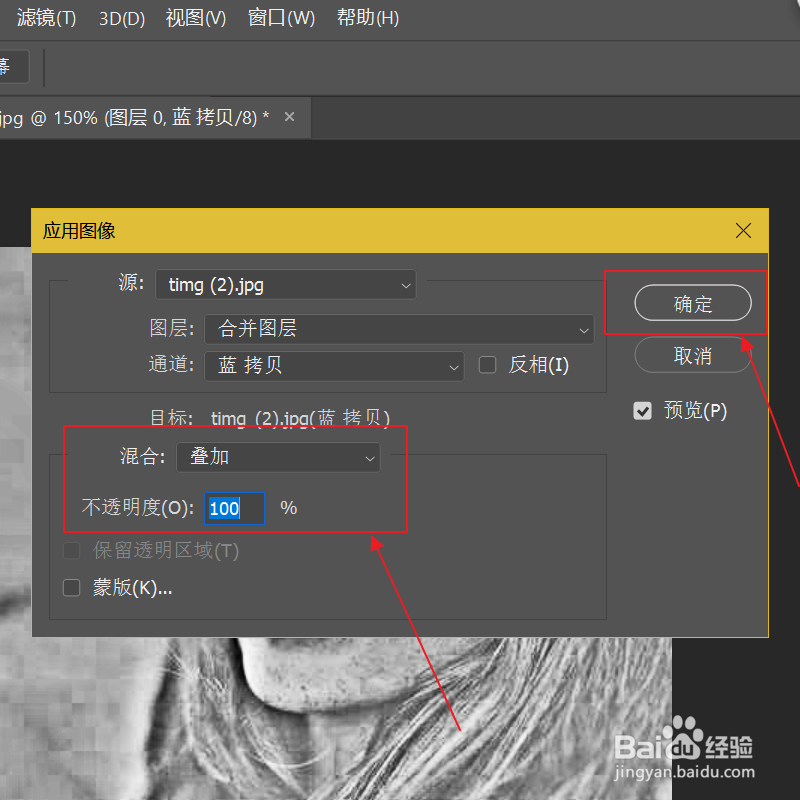
4、顶部点开图像,点击应用图像。
5、混合模式选择为叠加,适当调整不透明度,点击右侧确定。

6、点开图像,选择应用图像。
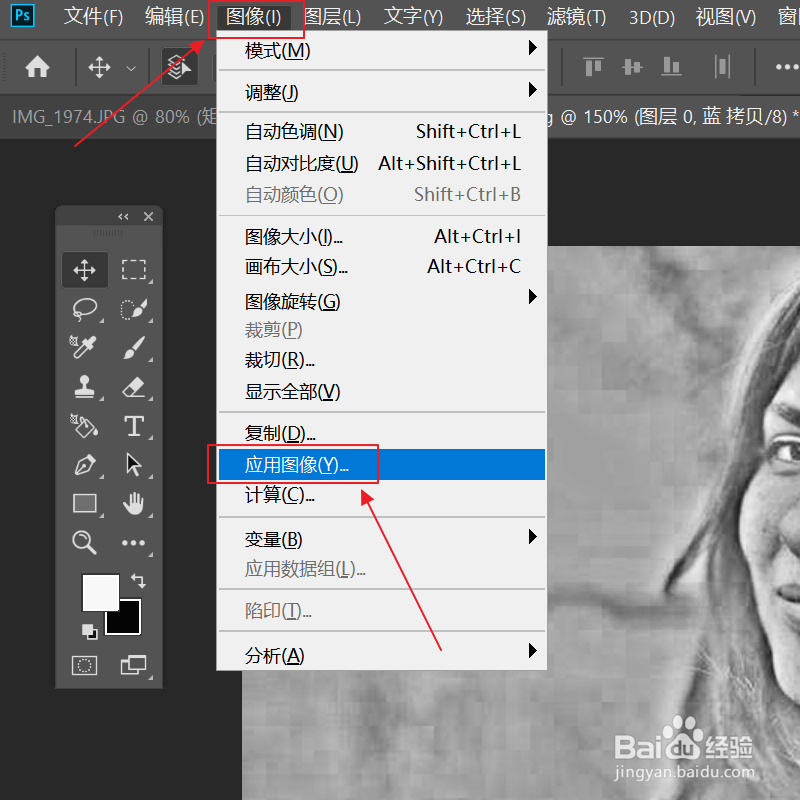
7、混合选择叠加,适当调整不透明度,点击确定。
8、点开图像,点击应用图像。
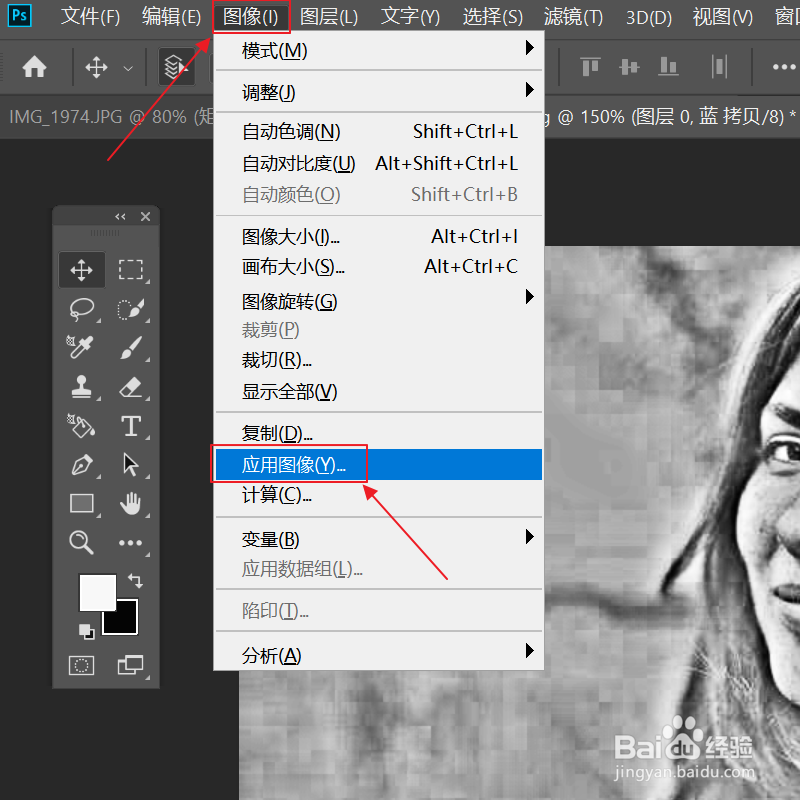
9、混合处选择颜色减淡,不透明度设置为65%,点击确定。

10、工具栏点击画笔工具,前景色调至白色。
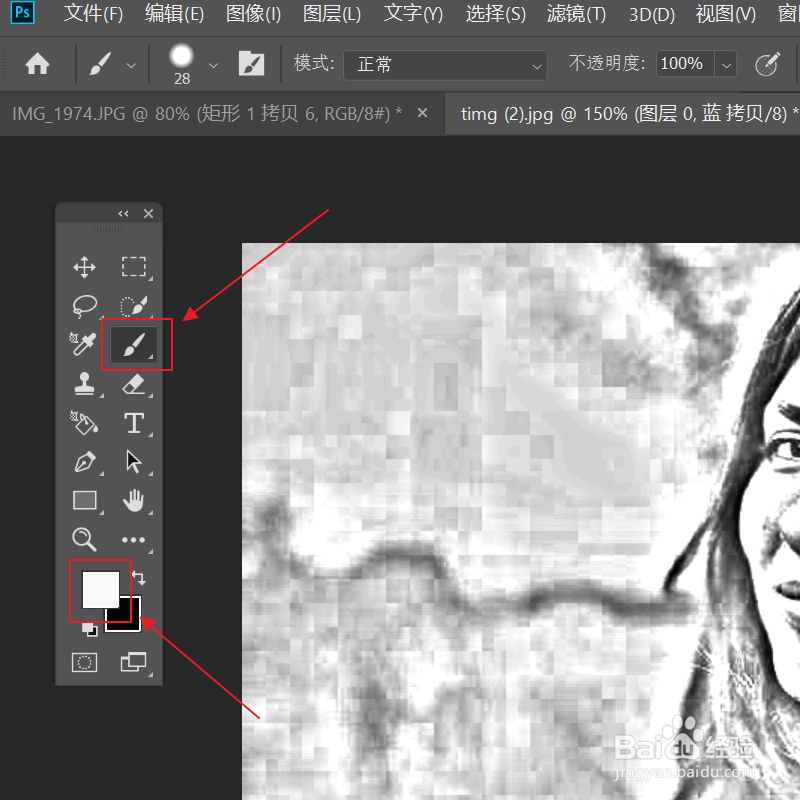
11、对人物的五官进行涂抹。
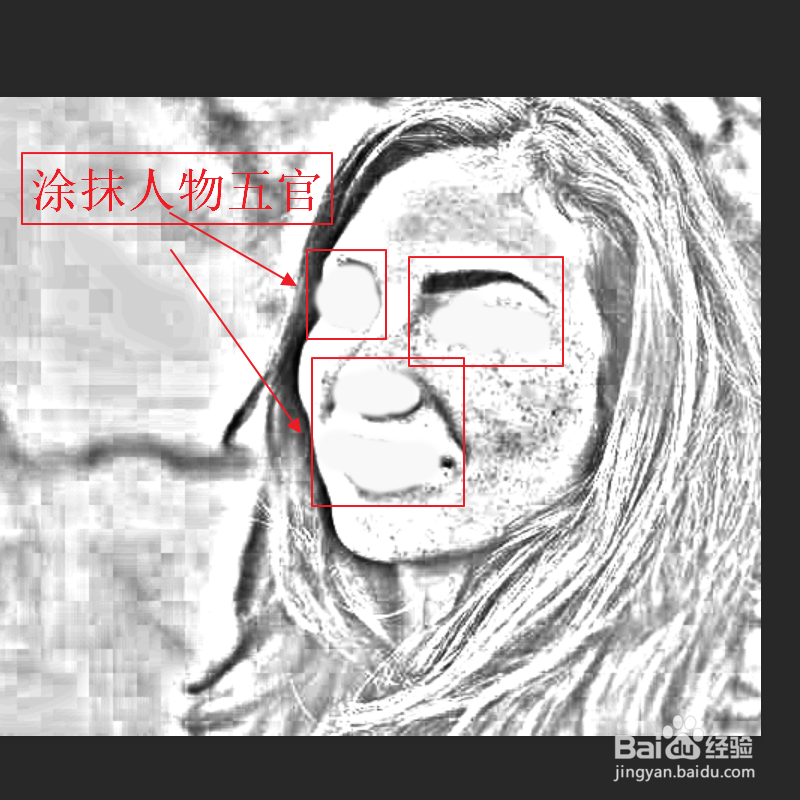
12、键盘按下ctrl加i,进行图层反选。
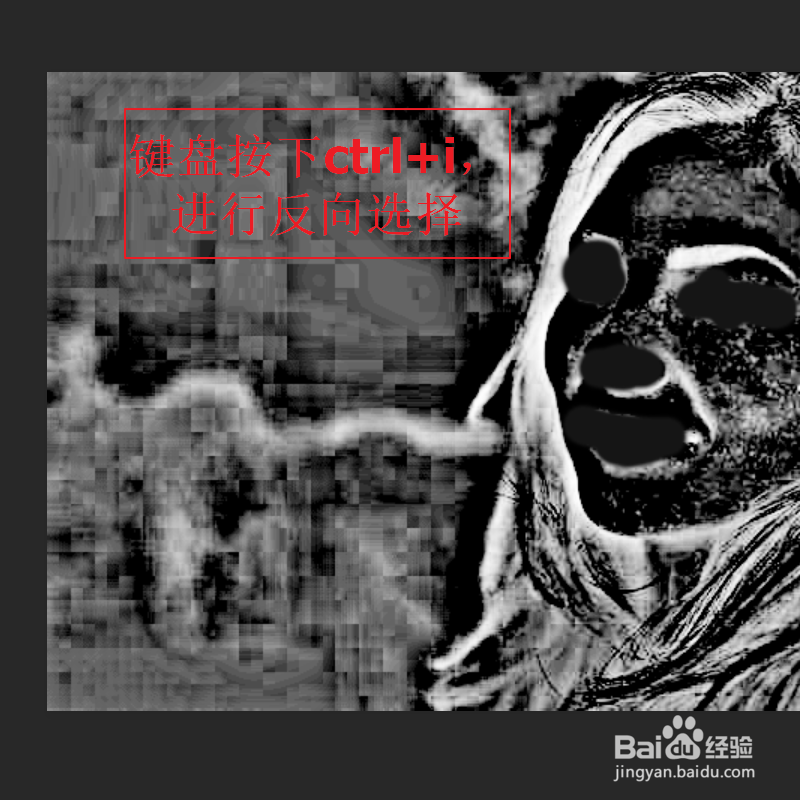
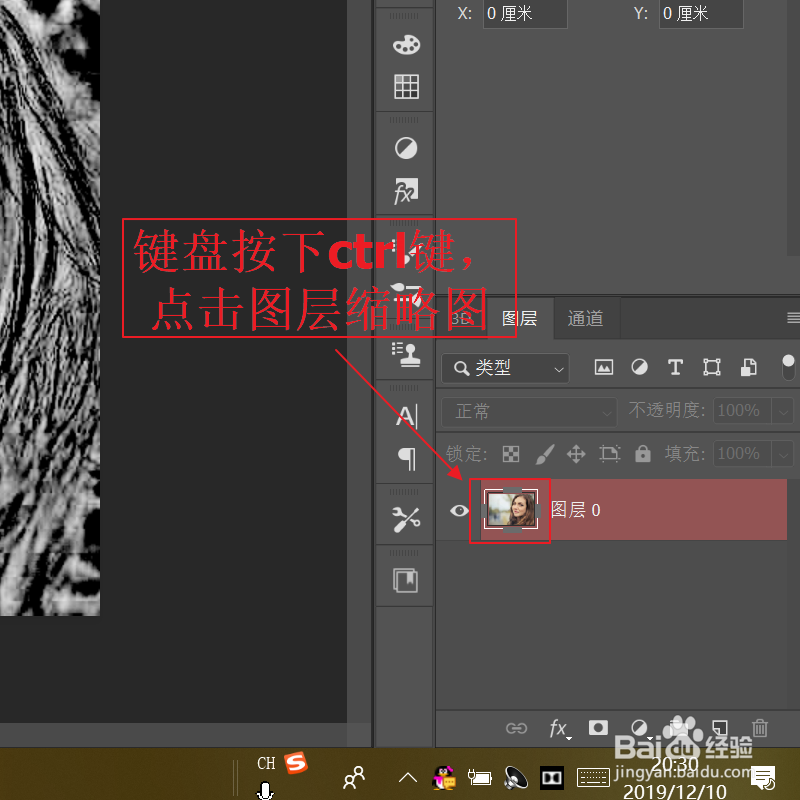
13、键盘按住ctrl键,点击图层缩略图。
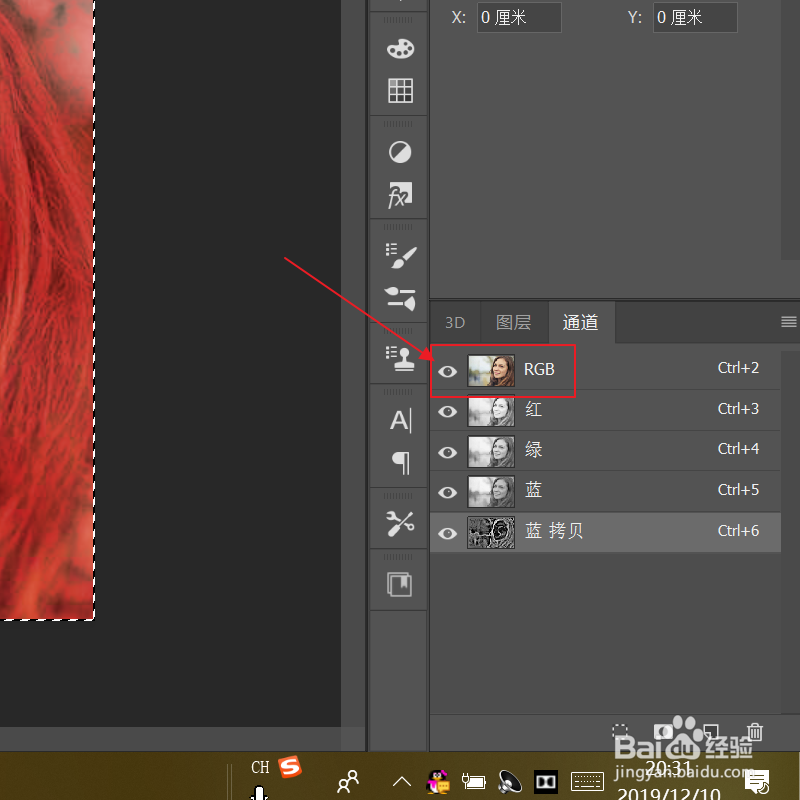
14、在图层处,选择RGB模式。
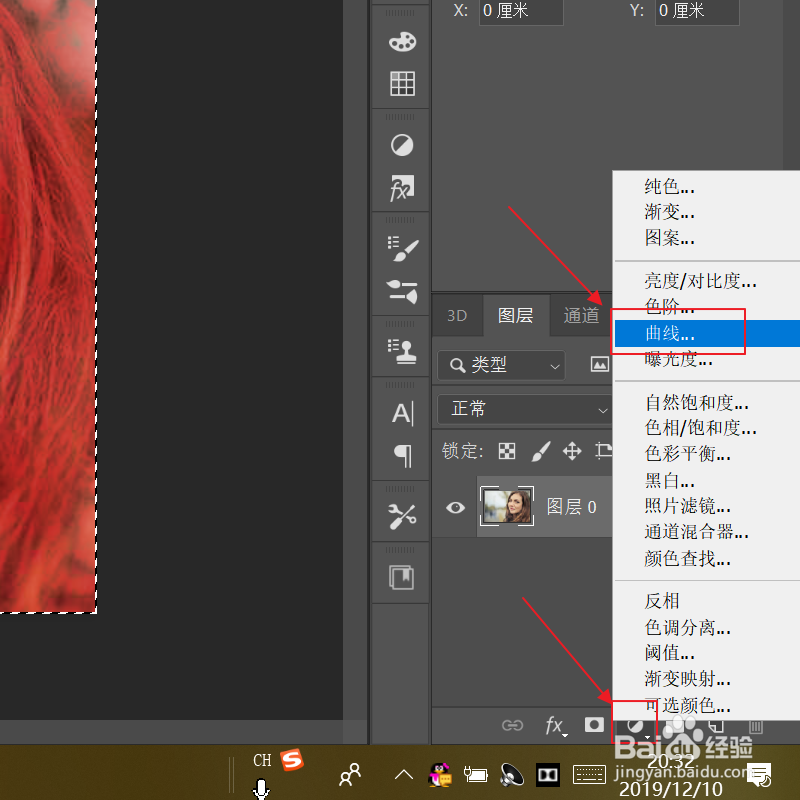
15、右击底部第4个图标,选择曲线。
16、合理调整曲线的弯度。
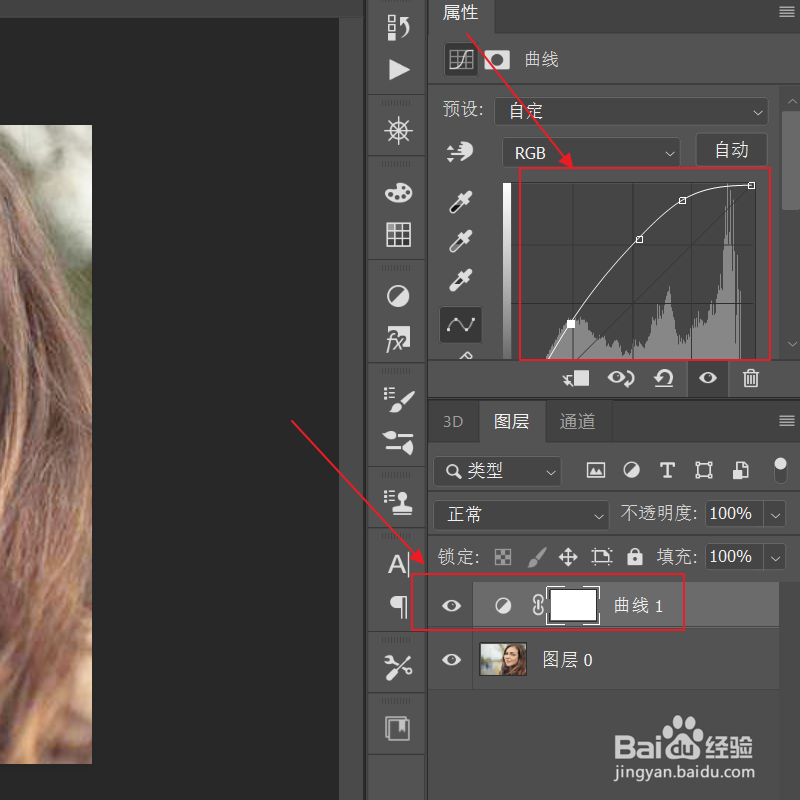
17、ps人脸精修设置完成。

1、1、点开通道,选择蓝色通道,拖拽到下方新建通道。
2、点击滤镜,点击其他,选择高反差保留。
3、将半径设置为10像素,点击确定。
4、顶部点开图像,点击应用图像。
5、混合模式选择为叠加,适当调整不透明度,点击右侧确定。
6、点开图像,选择应用图像。
7、混合选择叠加,适当调整不透明度,点击确定。
8、点开图像,点击应用图像。
9、混合处选择颜色减淡,不透明度设置为65%,点击确定。
10、工具栏点击画笔工具,前景色调至白色。
11、对人物的五官进行涂抹。
12、键盘按下ctrl加i,进行图层反选。
13、键盘按住ctrl键,点击图层缩略图。
14、在图层处,选择RGB模式。
15、右击底部第4个图标,选择曲线。
16、合理调整曲线的弯度。
17、ps人脸精修设置完成。