1、打开需要打印背景颜色和图像的Word文档,点击“设计”选项卡。

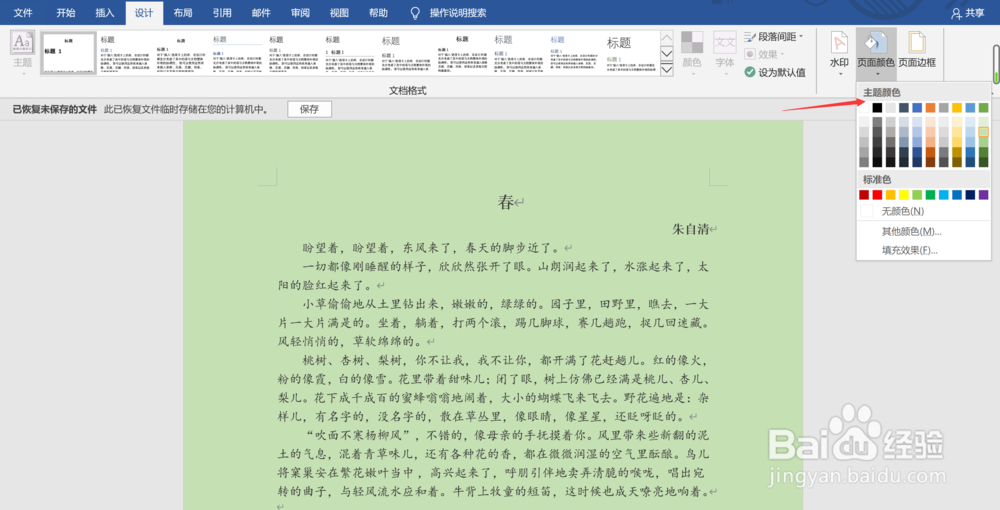
2、点击屏幕右上角的“页面背景”选项卡中“页面颜色”。

3、选择自己想要打印的颜色。
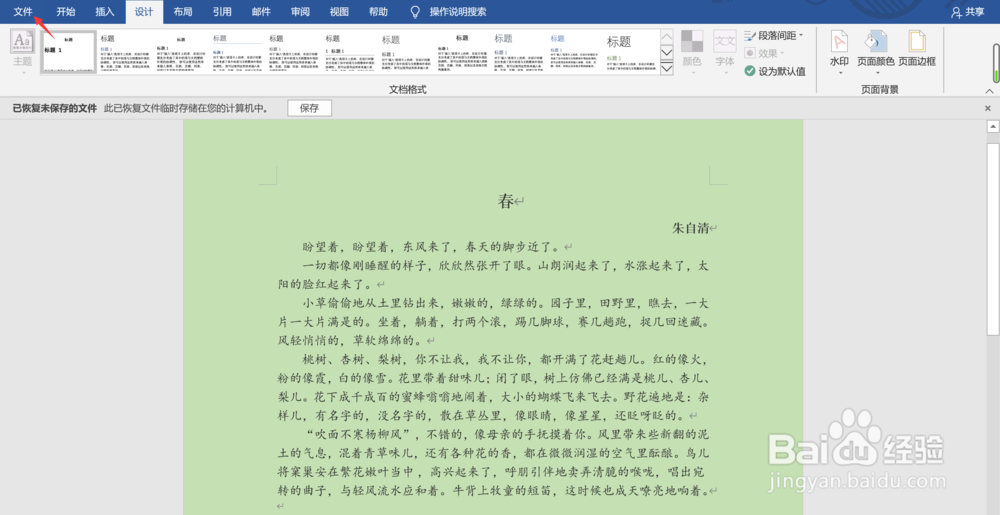
4、点击屏幕左上角的“文件”。
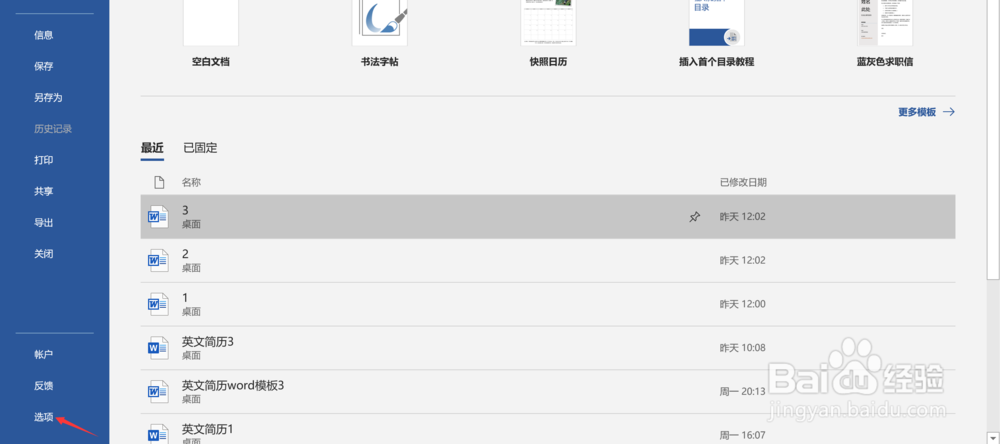
5、点击“文件”选项卡下方的“选项”。
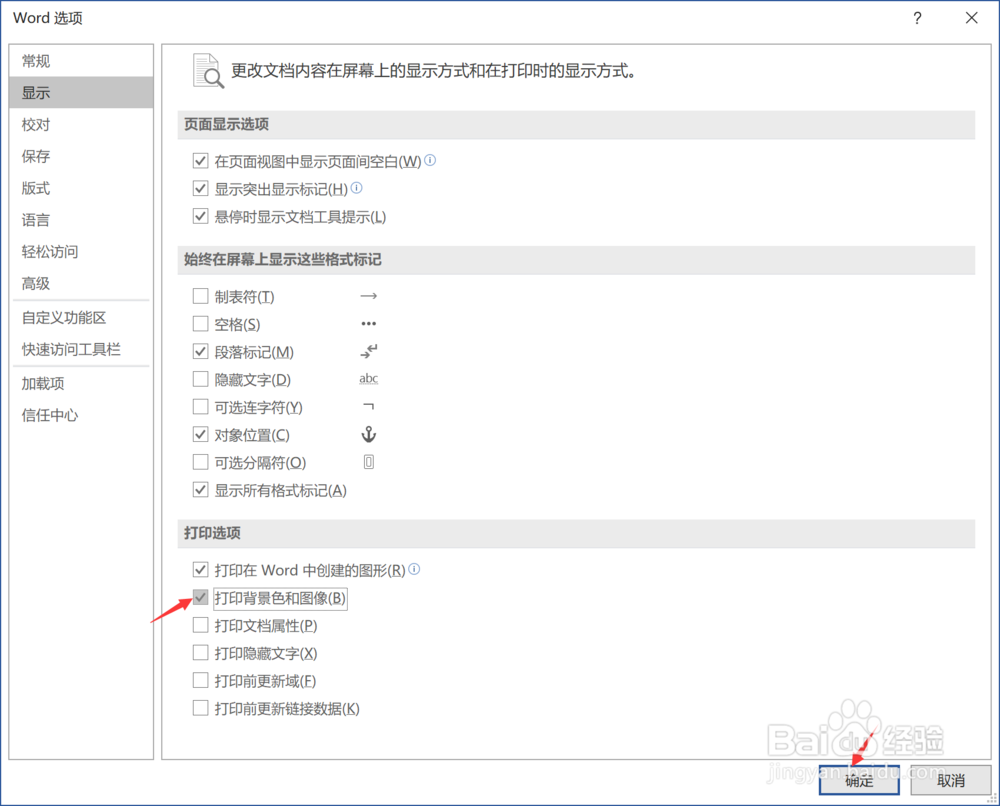
6、点击“选项”对话框下方的“显示”。
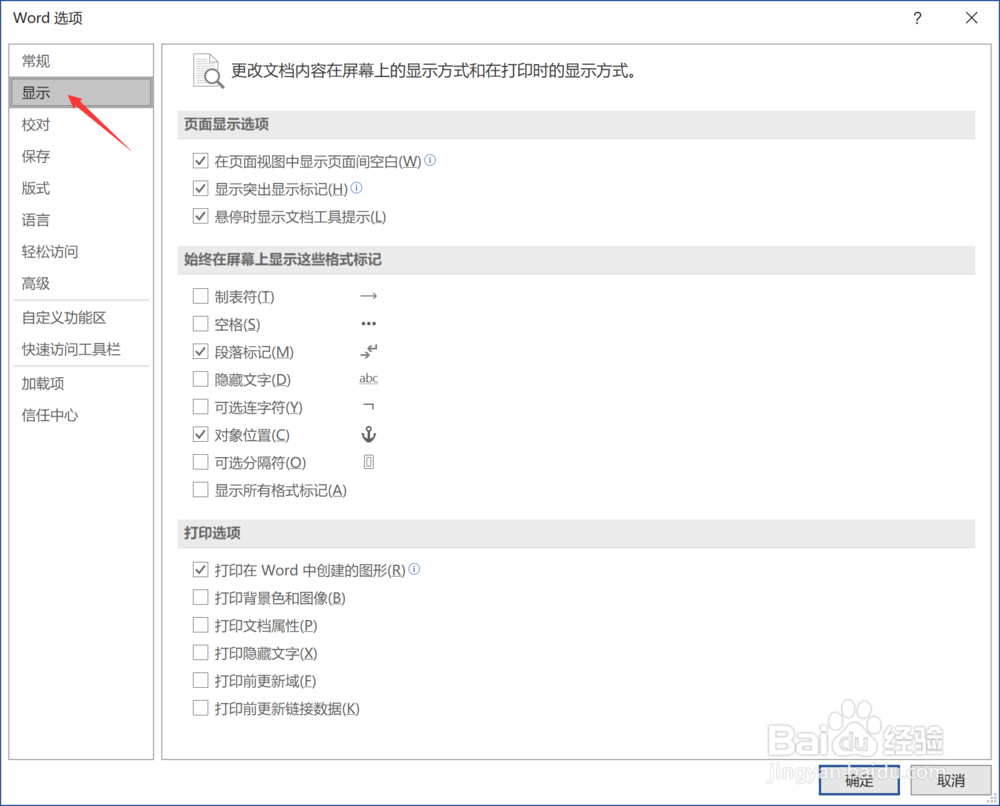
7、勾选“打印”下方的“打印背景和颜色”,并点击确定。
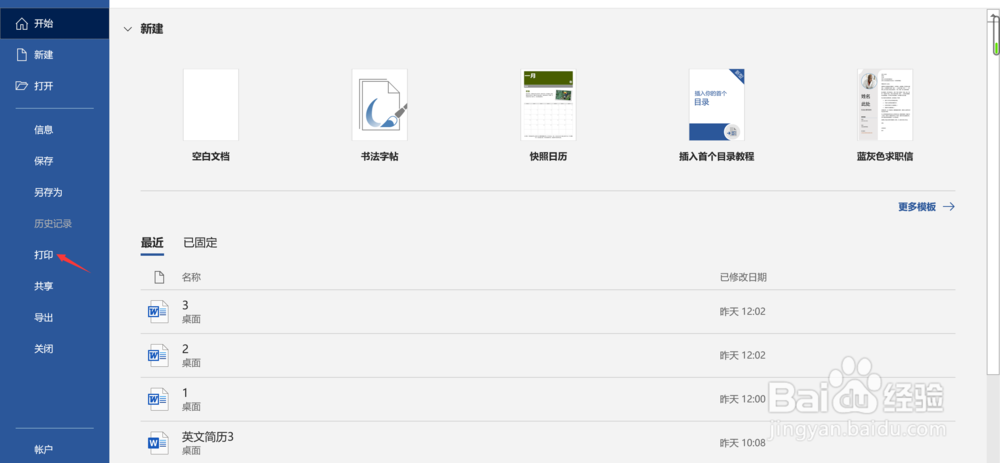
8、返回“文件”对话框,点击”打印“。
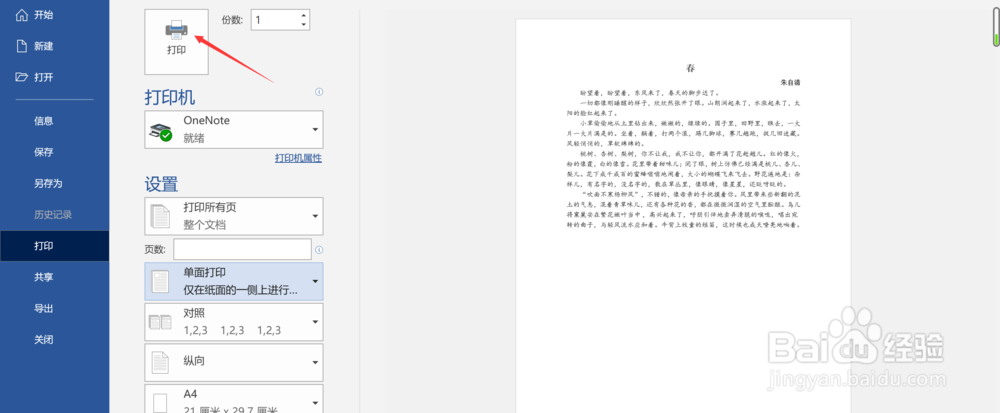
9、连接好打印机,点击“打印”即可打印有背景颜色和图像的Word文档。
1、打开需要打印背景颜色和图像的Word文档,点击“设计”选项卡;
2、点击屏幕右上角的“页面背景”选项卡中“页面颜色”;
3、选择自己想要打印的颜色;
4、点击屏幕左上角的“文件”;
5、点击“文件”选项卡下方的“选项”;
6、点击“选项”对话框下方的“显示”;
7、勾选“打印”下方的“打印背景和颜色”,并点击确定;
8、返回“文件”对话框,点击”打印“;
9、连接好打印机,点击“打印”即可打印有背景颜色和图像的Word文档。