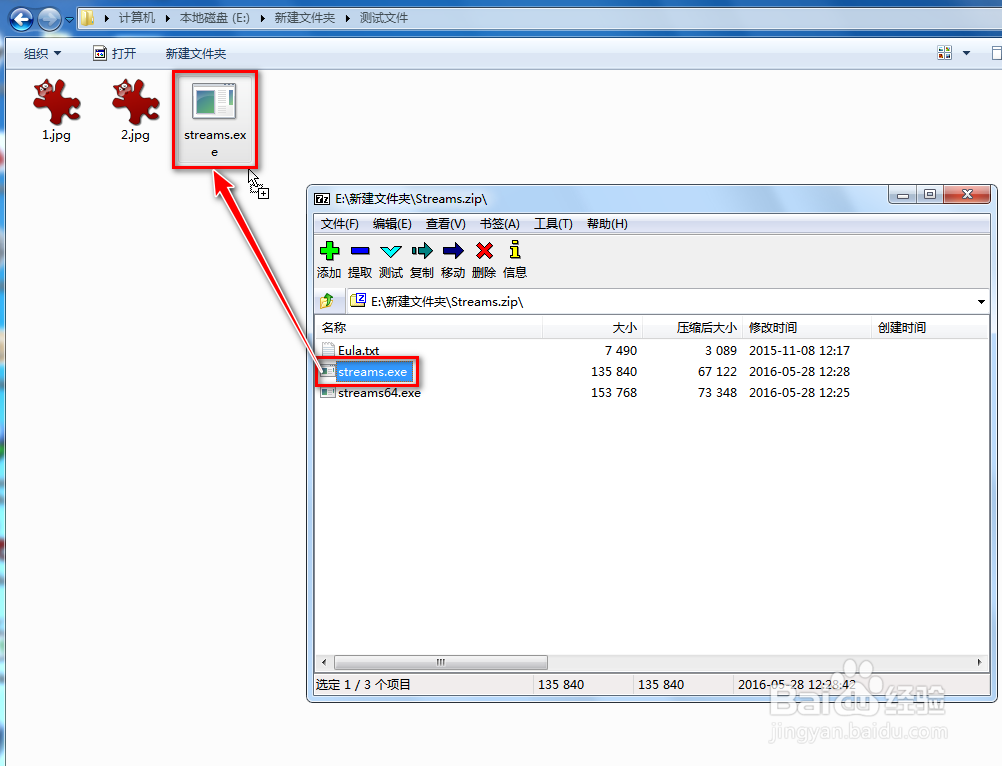
1、A1.用7-Zip打开下载好的“Streams.zip”压缩包,把里面的streams.exe程序拖拽到需要解除锁定文件的文件夹内。
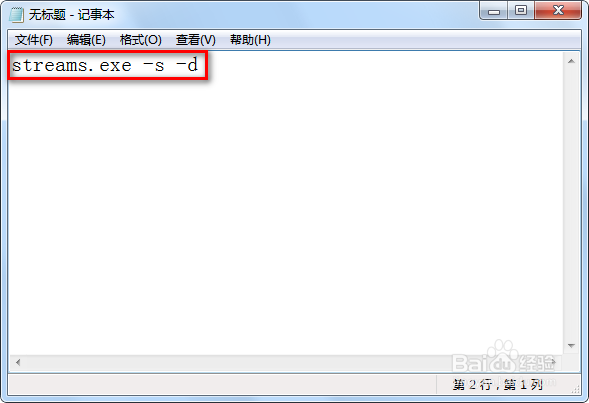
2、A2.打开记事本(C:\Windows\notepad.exe)或其它文本编辑器,复制粘贴以下一行内容:
streams.exe -s -d
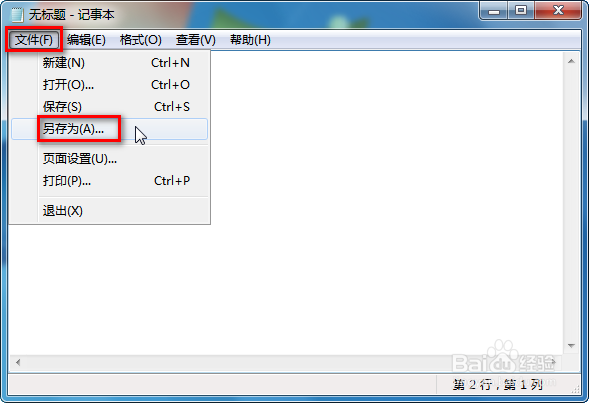
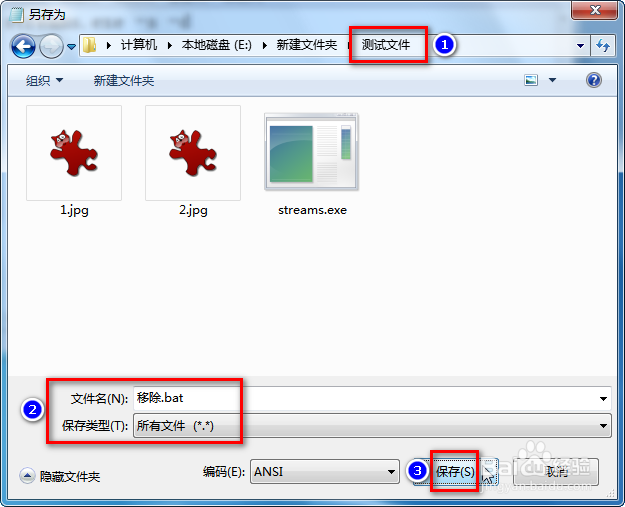
3、A3.点“文件 → 另存为”;
保存路径选择streams.exe所在文件夹(也是需处理的文件的位置),保存类型选择“所有文件”,文件名是“移除.bat”,点“保存”按钮。
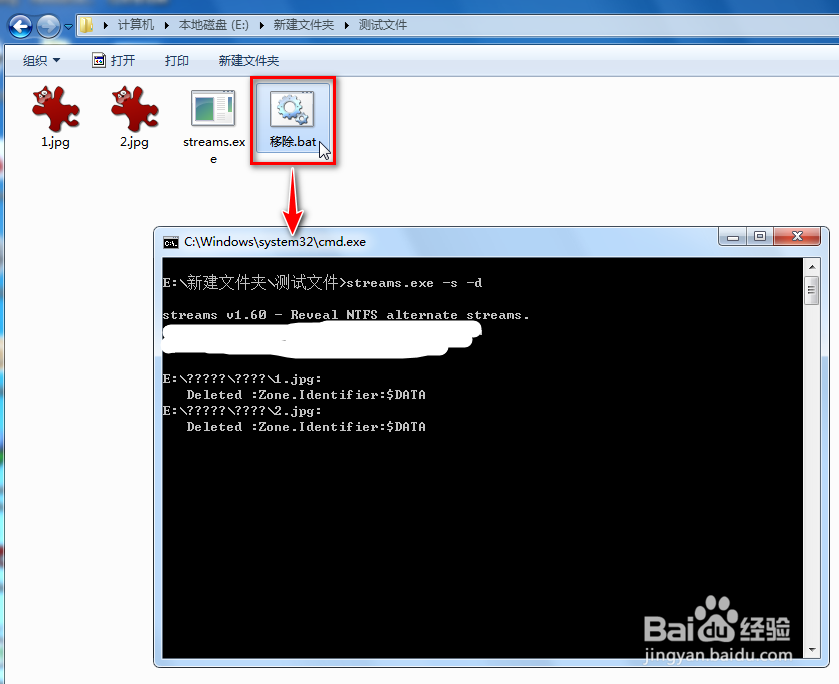
4、A4.双击“移除.bat”批处理,黑白屏窗口消失,则代表处理完成了。
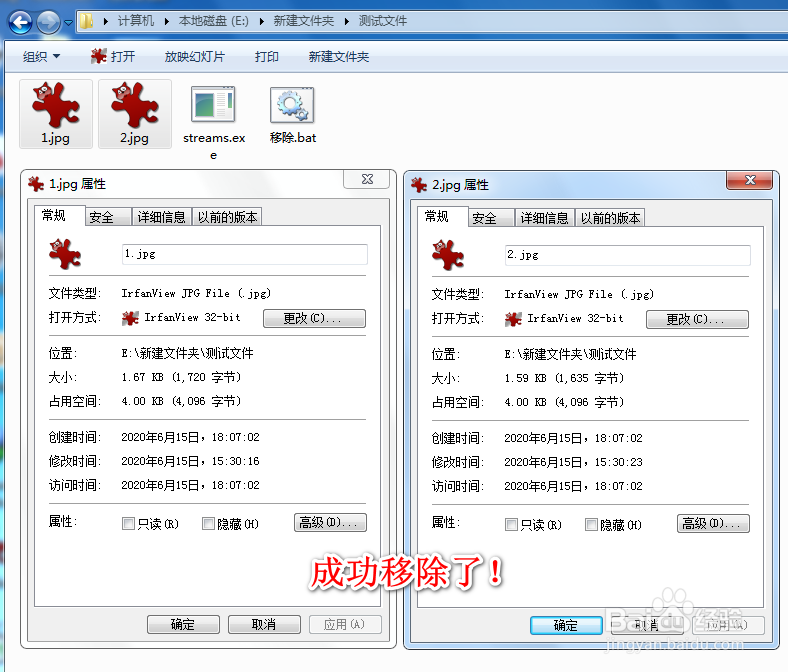
5、A5.查看之前含有锁定属性的几个文件,发现锁定属性都被成功移除了。
1、B1.很多网页浏览器直接下载的文件都含有锁定属性,可以用reg注册表方法防止。
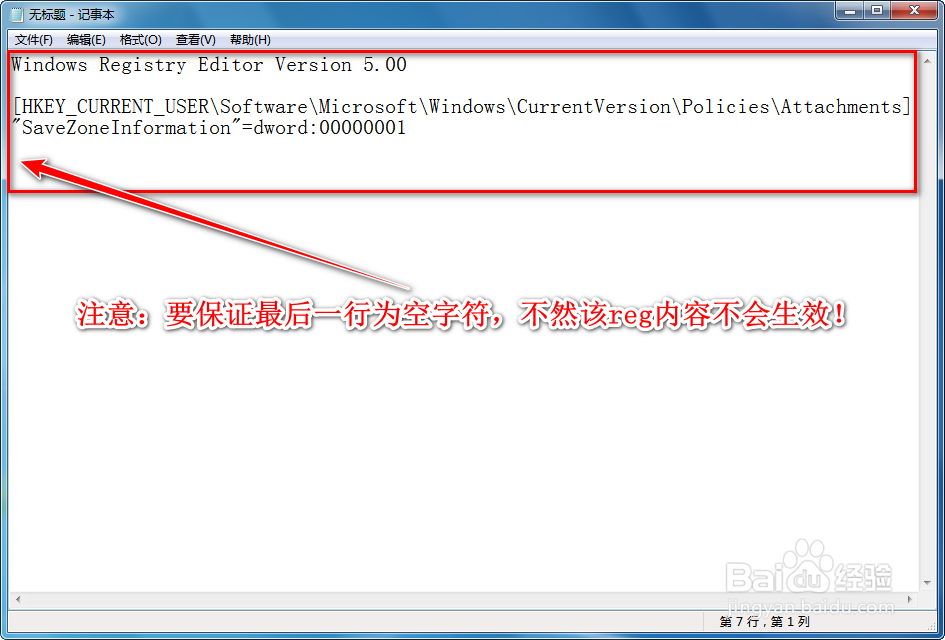
打开记事本(C:\Windows\notepad.exe)或其它文本编辑器,复制粘贴以下5行内容(需保证最后一行为空):
Windows Registry Editor Version 5.00
[HKEY_CURRENT_USER\Software\Microsoft\Windows\CurrentVersion\Policies\Attachments]
"SaveZoneInformation"=dword:00000001
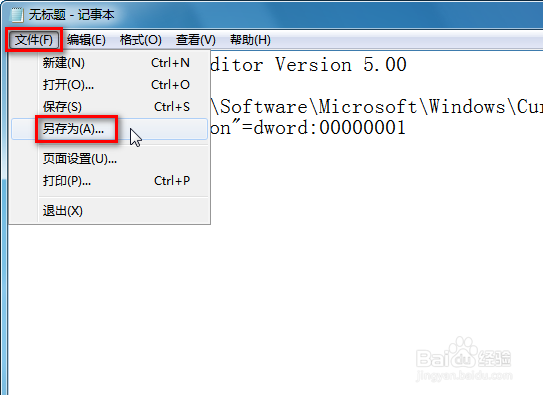
2、B2.点“文件 → 另存为”;
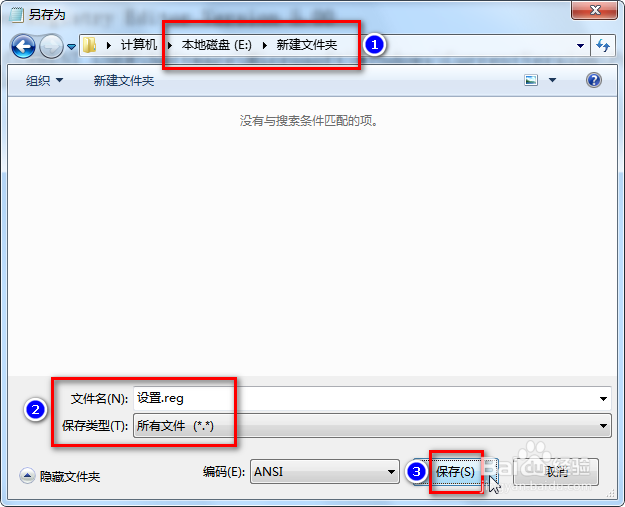
随意选择一个保存路径,保存类型选择“所有文件”,文件名是“设置.reg”,点“保存”按钮。
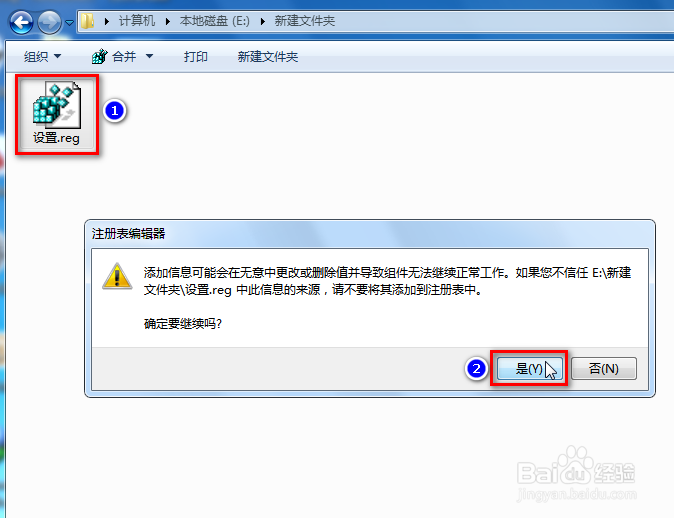
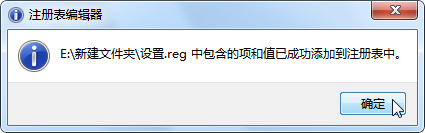
3、B3.双击“设置.reg”并允许导入注册表。
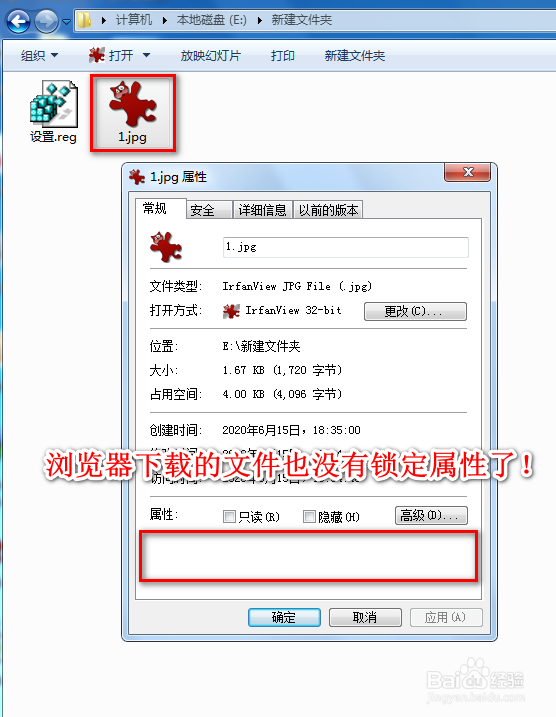
4、B4.现在,用网页浏览器下载文件,之后会发现下载的文件没有锁定属性了。