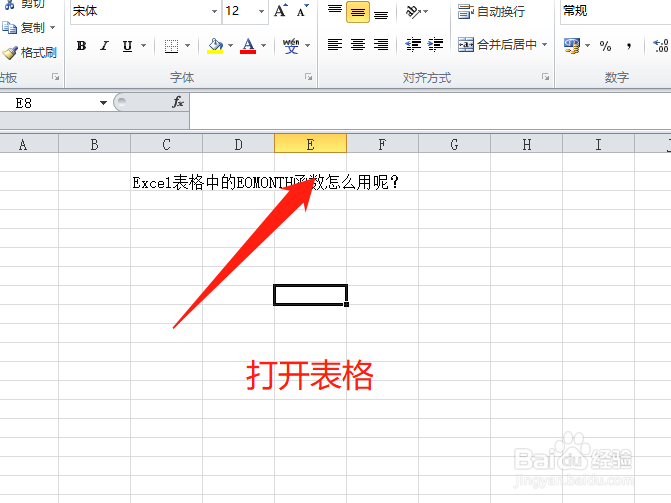
1、打开Excel表格;
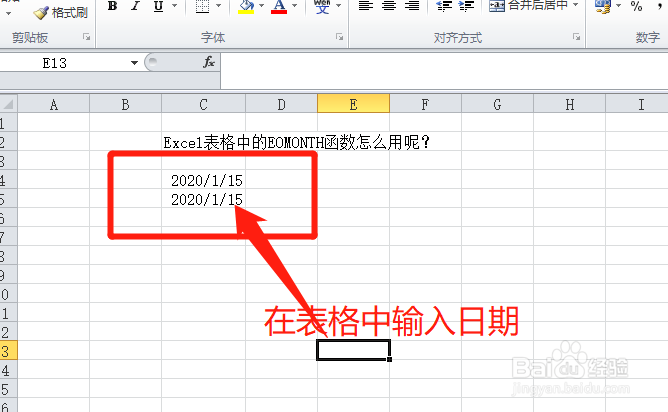
2、在表格中输入日期;
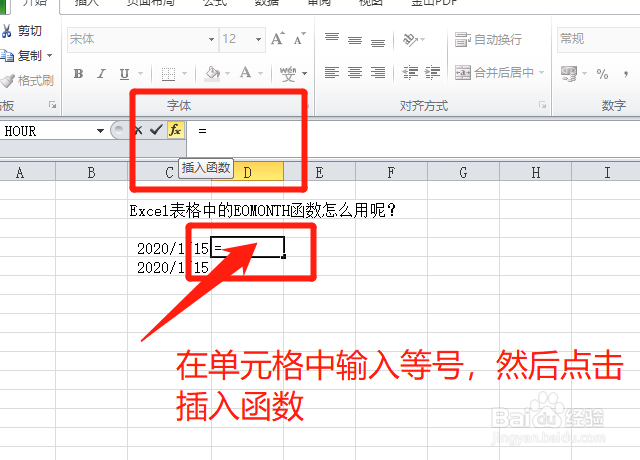
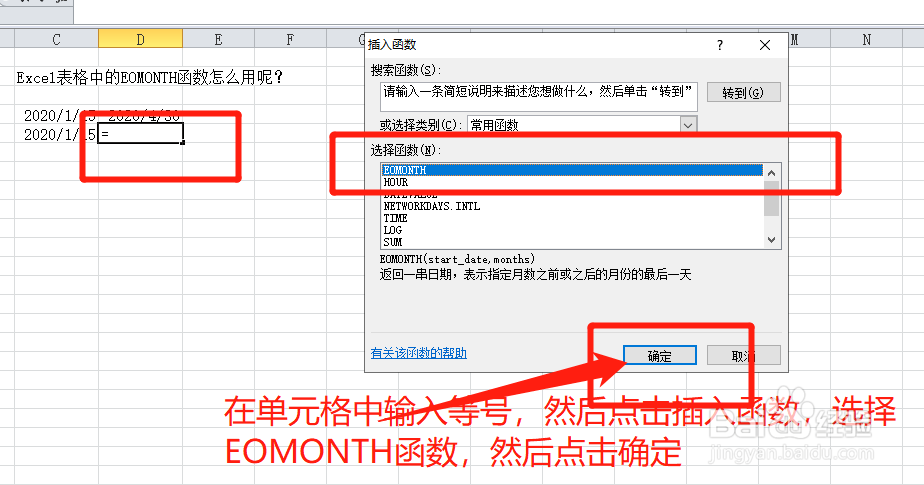
3、在单元格中输入等号,然后点击插入函数;
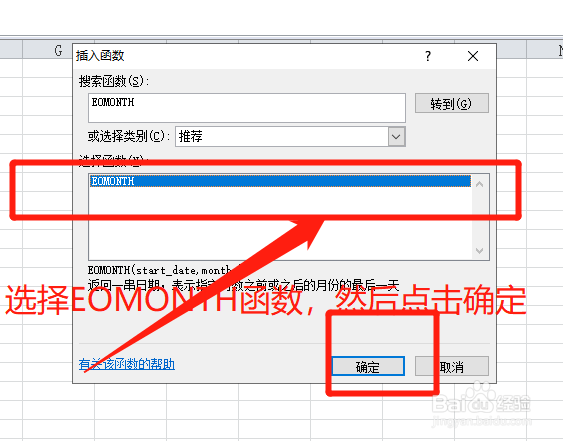
4、选择EOMONTH函数,然后点击确定;
5、选择开始日期,计算3个月后的最后一天,在Months中输入3;
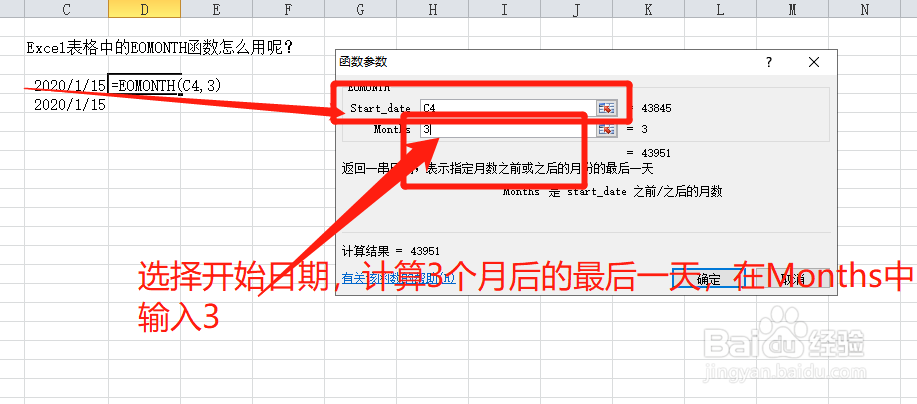
6、点击确定;

7、在单元格中输入等号,然后点击插入函数,选择EOMONTH函数,然后点击确定;
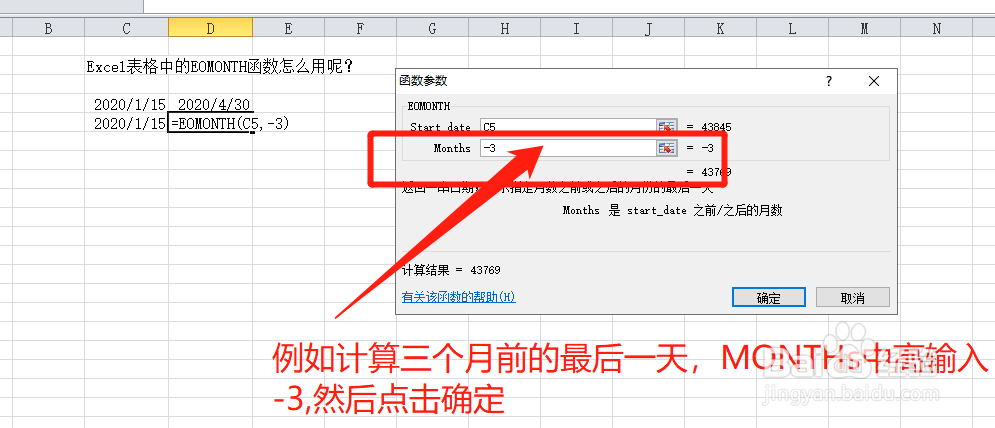
8、例如计算三个月前的最后一天,Months中输入-3,点击确定;
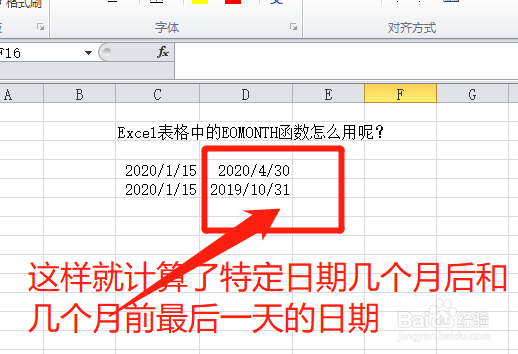
9、这样就计算了特定日期几个月前和几个月后最后一天的日期。
10、总结:
1-打开Excel表格;
2-在表格中输入日期;
3-在单元格中输入等号,然后点击插入函数;
4-选择EOMONTH函数,然后点击确定;
5-选择开始日期,计算3个月后的最后一天,在Months中输入3;
6-点击确定;
7-在单元格中输入等号,然后点击插入函数,选择EOMONTH函数,然后点击确定;
8-例如计算三个月前的最后一天,Months中输入-3,点击确定;
9-这样就计算了特定日期几个月前和几个月后最后一天的日期。