1、1打开Excel文档,如图所示
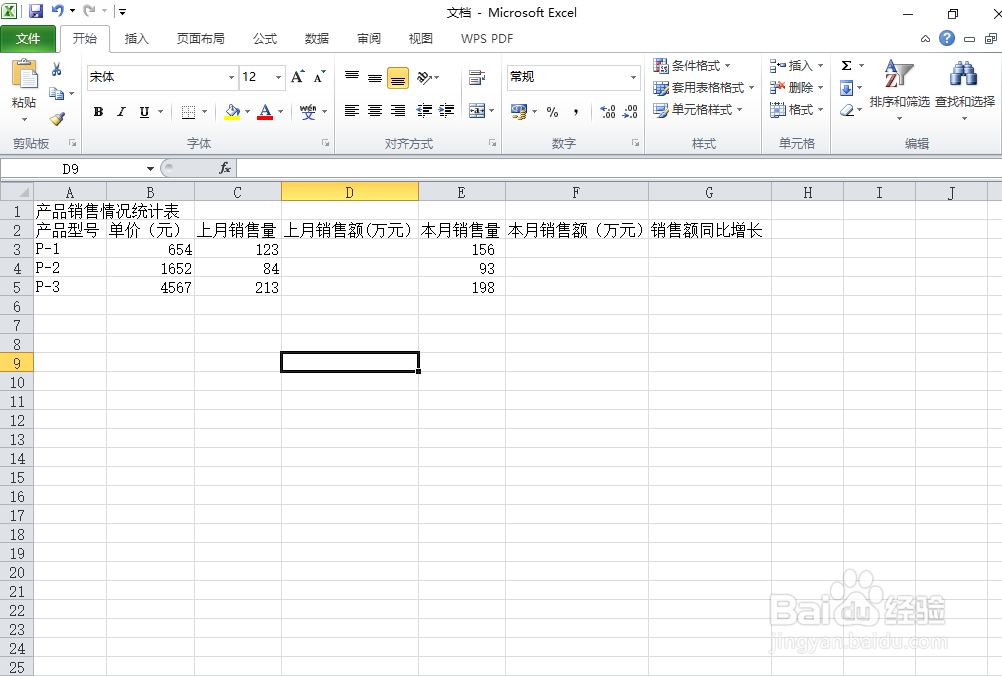
2、2选择工作表的A1到G1单元格,如图所示
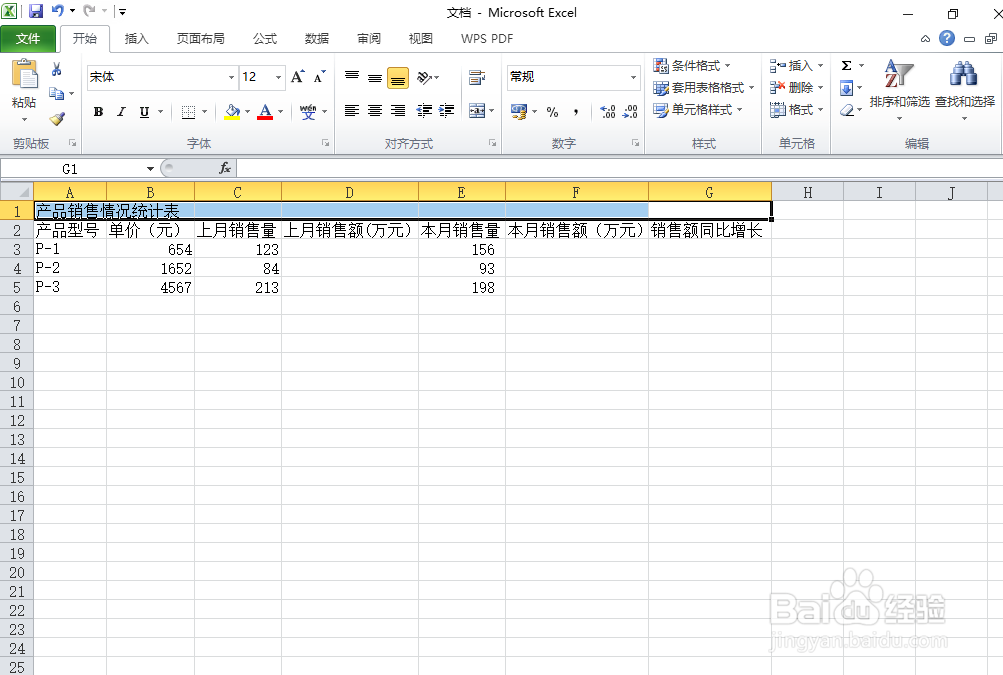
3、3右键点击,选择设置单元格格式,如图所示
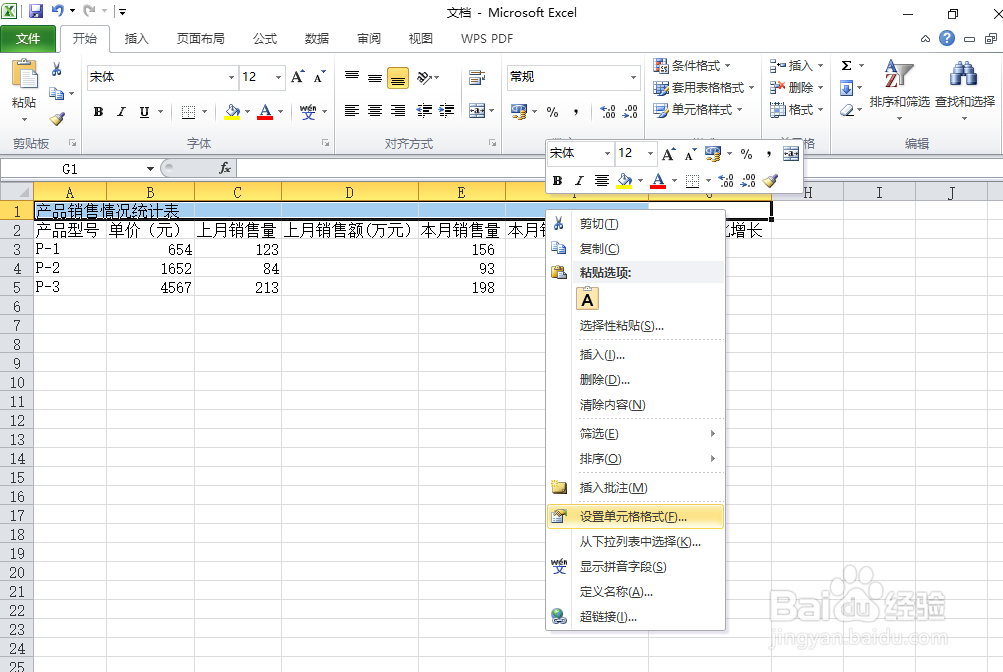
4、4开启设置单元格选项卡,如图所示
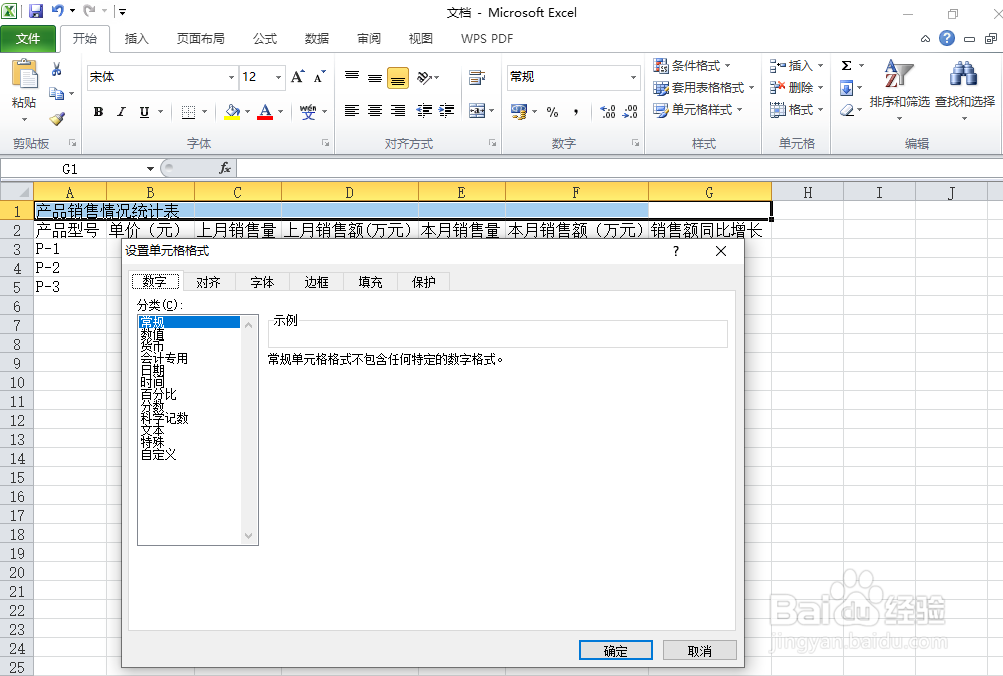
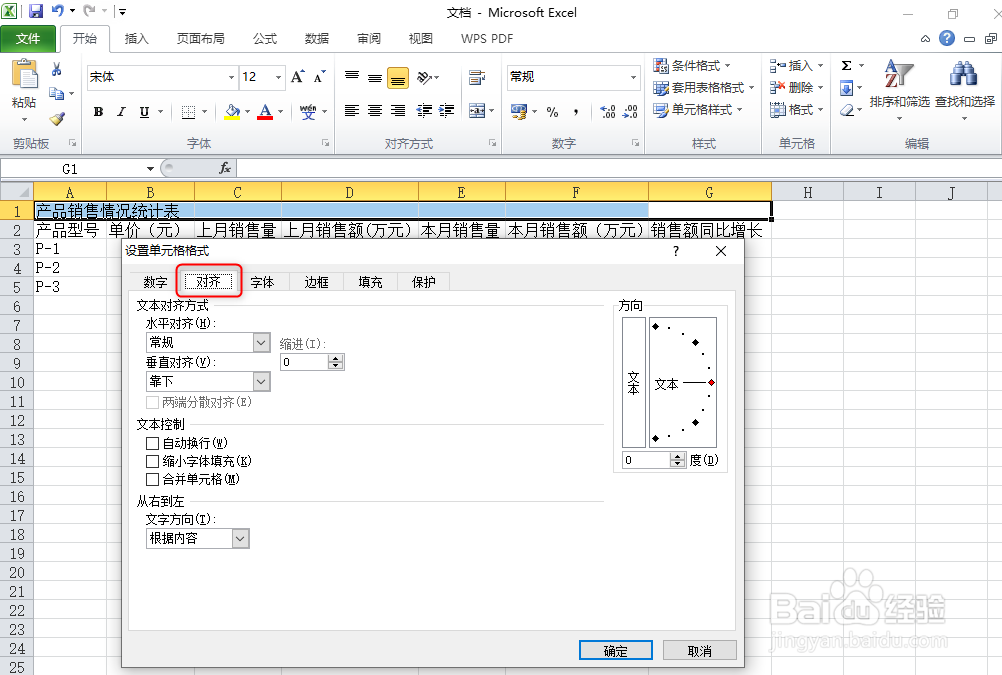
5、5选择对齐,如图所示
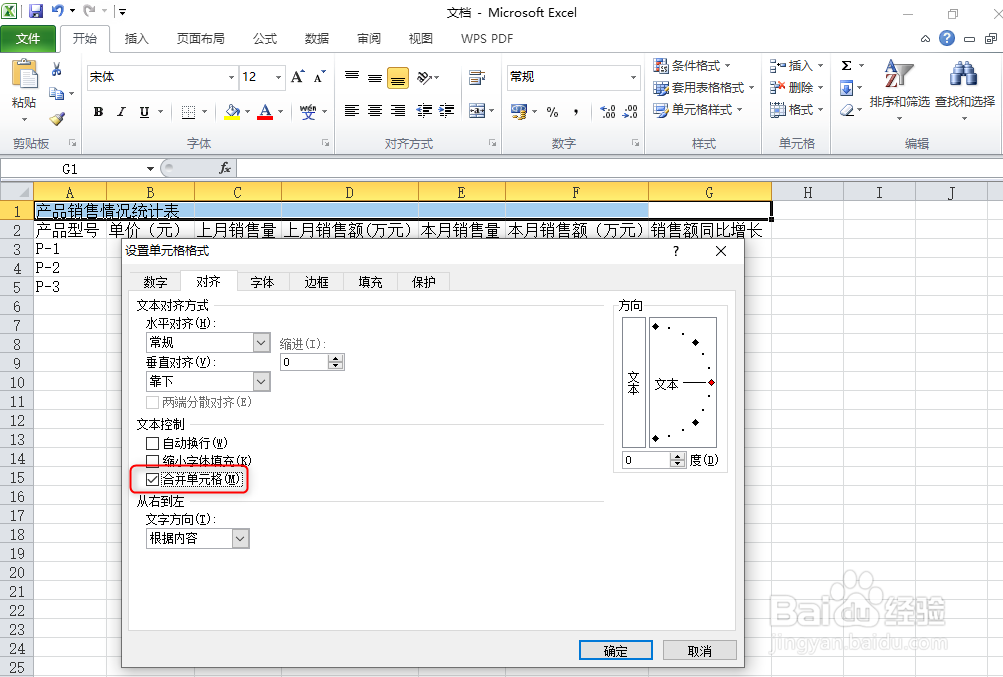
6、6勾选合并单元格,如图所示
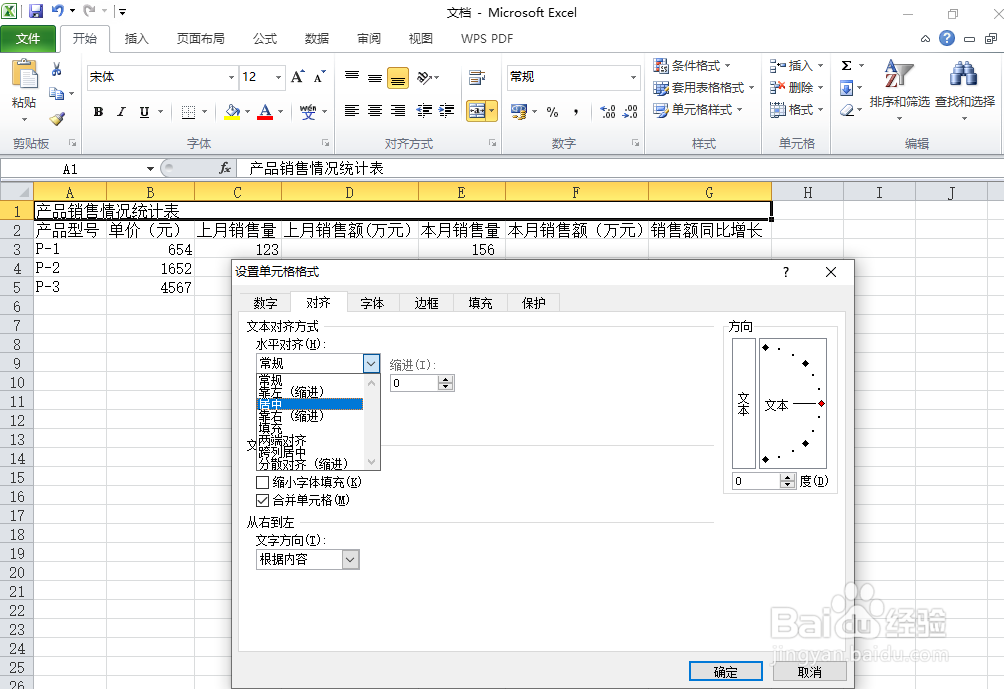
7、7文本对齐方式,水平对齐选择居中
1、1打开Excel文档,如图所示
2、2选择工作表的A1到G1单元格,如图所示
3、3右键点击,选择设置单元格格式,如图所示
4、4开启设置单元格选项卡,如图所示
5、5选择对齐,如图所示
6、6勾选合并单元格,如图所示
7、7文本对齐方式,水平对齐选择居中