1、进入obs后,点击右下角的设置。
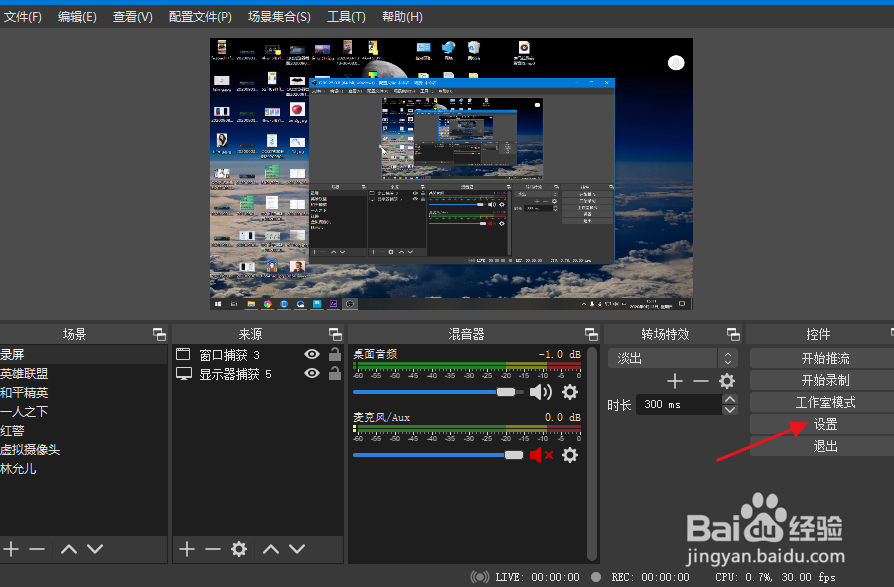
2、在设置界面,点击左侧菜单栏中的音频。

3、找到音频中的设备栏。
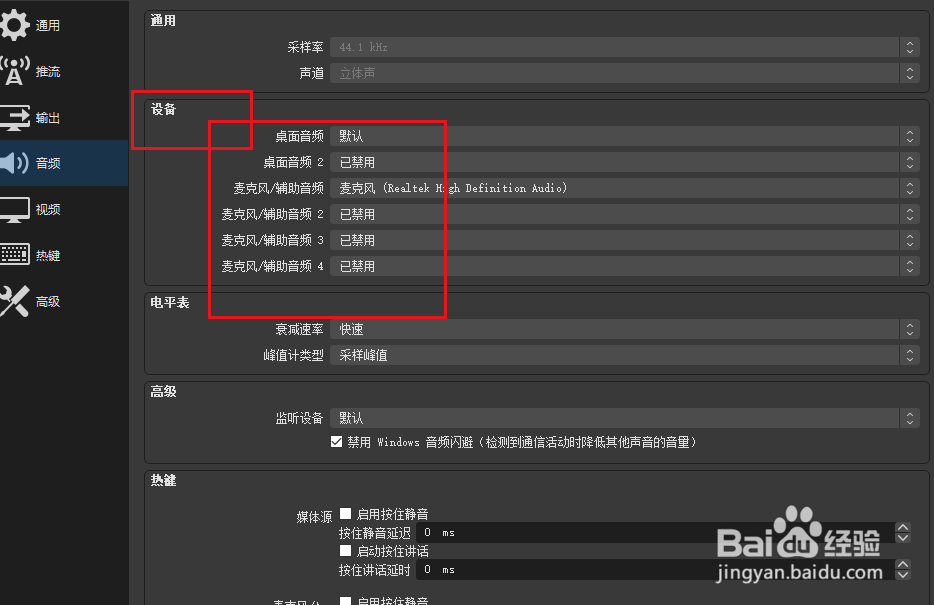
4、找到已经被禁用的音频输入通道,重新选择输入源,比如说麦克风。

5、这时候输入源就已经被打开了,一定要点击右下角的应用。

6、返回OBS主页后,在下方的混音器中就能够看到新的音频源。

1、1.进入obs后,点击右下角的设置。
2.在设置界面,点击左侧菜单栏中的音频。
3.找到音频中的设备栏。
4.找到已经被禁用的音频输入通道,重新选择输入源,比如说麦克风。
5.这时候输入源就已经被打开了,一定要点击右下角的应用。
6.返回OBS主页后,在下方的混音器中就能够看到新的音频源。