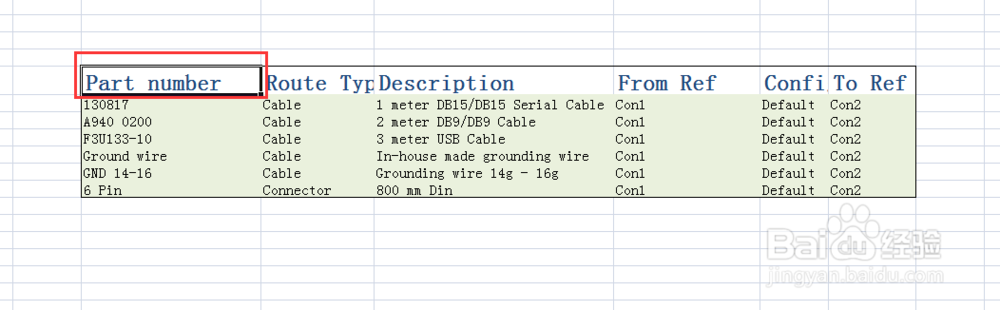
1、首先选中需要排序的数据,
如图,
选中part number。
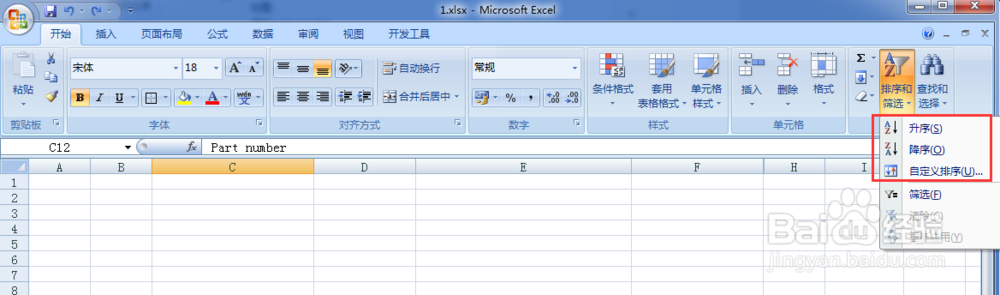
2、然后选择“开始”,
“排序和筛选”里的排序的三个选项,
这里就先选择“升序”作为案例
如图
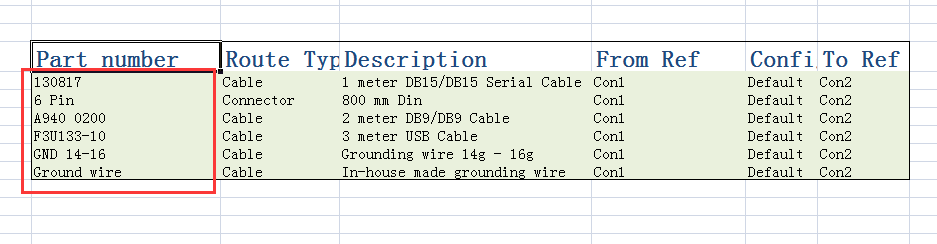
3、然后就可以查看到
所有的数据都是按照partnumber的升序排列出来的。
如图
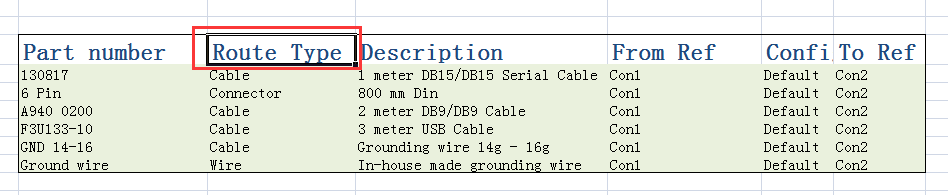
1、首先选中需要过滤的数据,
如图,
这里选中Route Type,作为案例
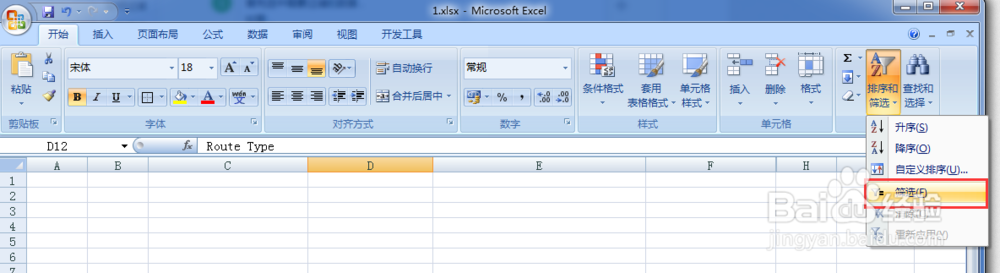
2、然后选择“开始”
“排序和筛选”里“筛选”
如图
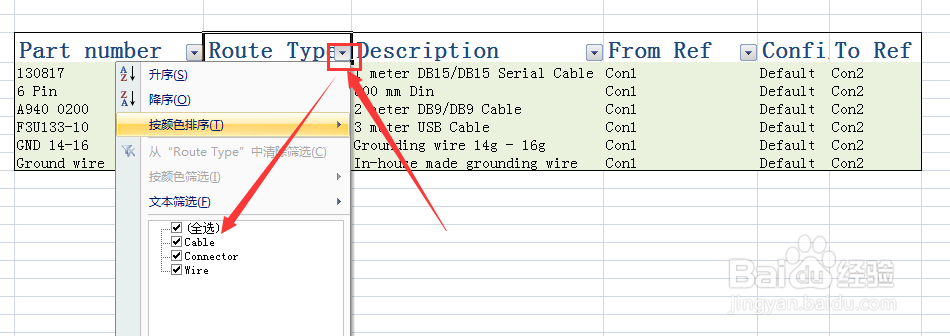
3、然后点击Route Type的下拉三角,
如图
可看到三个选项,
如图
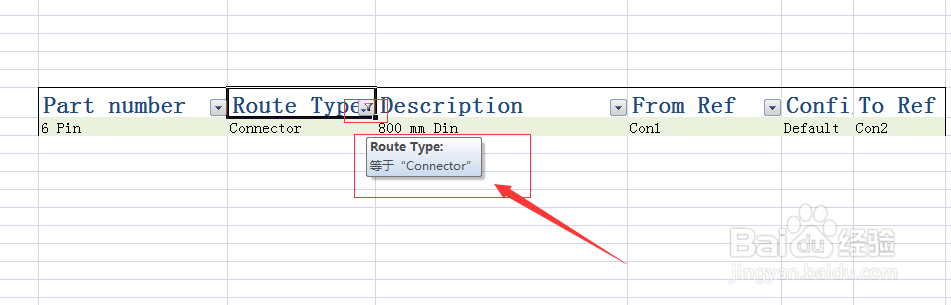
4、当只选择“Connector”的时候,
就会筛选掉其他的内容,
并且看见图标也不一样了
如图