1、首先再开始菜单找到wps文字并打开,如下图红色箭头所指。

2、在打开wps文字后,在工具栏中格式刷右下角找到剪切板图标点击,如下图红色箭头所指 。

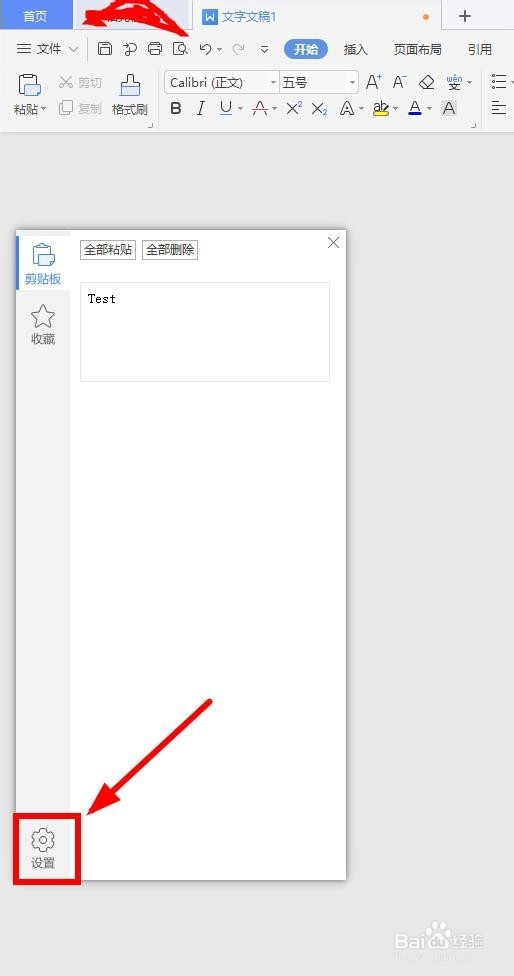
3、点击后打开剪切板窗口,如果想要直接打开剪切板不需要查找,可以点击剪切板左下角设置,如下图红色箭头所指。
4、点击剪切板设置按钮后弹出下图列表,点击“复制自动显示剪切板”,当我们复制信息时会直接弹出剪切板窗口,如下图所示。

5、如果想清空剪切板内容只需要在剪切板窗口点击全部删除,如下图所示。

6、清空剪切板内容后的剪切板,效果如下图所示。

1、显示剪切板
1、首先再开始菜单找到wps文字并打开
2、在打开wps文字后,在工具栏中格式刷右下角找到剪切板图标点击
3、点击后打开剪切板窗口,如果想要直接打开剪切板不需要查找,可以点击剪切板左下角设置
4、点击剪切板设置按钮后弹出下图列表,点击“复制自动显示剪切板”,当我们复制信息时会直接弹出剪切板窗口
清空剪切板内容
1、如果想清空剪切板内容只需要在剪切板窗口点击全部删除