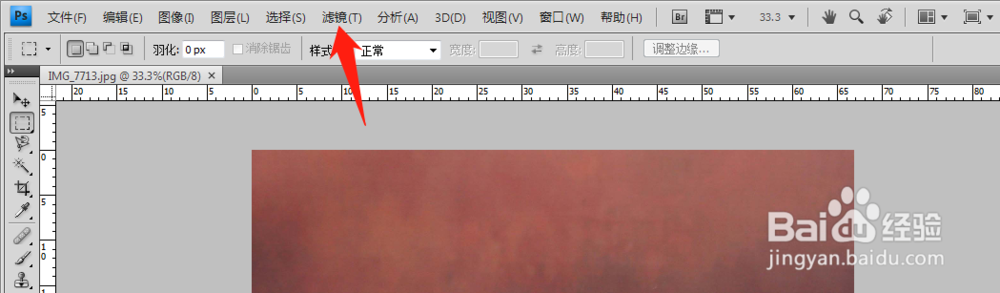
1、如简介所讲,抽出工具,调出方法:滤镜-抽出
2、打开素材,在此建议比如小猫,因为边缘胡毛发,对比度强烈些。
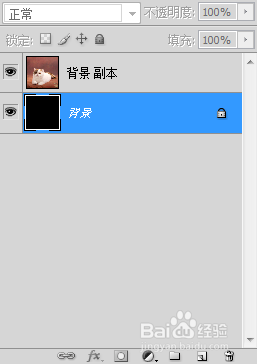
复制图层。
将背景图层填充黑色。
3、调出滤镜之后,界面是这样的,
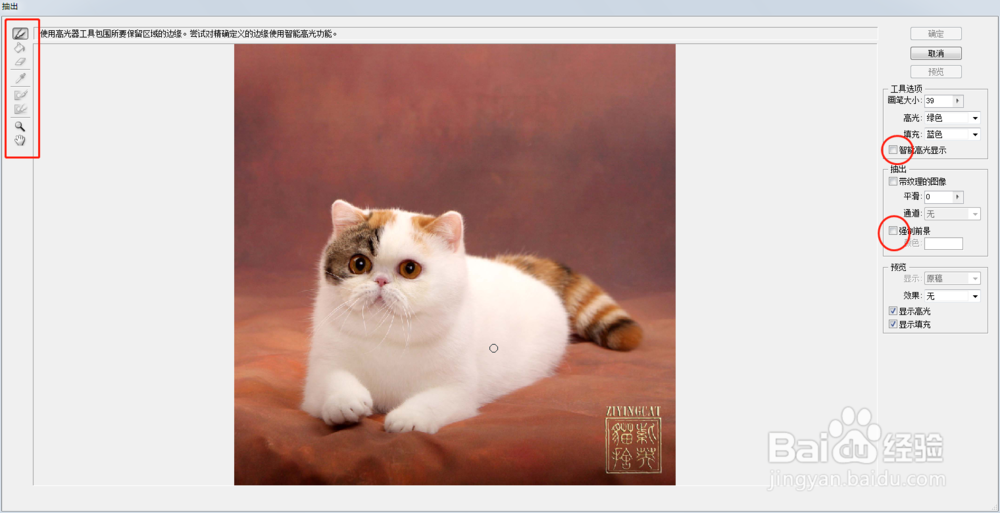
1、我们必用的工具,
一::边缘高光器,使用高光器包围我们要留下的对象、边缘。注意根据要留下的图象的边缘毛发的大小,调整画笔的大小 。
二:填充工具,填充要保留的区域。
注;绿色的是用边缘高光器描的,中间蓝色的是填充的。
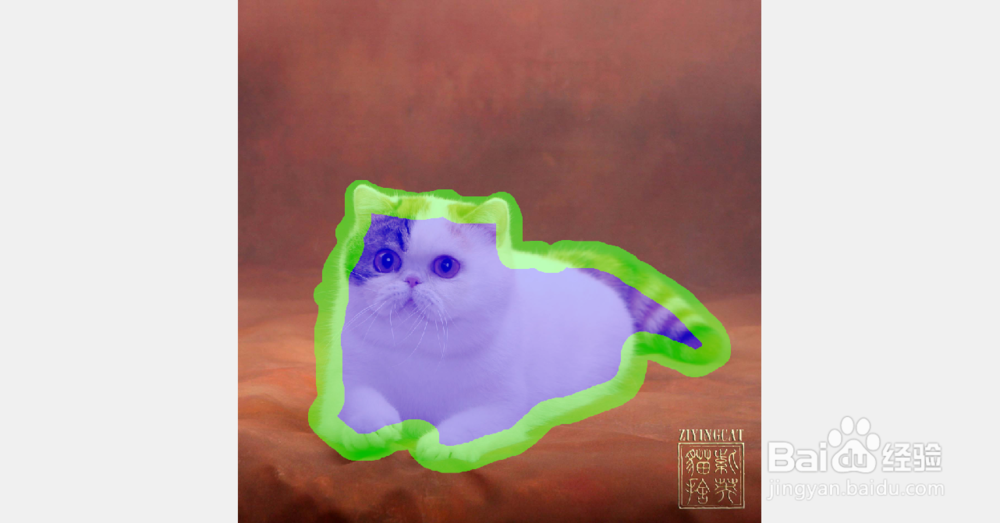
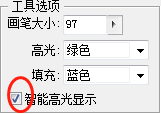
1、强烈建议占选“智能高光显示”,因为对图象边缘效果处理看得见。
2、处理完后的效果。
1、如简介所讲,抽出工具,调出方法:滤镜-抽出
2、打开素材,在此建议比如小猫,因为边缘胡毛发,对比度强烈些。
复制图层。
将背景图层填充黑色。
3、调出滤镜之后,界面是这样的,
1、我们必用的工具,
一::边缘高光器,使用高光器包围我们要留下的对象、边缘。注意根据要留下的图象的边缘毛发的大小,调整画笔的大小 。
二:填充工具,填充要保留的区域。
注;绿色的是用边缘高光器描的,中间蓝色的是填充的。
1、强烈建议占选“智能高光显示”,因为对图象边缘效果处理看得见。
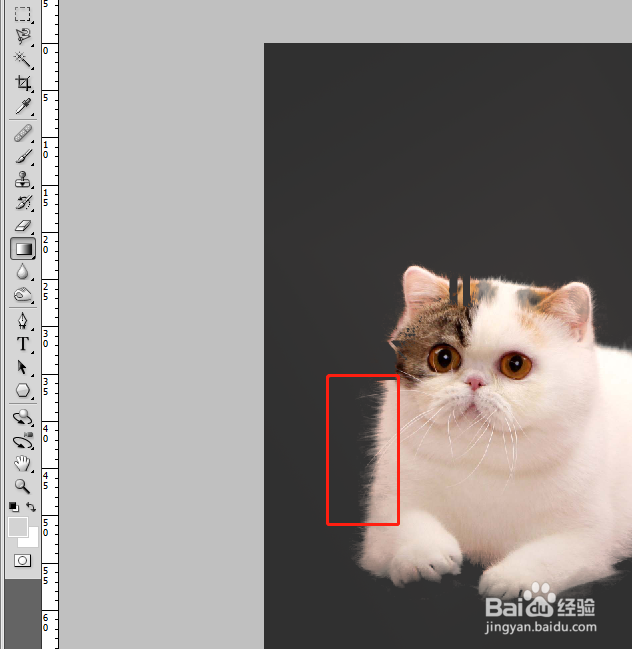
2、处理完后的效果。