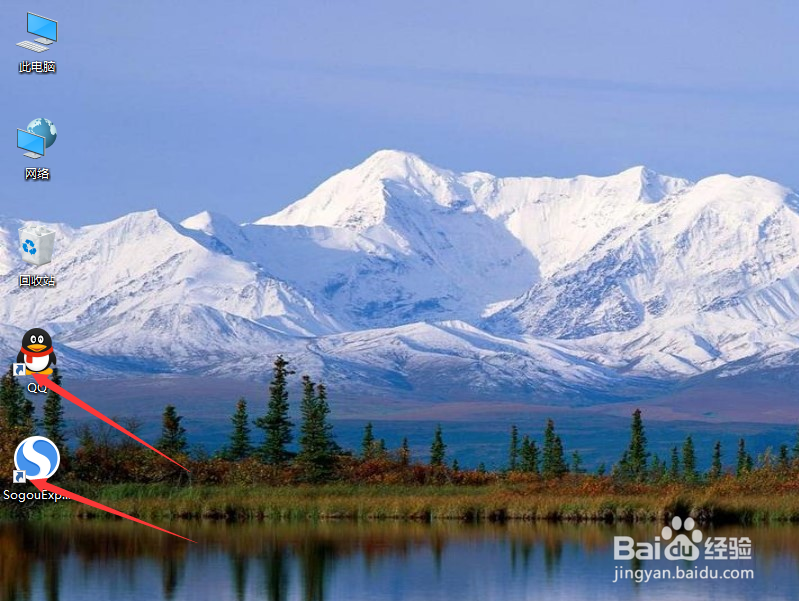
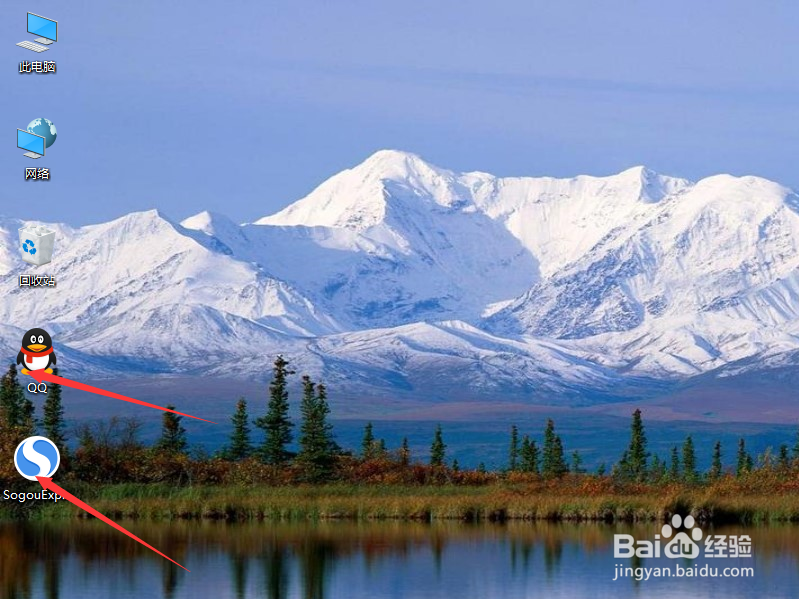
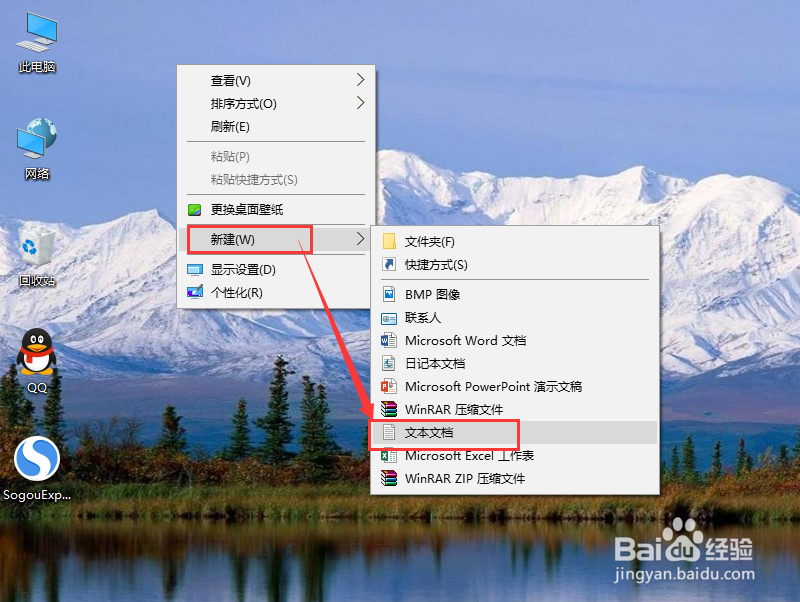
1、如下图所示,小编桌面上的快捷方式没有小箭头。在桌面空白处点击鼠标右键,然后依次点击“新建”>“文本文档”。
2、双击打开新建的文本文档,然后输入一下内容:
reg delete "HKEY_LOCAL_MACHINE\SOFTWARE\Microsoft\Windows\CurrentVersion\Explorer\Shell Icons" /v 29 /f
taskkill /f /im explorer.exe
attrib -s -r -h "%userprofile%\AppData\Local\iconcache.db"
del "%userprofile%\AppData\Local\iconcache.db" /f /q
start explorer

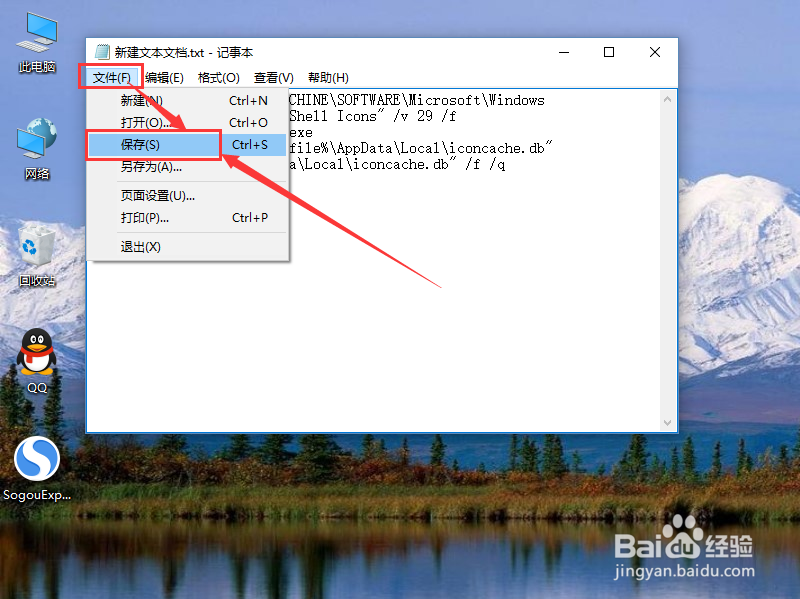
3、输入完成后,依次点击“文件”>“保存”,保存文档后,关闭文档。

5、将文档的扩展名由.txt修改为.bat,修改后按一下回车键,然后会弹出一个确认对话框,点击“是”即可。
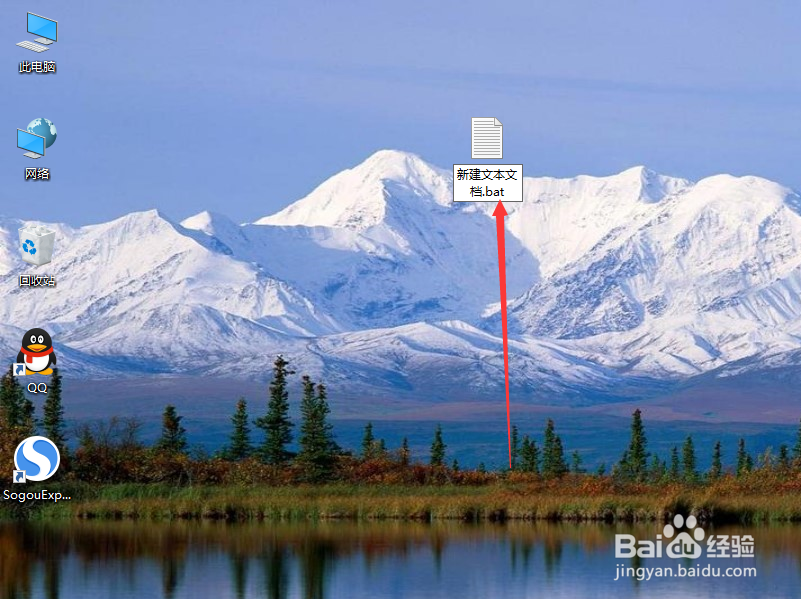

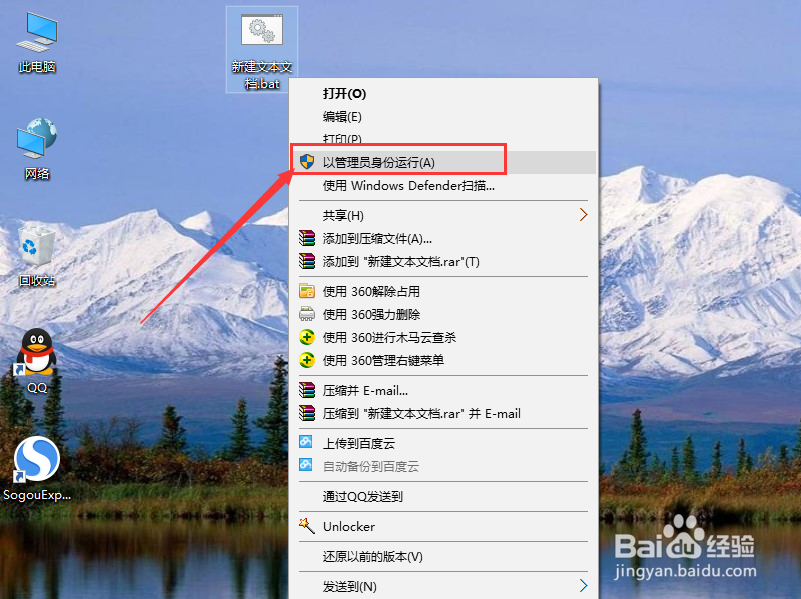
6、接下来还是在该文件上点击鼠标右键,然后选择“以管理员身份运行”。