photoshop制作龟壳文字

时间:2026-02-15 16:10:30

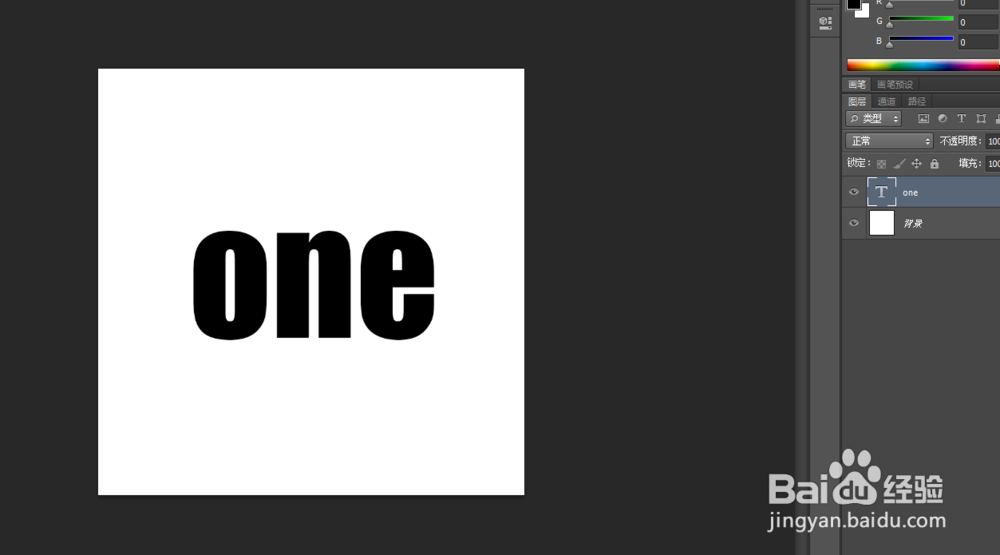
1、在ps软件中,新建一个800*800的文档,背景色为黑色,写上黑色的字体,如图所示
photoshop制作龟壳文字

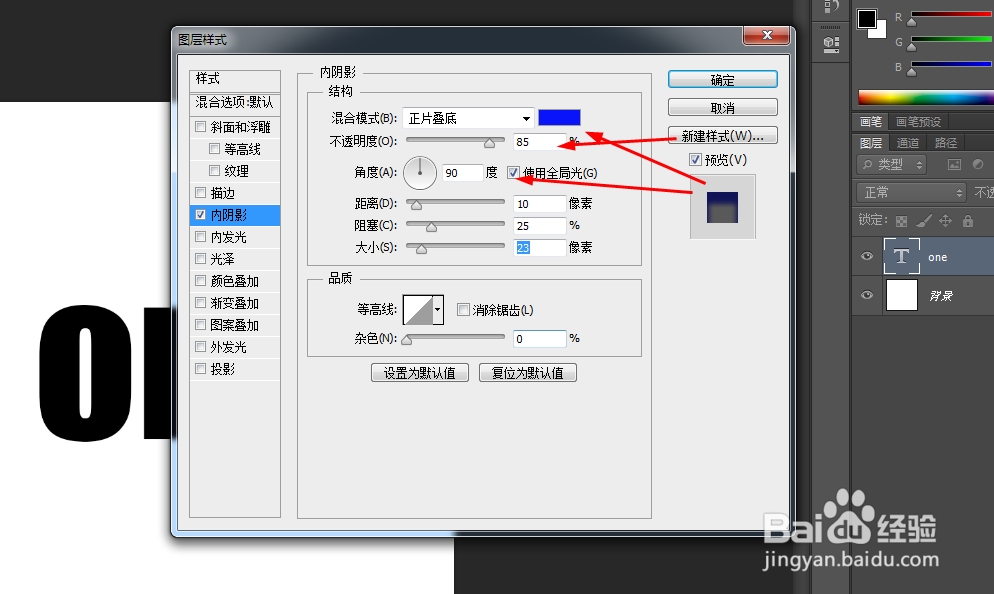
2、双击字体的图层样式,调整一下内阴影和内发光,如图所示

photoshop制作龟壳文字

photoshop制作龟壳文字

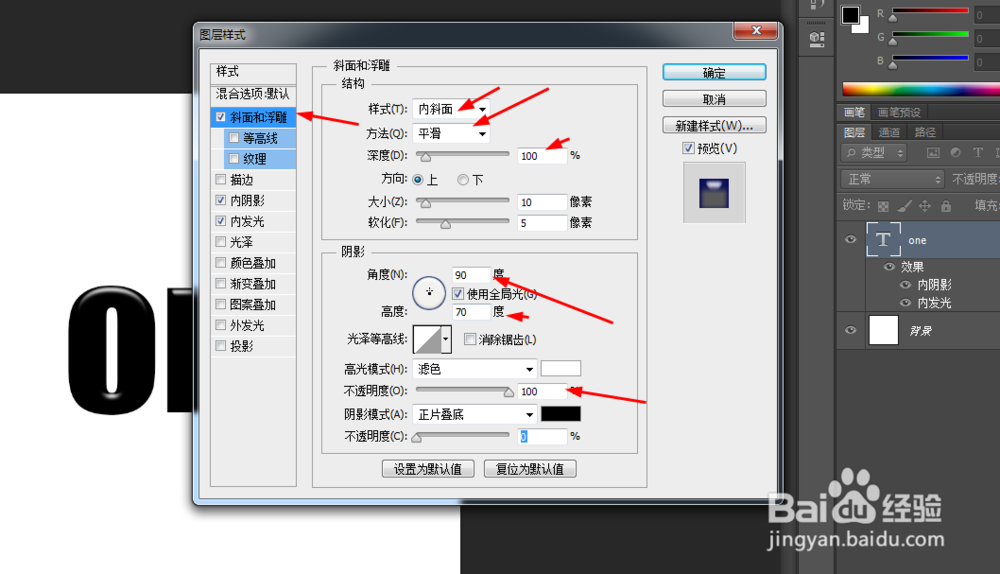
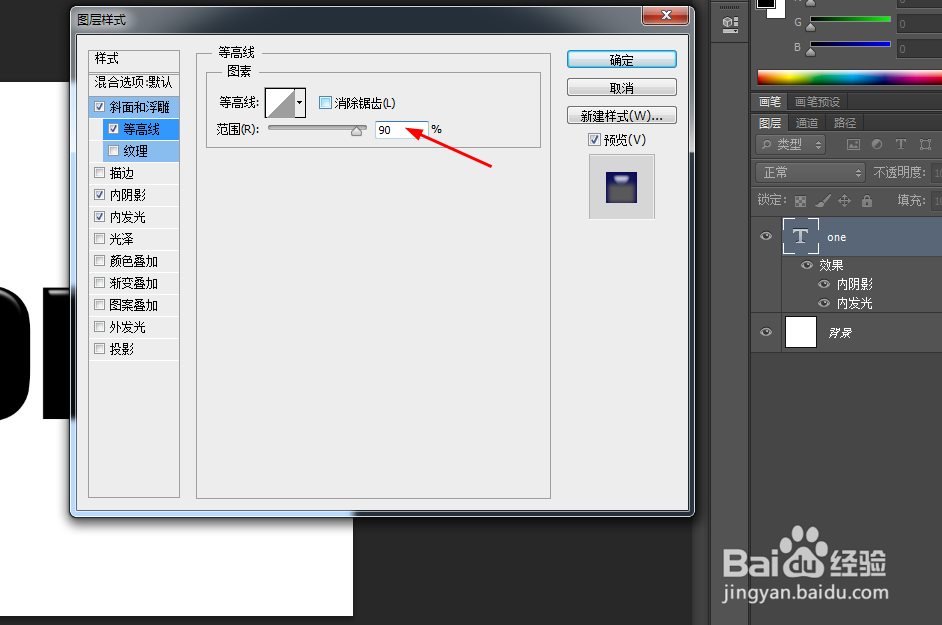
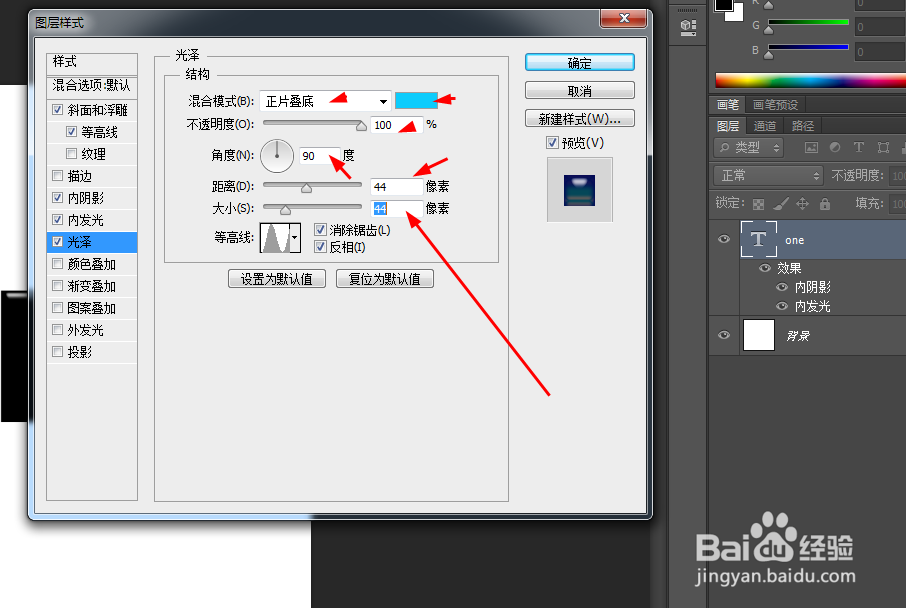
3、接着调整一下斜面浮雕和光泽,如图所示

photoshop制作龟壳文字

photoshop制作龟壳文字

photoshop制作龟壳文字

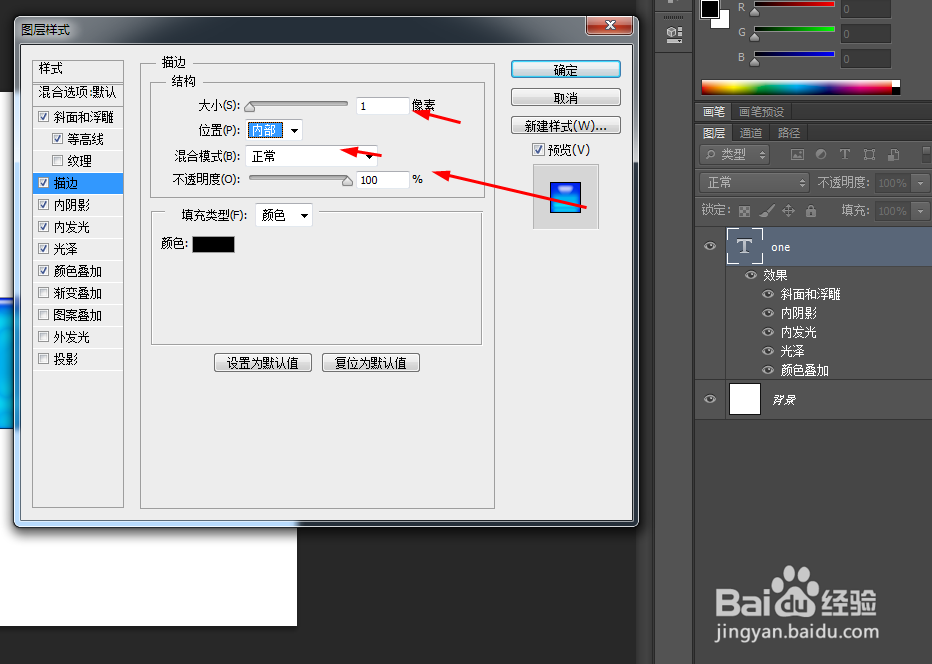
4、然后再调整一下颜色叠加和描边,如图所示

photoshop制作龟壳文字

photoshop制作龟壳文字

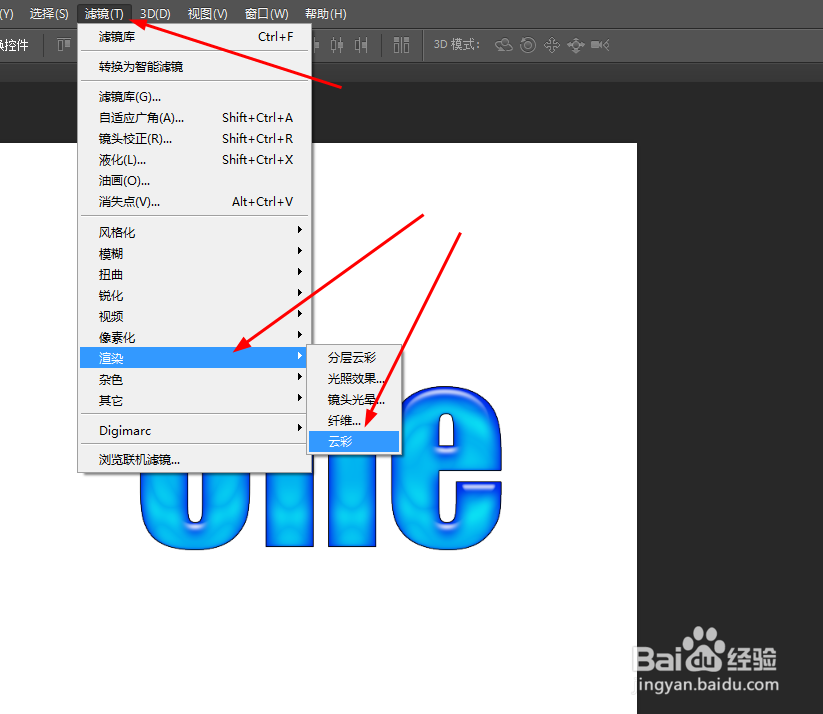
5、新建一个图层,前背景色为黑白色,然后在滤镜中添加云彩,如图所示。

photoshop制作龟壳文字

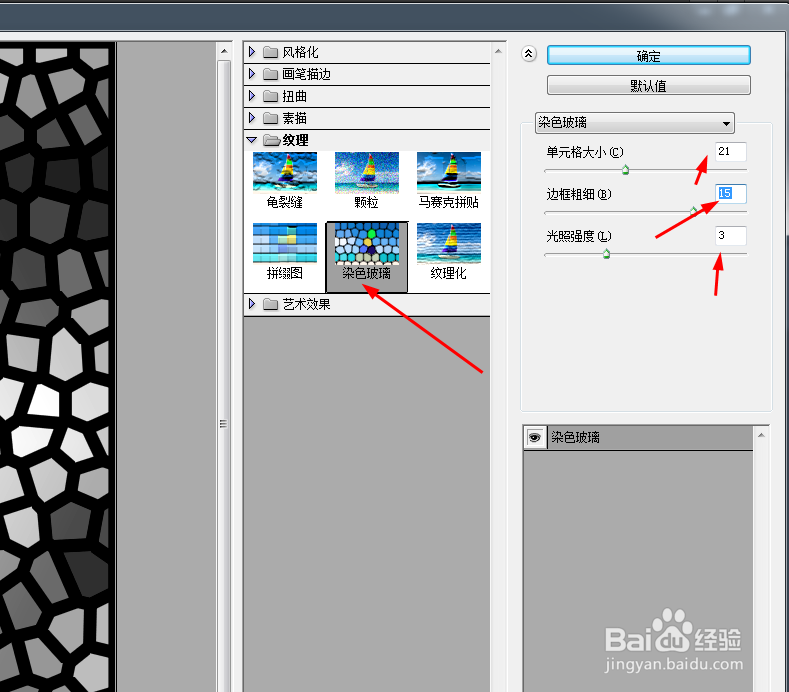
6、接着在滤镜库中添加染色玻璃,如图所示

photoshop制作龟壳文字

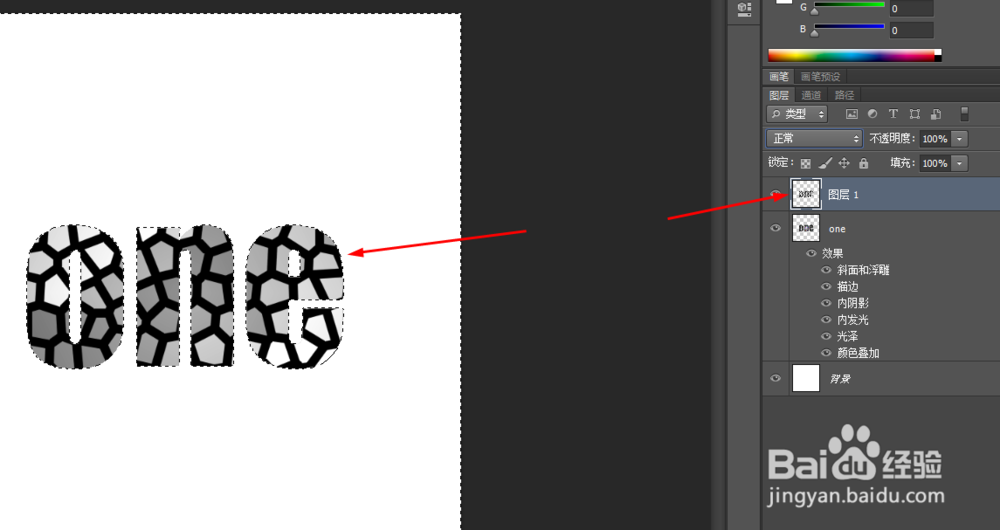
7、按ctrl点击字体的图层生成选区,然后按shift+7反选,删除图层1,如图所示
photoshop制作龟壳文字

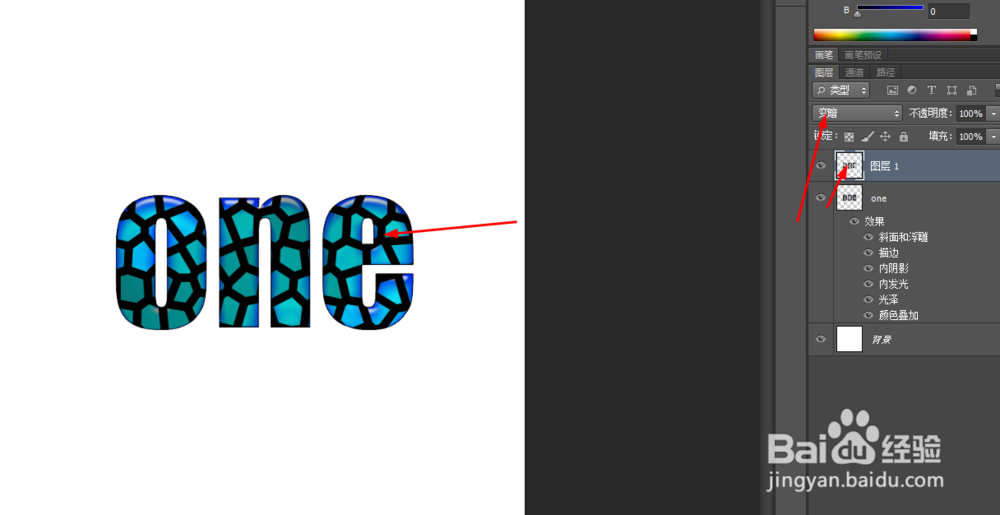
8、把图层1的模式改为变暗,如图所示

photoshop制作龟壳文字

9、把图层1的模式改为变亮,如图所示

photoshop制作龟壳文字

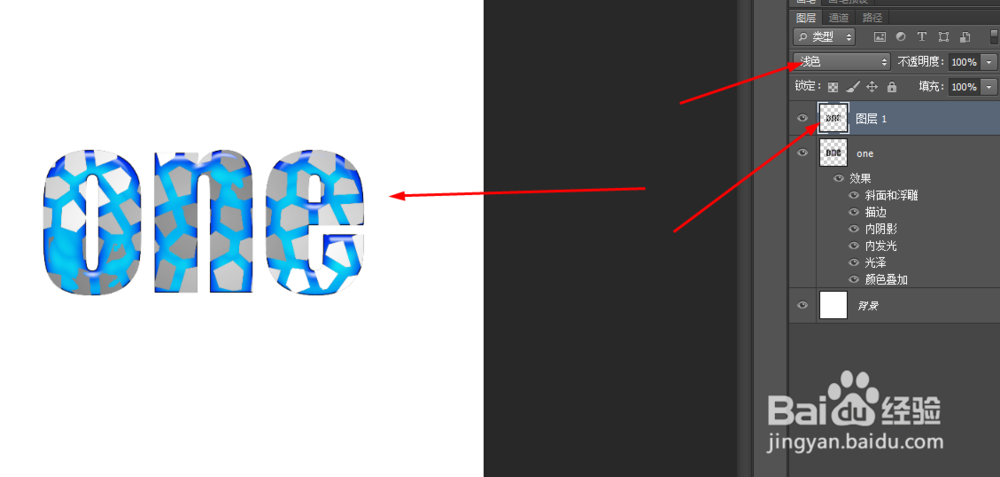
10、把图层1的模式改为浅色,如图所示,

photoshop制作龟壳文字

© 2026 五度知识库
信息来自网络 所有数据仅供参考
有疑问请联系站长 site.kefu@gmail.com