如何使用Photoshop的剪切蒙版功能给裙子调色

时间:2026-02-15 15:19:19

给大家讲解一下如何使用Photoshop的剪切蒙版功能给裙子调色。
如何使用Photoshop的剪切蒙版功能给裙子调色

工具/原料

电脑一台

Photoshop软件

方法/步骤

首先使用快捷键Ctrl+O打开人物图片。

如何使用Photoshop的剪切蒙版功能给裙子调色

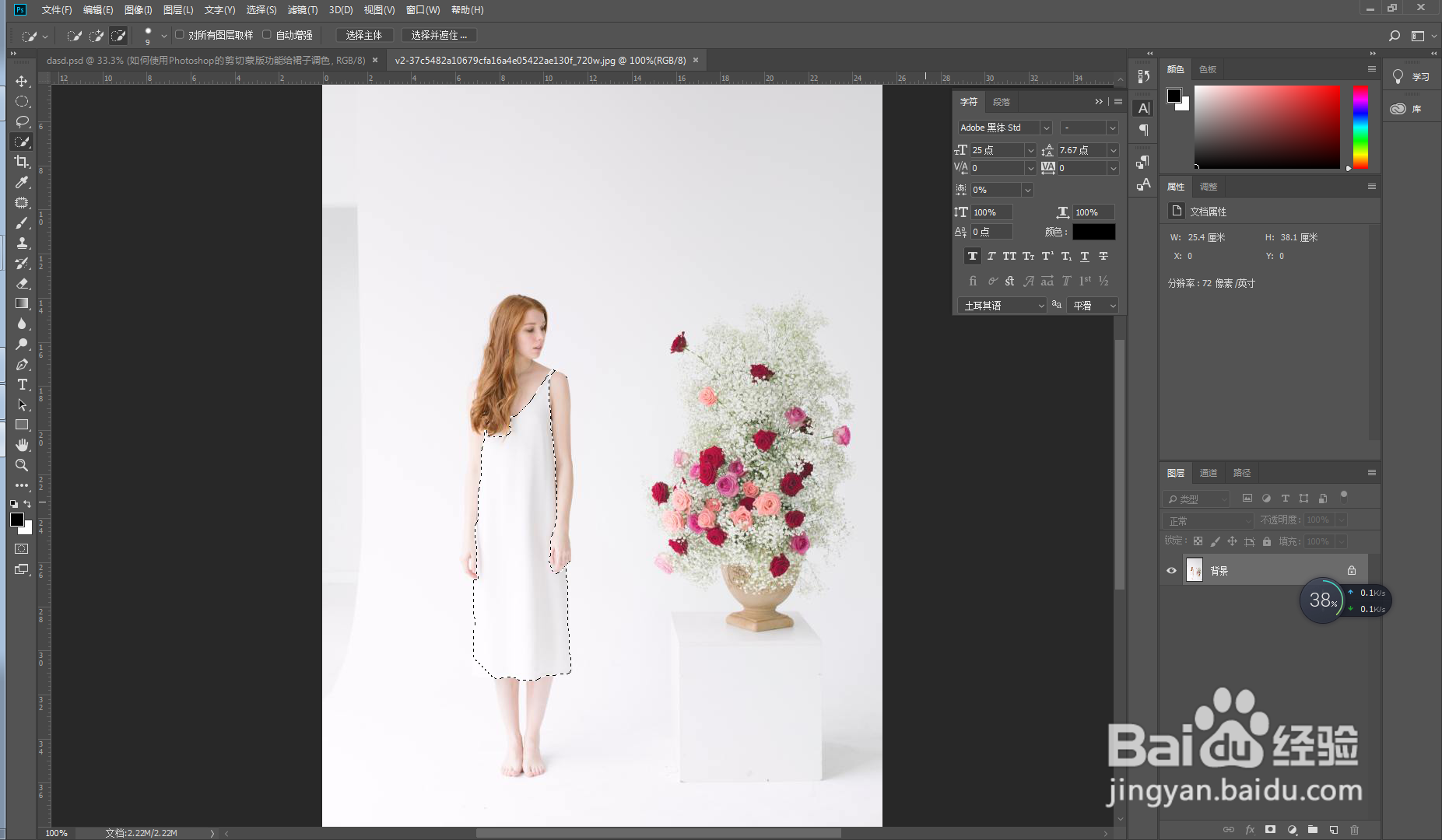
使用快速选择工具,把人物裙子选出来。

如何使用Photoshop的剪切蒙版功能给裙子调色

使用快捷键Ctrl+J复制出来,得到图层1。

如何使用Photoshop的剪切蒙版功能给裙子调色

使用快捷键Ctrl+O打开花纹背景素材,使用快捷键Ctrl+A全选,然后使用快捷键Ctrl+C复制。

如何使用Photoshop的剪切蒙版功能给裙子调色

回到人物图层,使用快捷键Ctrl+V粘贴,得到图层2。

如何使用Photoshop的剪切蒙版功能给裙子调色

之后使用快捷键Ctrl+T执行自由变换,将花纹图层调整到可以完全盖住整个衣服。

如何使用Photoshop的剪切蒙版功能给裙子调色

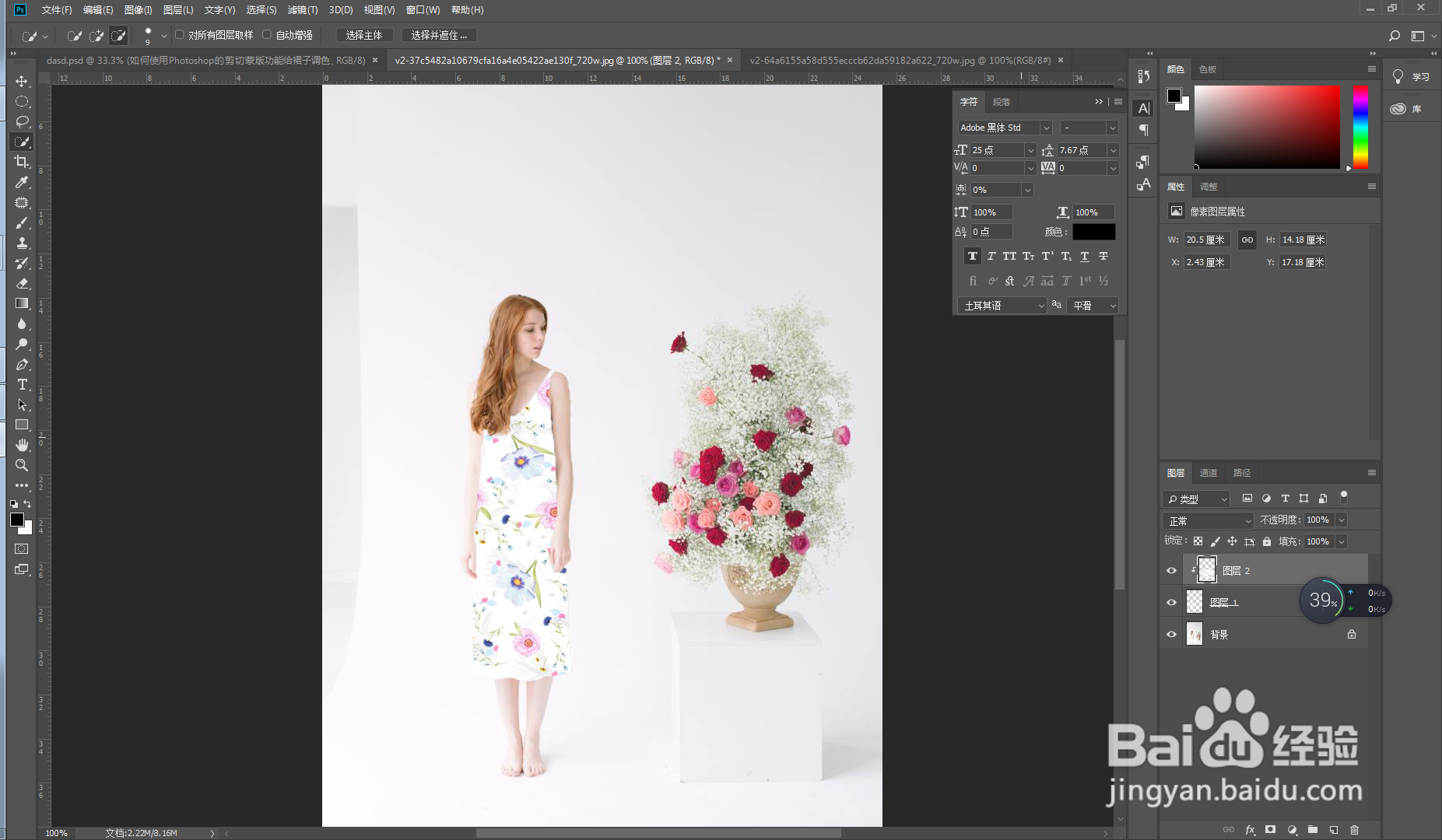
鼠标右键点击图层2,创建剪贴蒙版,效果如下图。

如何使用Photoshop的剪切蒙版功能给裙子调色

如何使用Photoshop的剪切蒙版功能给裙子调色

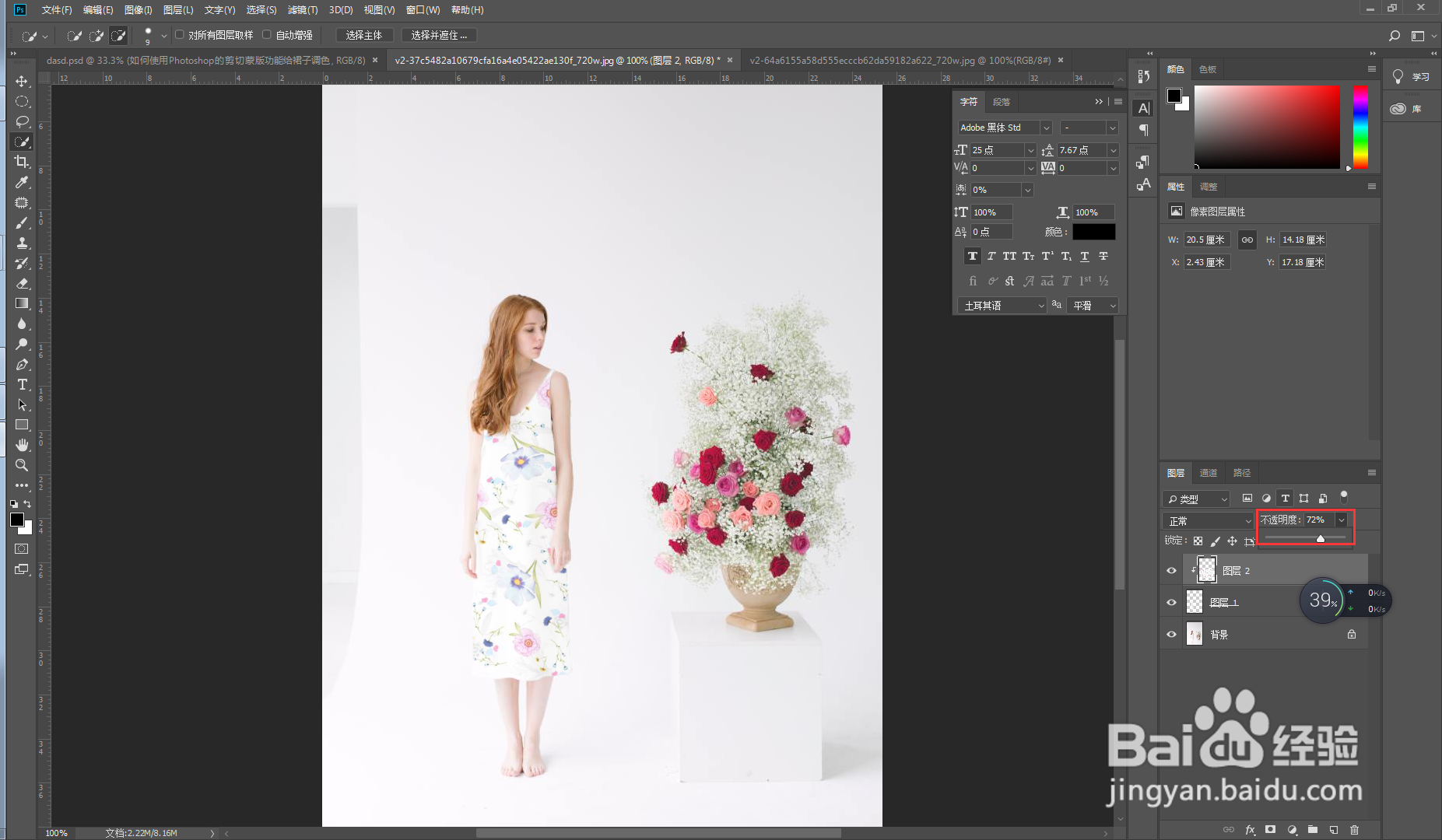
在图层面板里面修改一下图层2的混合模式,将正常改为正片叠底,不透明度稍微降低一下,花纹的颜色便融入到裙子中了,效果如下图。

如何使用Photoshop的剪切蒙版功能给裙子调色

如何使用Photoshop的剪切蒙版功能给裙子调色

注意事项

希望可以帮助到您。

© 2026 五度知识库
信息来自网络 所有数据仅供参考
有疑问请联系站长 site.kefu@gmail.com