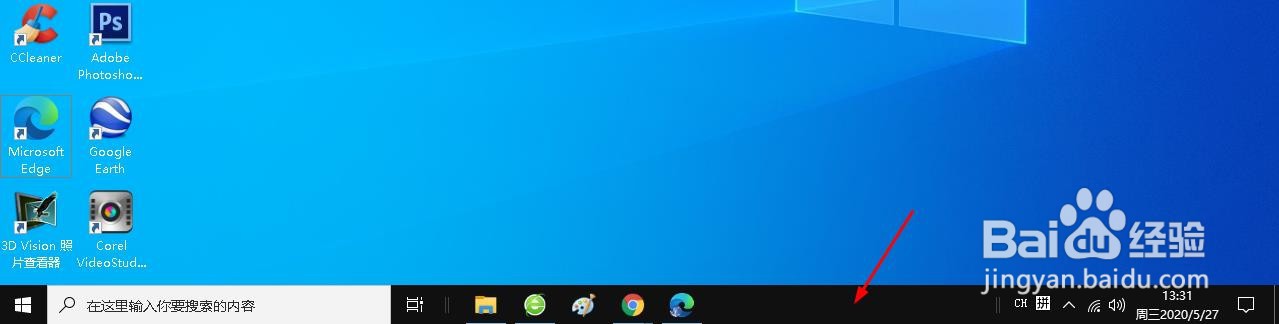
1、右键单击任务栏空白处。
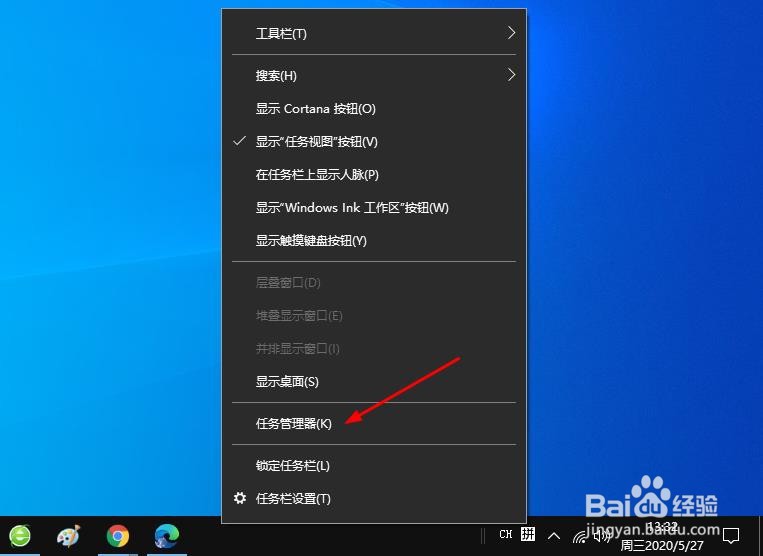
2、选择“任务管理器”。
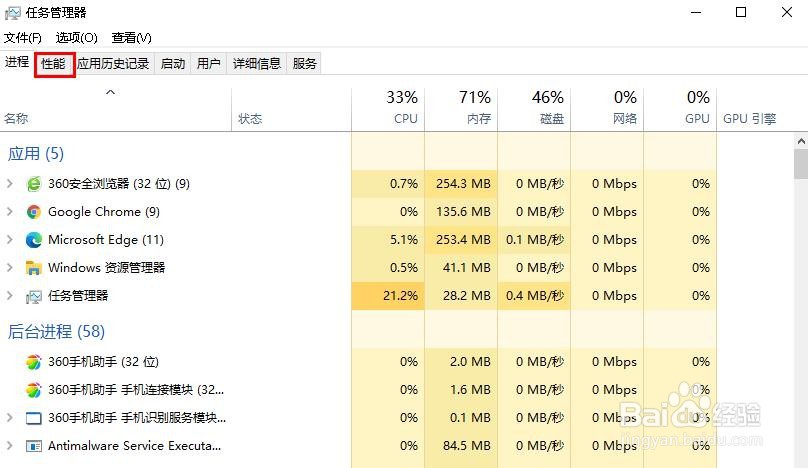
3、任务管理器打开后,可以单击窗口顶部的"性能"选项卡。如果没有选项卡,则可以单击"更多信息"。
4、然后,您必须选择侧边栏上的GPU 0选项。它将在窗口右上角显示制造商和型号名称。
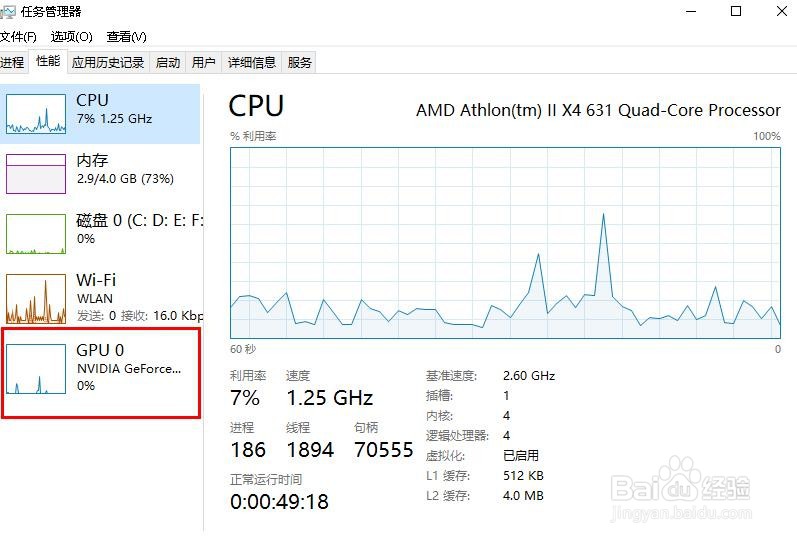
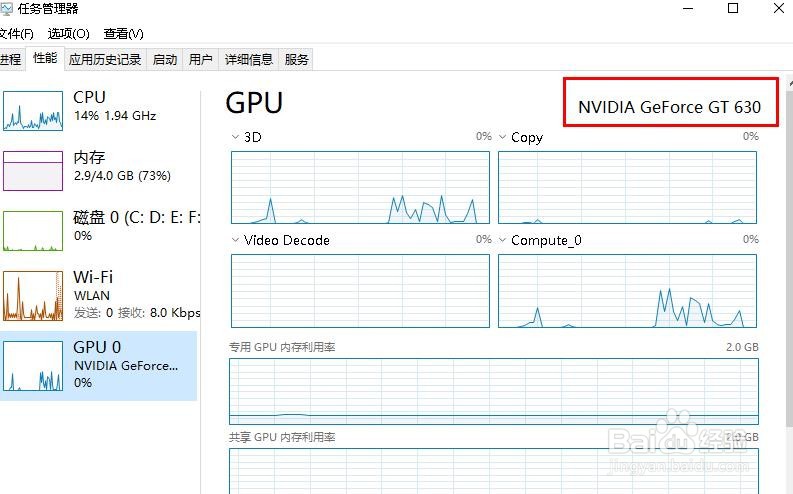
5、您还可以看到其他信息,如 GPU 上存在的专用内存量。Windows 10 的任务管理器也将显示 GPU 使用情况。
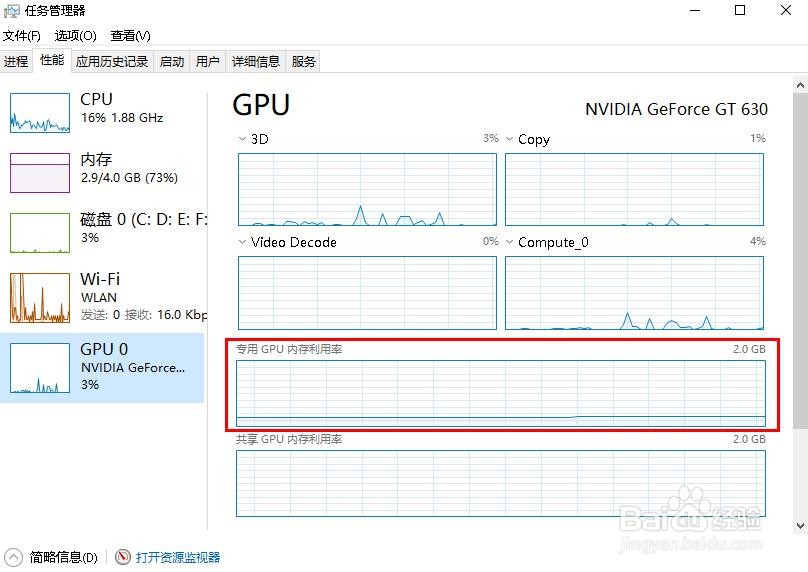
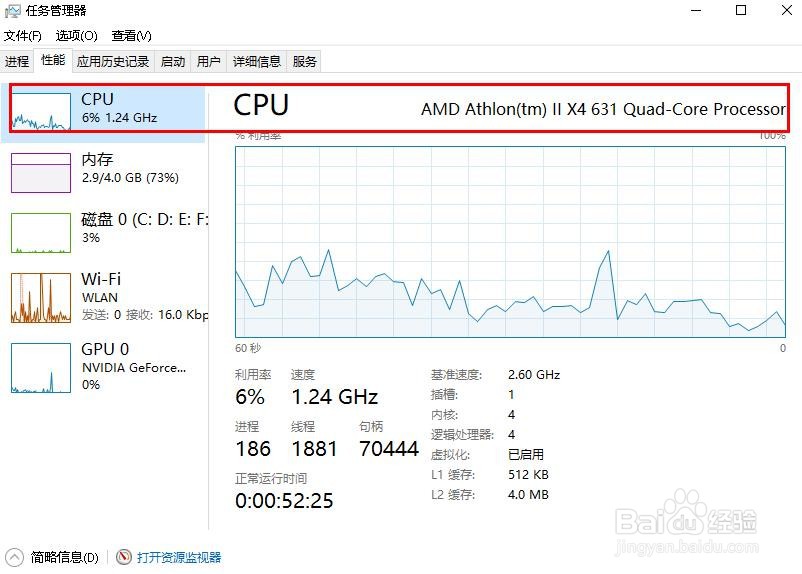
6、如果您的系统由多个 GPU 组成,那么您也可以看到选项GPU 1和其他选项。每个表示完全不同的物理 GPU。
1、右键单击任务栏空白处。
2、选择“任务管理器”。
3、任务管理器打开后,可以单击窗口顶部的"性能"选项卡。如果没有选项卡,则可以单击"更多信息"。
4、然后,您必须选择侧边栏上的GPU 0选项。它将在窗口右上角显示制造商和型号名称。
5、您还可以看到其他信息,如 GPU 上存在的专用内存量。Windows 10 的任务管理器也将显示 GPU 使用情况。
6、如果您的系统由多个 GPU 组成,那么您也可以看到选项GPU 1和其他选项。每个表示完全不同的物理 GPU。