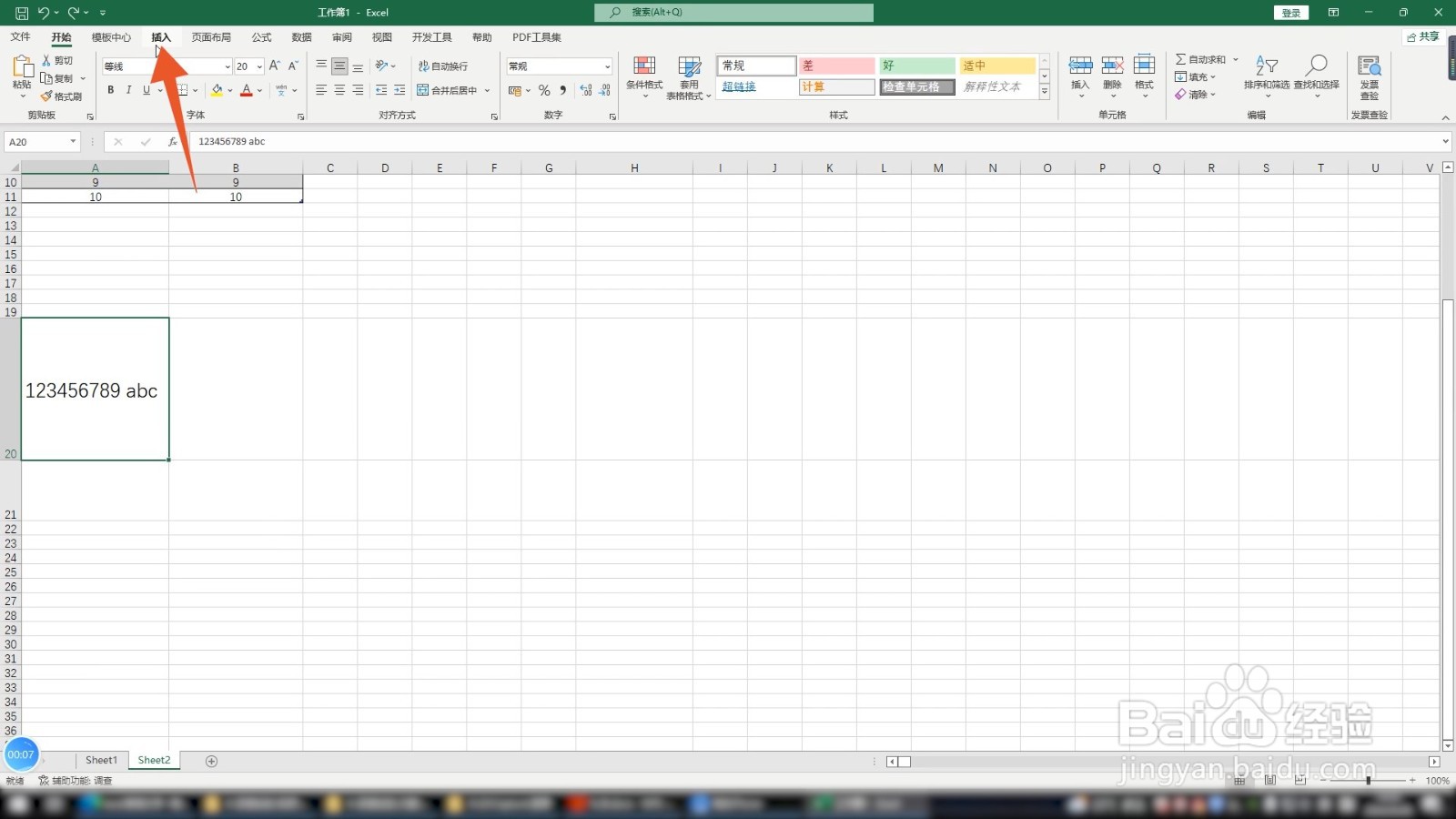
1、点击插入选项卡
进入到excel界面后选中要分层的单元格,点击上方的插入选项卡。
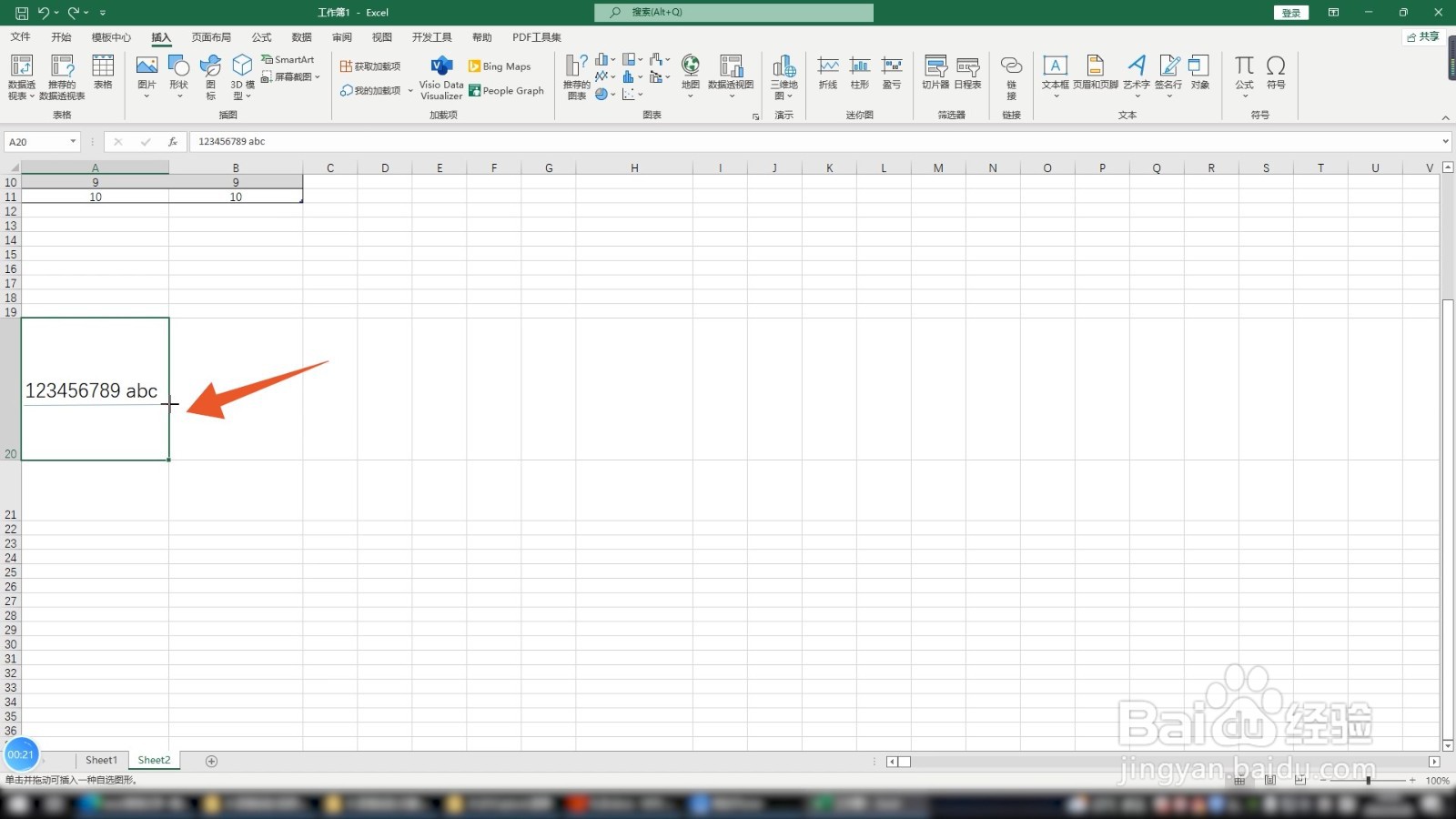
2、点击形状菜单
再点击里面的形状菜单,点击里面的直线的选项。

3、画出直线
单击鼠标左键在单元格里面画出一条直线,再设置好直线颜色就可以了。
1、输入等号
进入excel界面后选中你要分层的单元格下面的一格,输入等号。

2、点击数据选项卡
再选中旁边的单元格,按下回车键,点击上方数据选项卡。

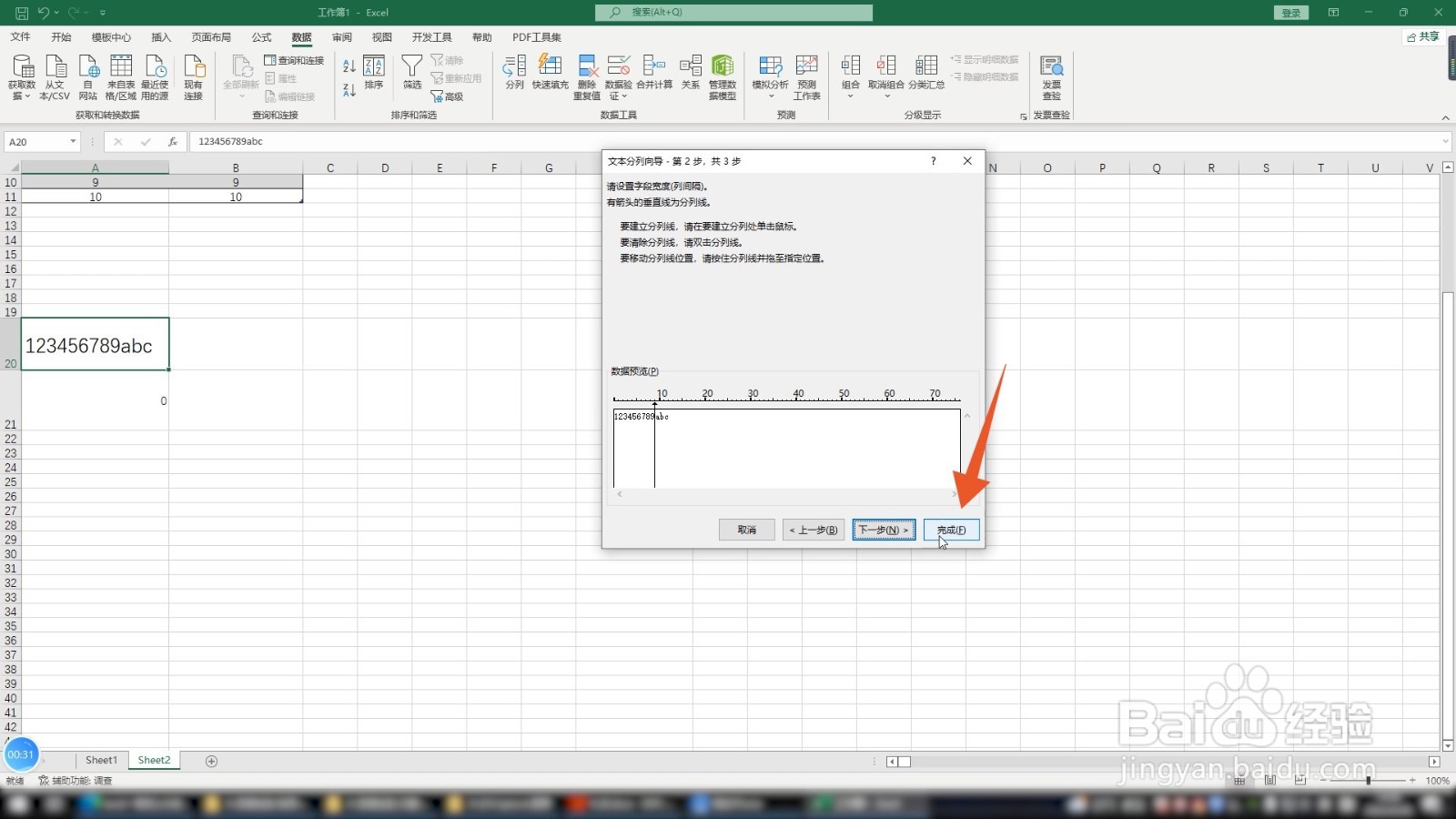
3、选择固定宽度
点击分列按钮,选择固定宽度选项,点击下一步。

4、点击完成按钮
在你要分层的地方点击一条直线,再点击完成按钮即可。