PowerPoint 2019 怎样修改幻灯片的背景色

时间:2026-02-12 04:15:14

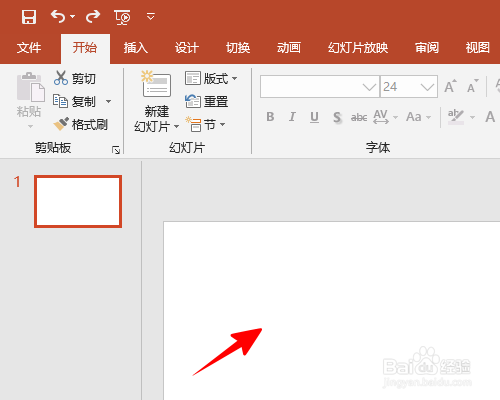
1、打开 PowerPoint 2019 后,在幻灯片的背景上右击鼠标

PowerPoint 2019 怎样修改幻灯片的背景色

2、在弹出的菜单中,点击“设置背景格式”

PowerPoint 2019 怎样修改幻灯片的背景色

3、等到弹出侧边栏以后,确保选中了“纯色填充”,再点击“颜色”后的油漆桶图标

PowerPoint 2019 怎样修改幻灯片的背景色

4、点选一个希望填充的新颜色

PowerPoint 2019 怎样修改幻灯片的背景色

5、颜色填充好以后,如果想更改颜色的透明度,则可以拖动“透明度”后面的滑块

PowerPoint 2019 怎样修改幻灯片的背景色

6、等到透明度设置完成,一切就大功告成了。

PowerPoint 2019 怎样修改幻灯片的背景色

7、总结

1、在幻灯片背景上右击鼠标,点击“设置背景格式”

2、点击“颜色”后的油漆桶图标,点选一个新颜色

3、若想更改透明度,拖动“透明度”后的滑块即可

© 2026 五度知识库
信息来自网络 所有数据仅供参考
有疑问请联系站长 site.kefu@gmail.com