如何用photoshop制作移动文字的动画

时间:2026-02-14 13:45:38

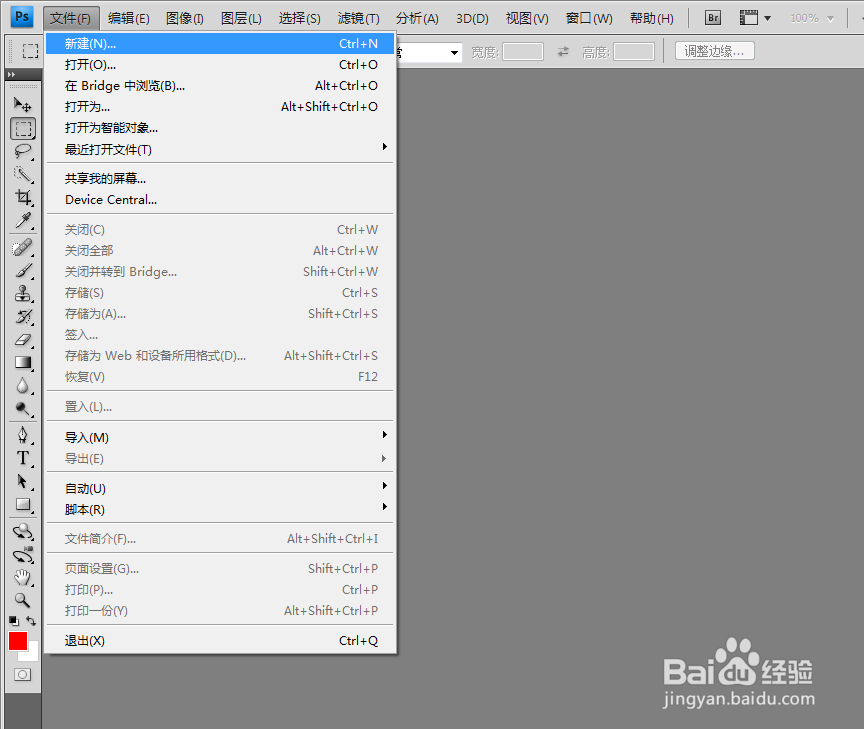
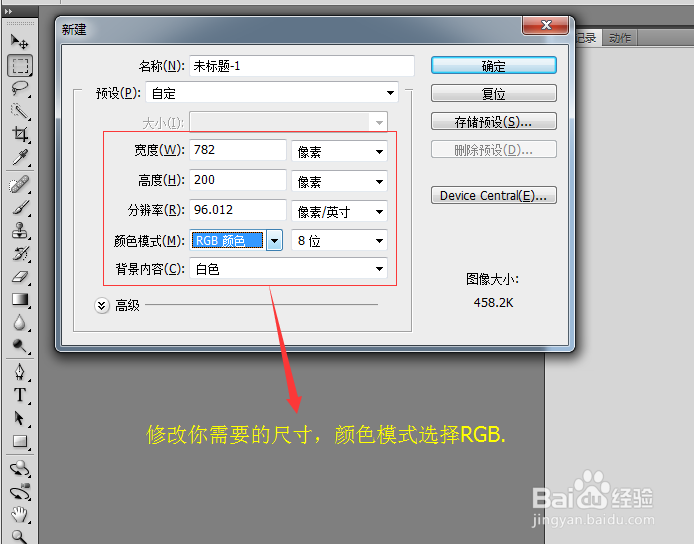
1、文件 新建(热键ctrl+n) 修改自己需要的尺寸 颜色模式选择RGB。
如何用photoshop制作移动文字的动画

如何用photoshop制作移动文字的动画

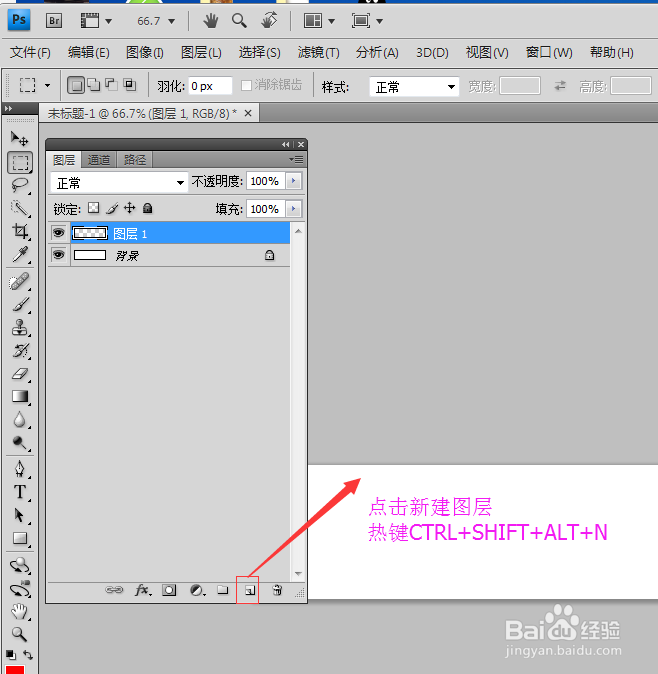
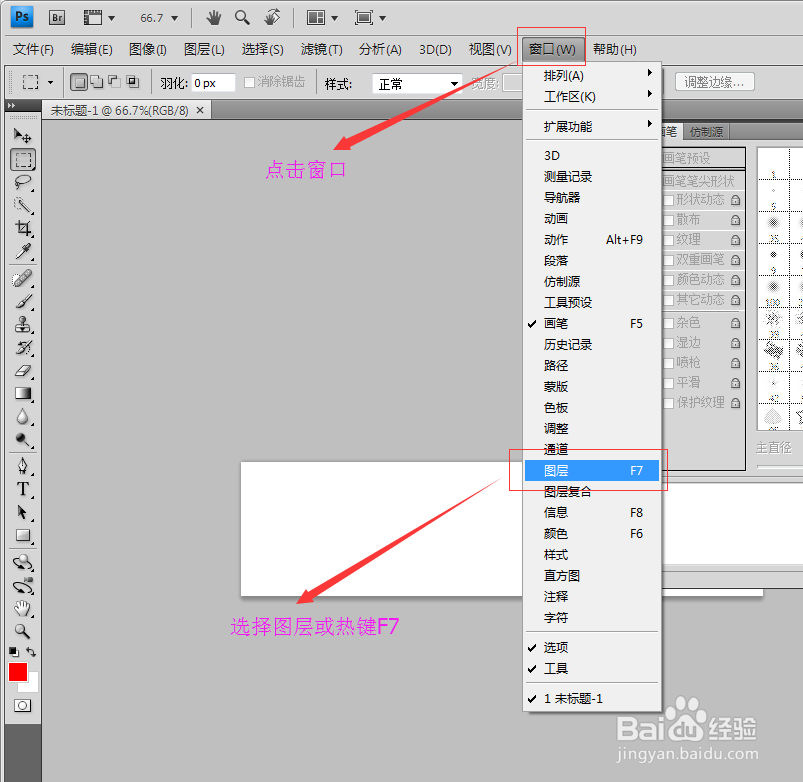
2、标题栏 右击窗口 打开图层(热键F7)

新建图层 热键(Ctrl+shift+alt+n)
如何用photoshop制作移动文字的动画

如何用photoshop制作移动文字的动画

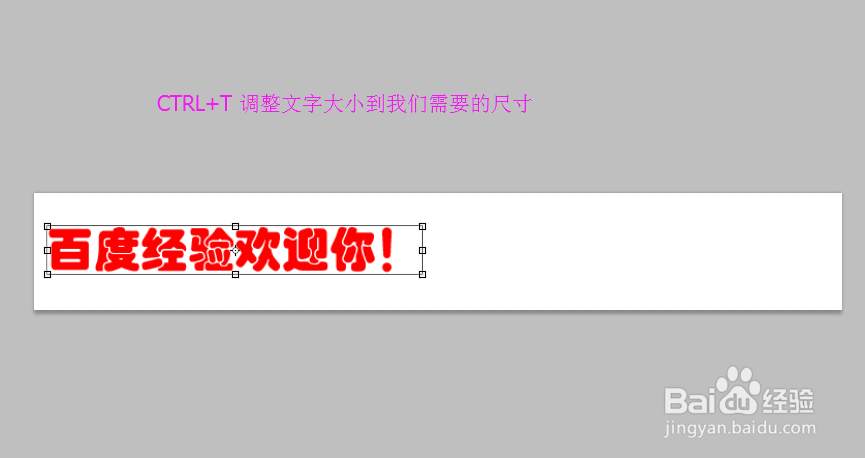
3、点击文字编制 热键(t) 在我们新建的图层上面打上你需要移动的字的内容

右击文字 选择调整文字大小 调整到适合的尺寸(热键ctrl+t)

如何用photoshop制作移动文字的动画

如何用photoshop制作移动文字的动画

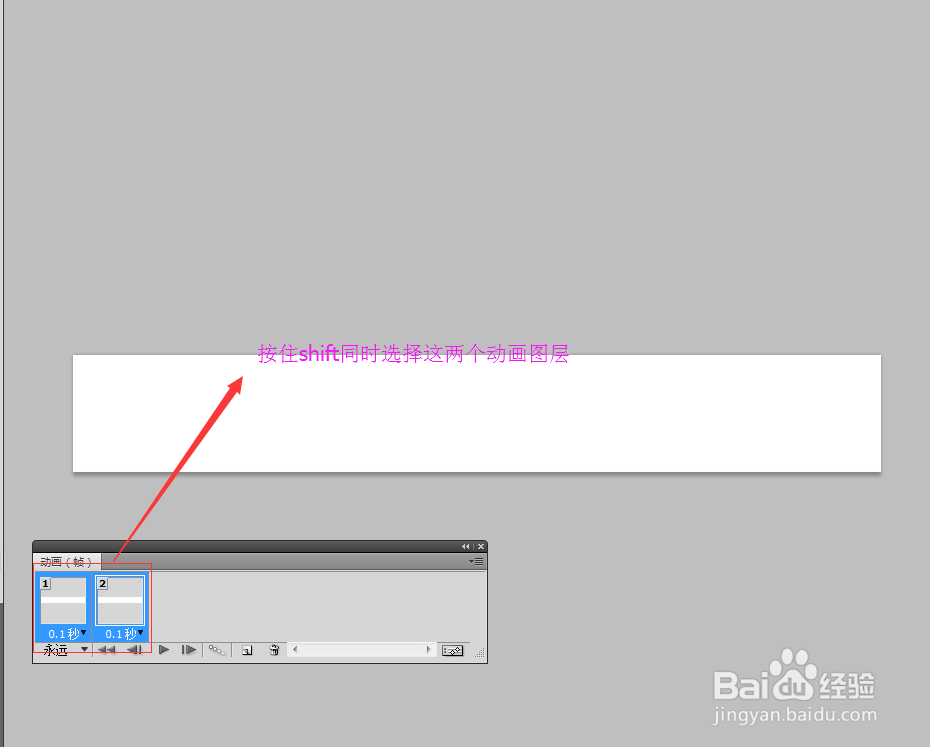
4、标题栏 窗口 选择 打开动画图层 新建动画图层

如何用photoshop制作移动文字的动画

如何用photoshop制作移动文字的动画

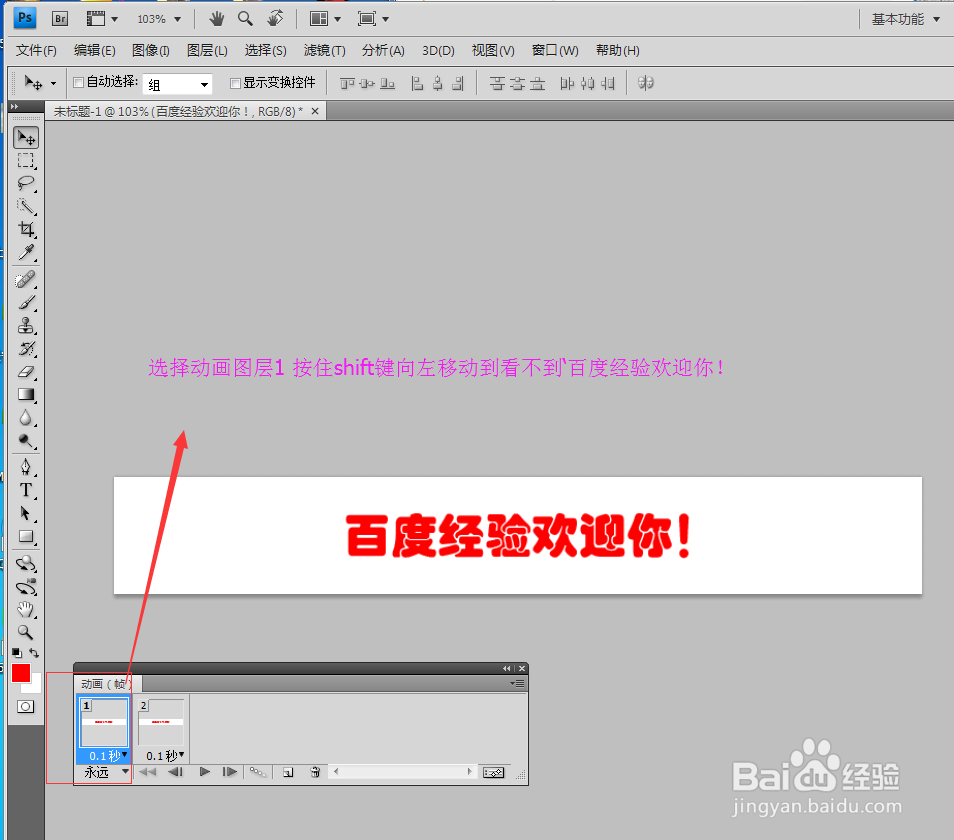
5、选择动画图层1 按shift键向左移动 移动到看不到字为最佳

选择动画图层2 按shift键向右移动 移动到看不到字为最佳
如何用photoshop制作移动文字的动画

如何用photoshop制作移动文字的动画

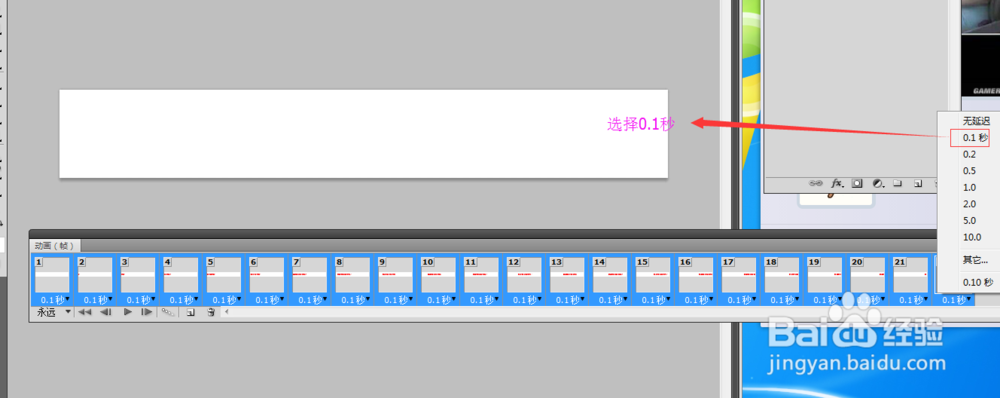
6、利用shift键选择动画图层1和动画图层2 点击过度  过度帧选择 20

点击播放 动画就制作完成了。

如何用photoshop制作移动文字的动画

如何用photoshop制作移动文字的动画

如何用photoshop制作移动文字的动画

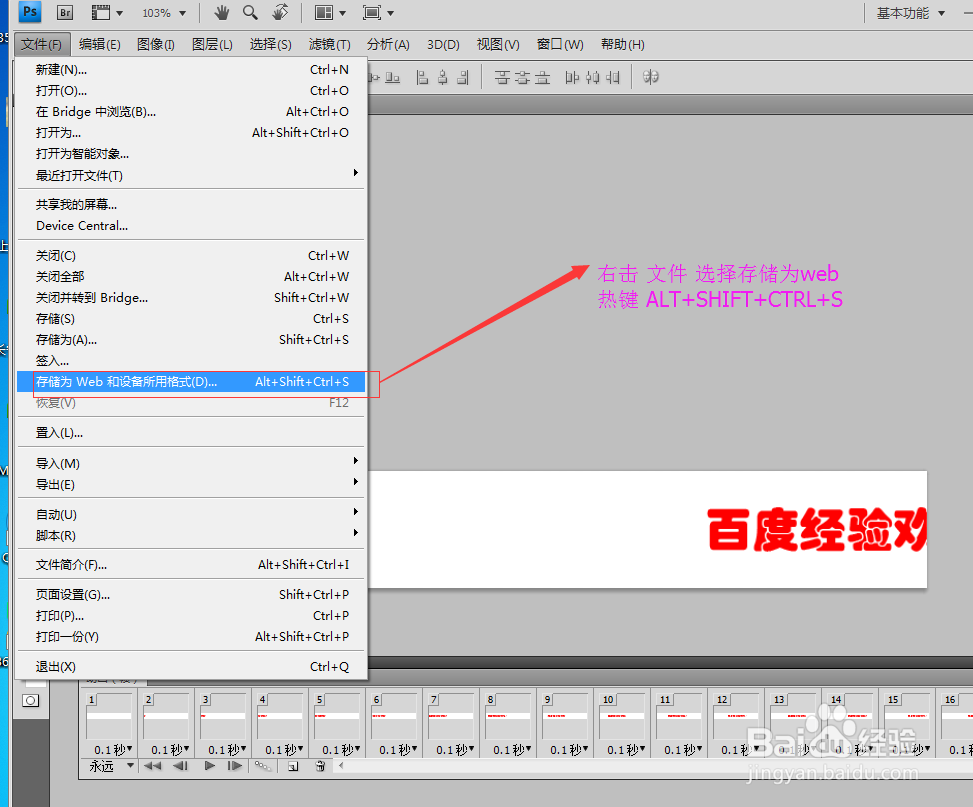
7、标题栏 文件  文件存储为WEB  热键(ctrl+shift+alt+s)

格式选择gif   循环选择 选择永远
如何用photoshop制作移动文字的动画

如何用photoshop制作移动文字的动画

8、这样我们的动画就做好了!

如何用photoshop制作移动文字的动画

© 2026 五度知识库
信息来自网络 所有数据仅供参考
有疑问请联系站长 site.kefu@gmail.com