怎样制作Ubuntu18.04.3U盘启动盘?

时间:2026-02-12 11:19:53

1、双击启动YUMI,点击【I Agree】

怎样制作Ubuntu18.04.3U盘启动盘?

2、插上U盘,看清所在的盘符。

在step1里面选择U盘盘符,并格式化选择。

怎样制作Ubuntu18.04.3U盘启动盘?

3、在step2里面勾选【Ubuntu】

怎样制作Ubuntu18.04.3U盘启动盘?

4、在step3里面加载镜像文件所在的路径,并【Create】

怎样制作Ubuntu18.04.3U盘启动盘?

5、弹出格式化的警告窗口,选择【是】继续。

怎样制作Ubuntu18.04.3U盘启动盘?

6、等待进度条的完成。这个窗口可以最小化。

怎样制作Ubuntu18.04.3U盘启动盘?

7、写入完成后,会弹出提示窗口。点击【Next】继续。

怎样制作Ubuntu18.04.3U盘启动盘?

8、接着会提示是否继续创建启动盘,根据实际情况进行选择。

选择【否】即可终止。

怎样制作Ubuntu18.04.3U盘启动盘?

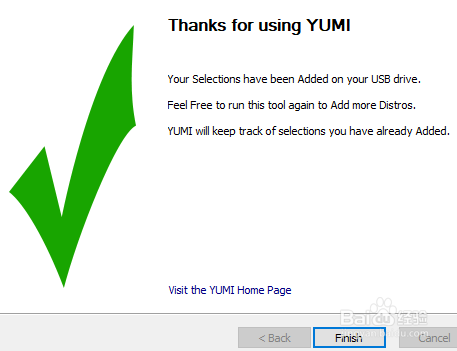
9、弹出结束对话框,点击【Finish】。

这样U盘启动盘制作完成。

怎样制作Ubuntu18.04.3U盘启动盘?

© 2026 五度知识库
信息来自网络 所有数据仅供参考
有疑问请联系站长 site.kefu@gmail.com