1、打开手机进行截屏,然后点开截屏编辑页面右下角的小加号,如下图
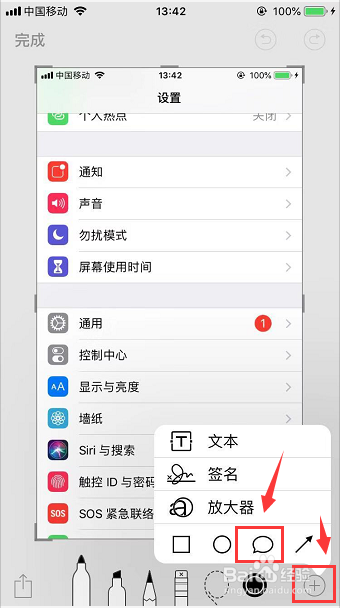
2、点击小加号里的小云朵添加到画面,如下图
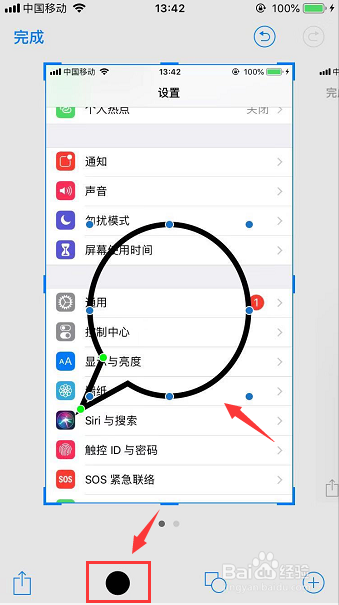
3、添加后点开页面下方的小黑点,选择更换颜色,如下图
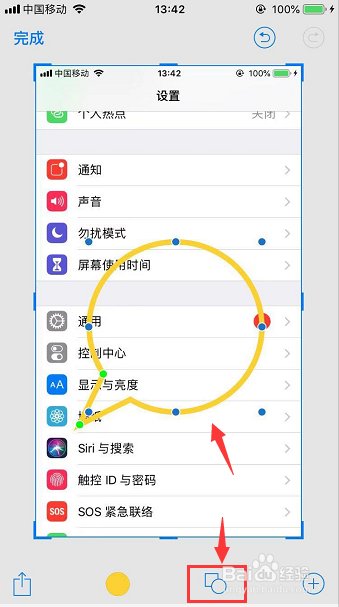
4、然后再点开右边的云朵类型,选择添加其他类型的小云朵,如下图
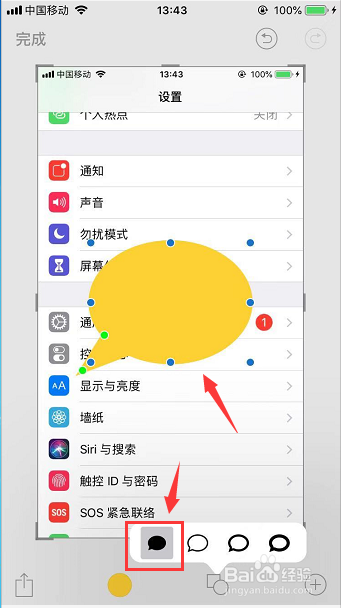
5、添加后双击小云朵,还可以单击复制粘贴添加多个同样的小云朵,如下图
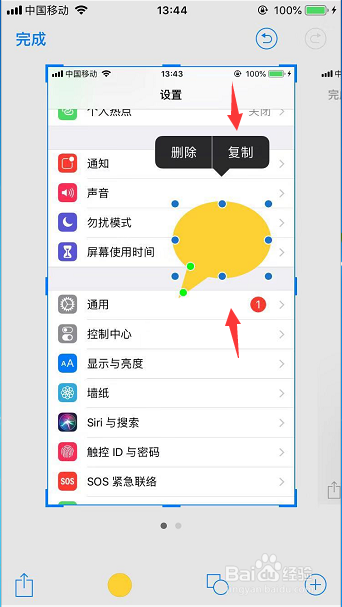
6、云朵上面的小点,可以点击拉动改变云朵的形状,如下图

1、1.在手机上截屏后点开编辑页面右下叫小加号
2.点击添加小云朵到页面上
3.页面下的小黑点打开后可以选择云朵颜色
4.在它的右边有个云朵形状类型可以选择
5.还可以双击小云朵拖到位置并复制粘贴多个
6.云朵上的小圆点点击拉动可以改变云朵形状