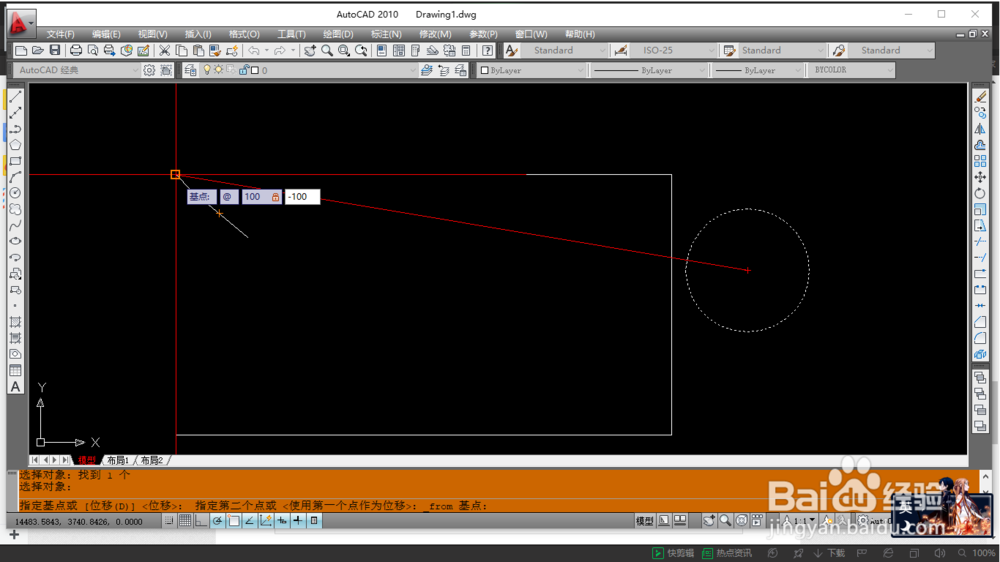
1、首先,我们打开CAD随便画一个矩形和一个圆形

2、接下来,我们先选中右边这个圆形
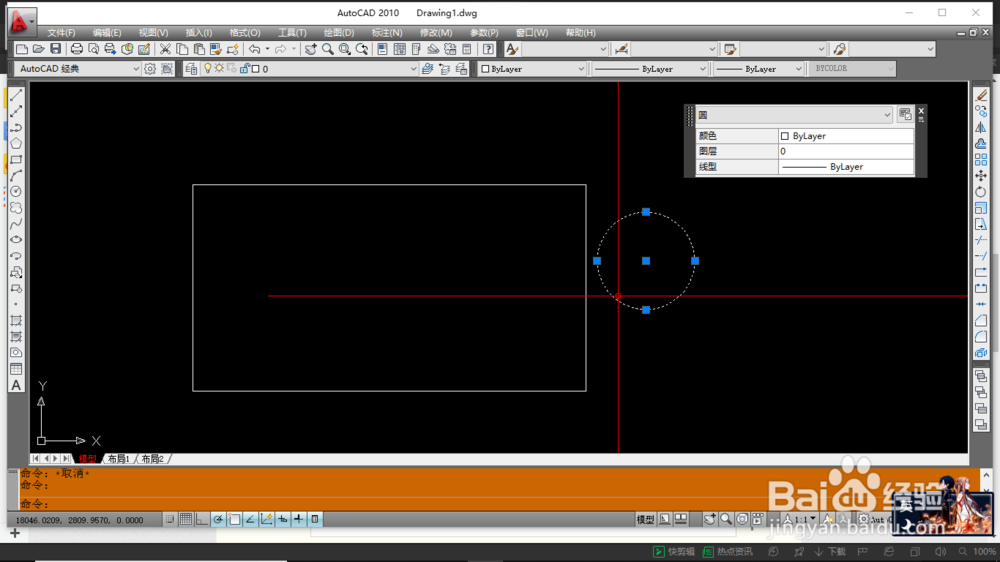
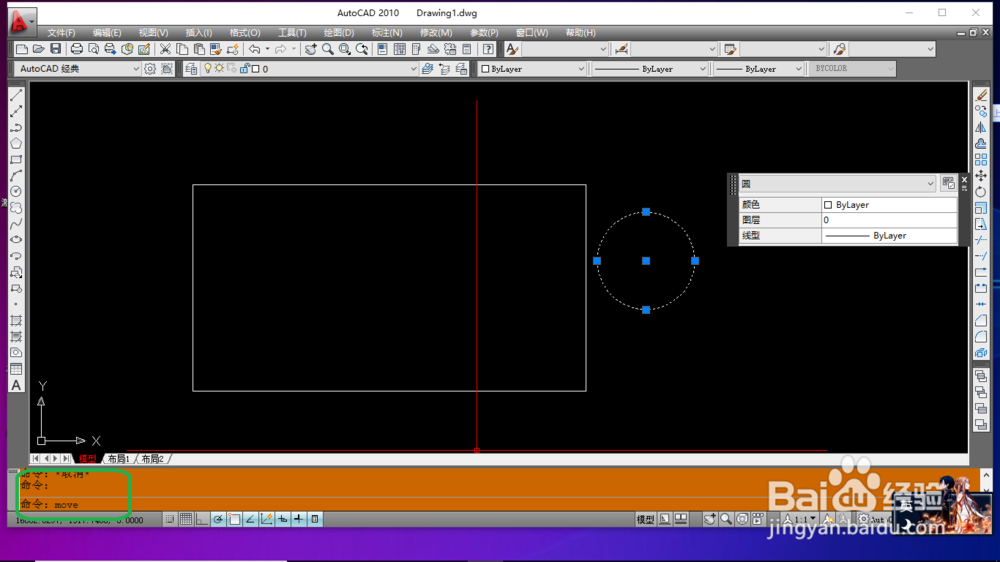
3、在命令行输入move,并按下空格键
4、接着就可以选择偏移的基点了
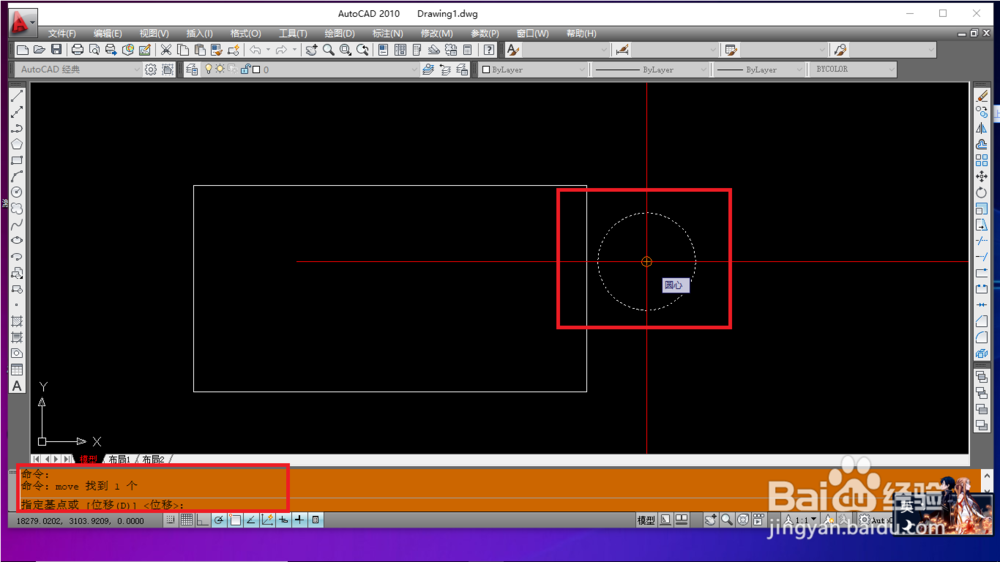
5、选择好要偏移对象后的基点后,就要选择要偏向的点了,可以打开对象捕捉选择合适的点
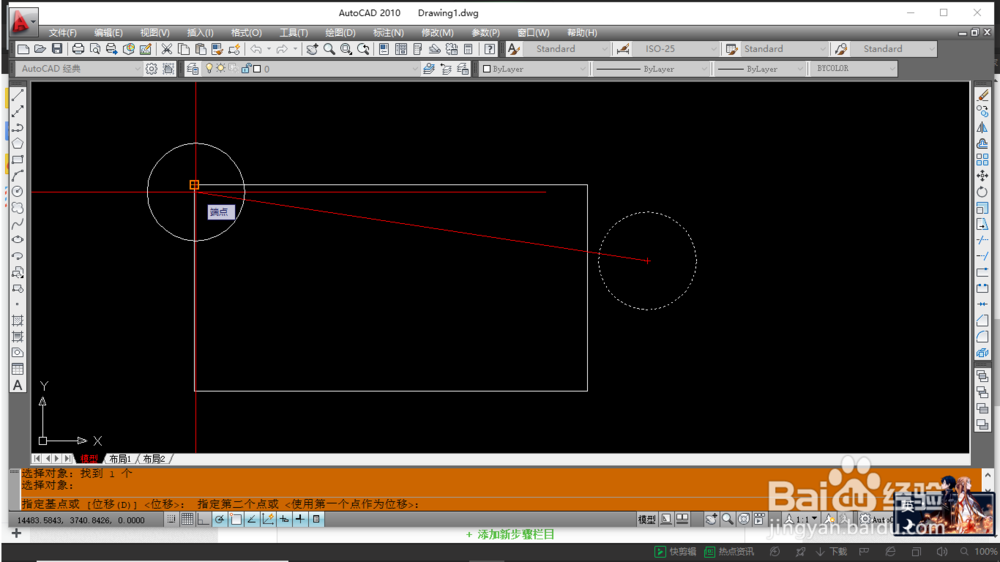
1、有时候,我们知道基点相对于某个已知点的坐标,这个时候,就要加一步了。其他和上面一致,只是在选择第二点的时候不同了。
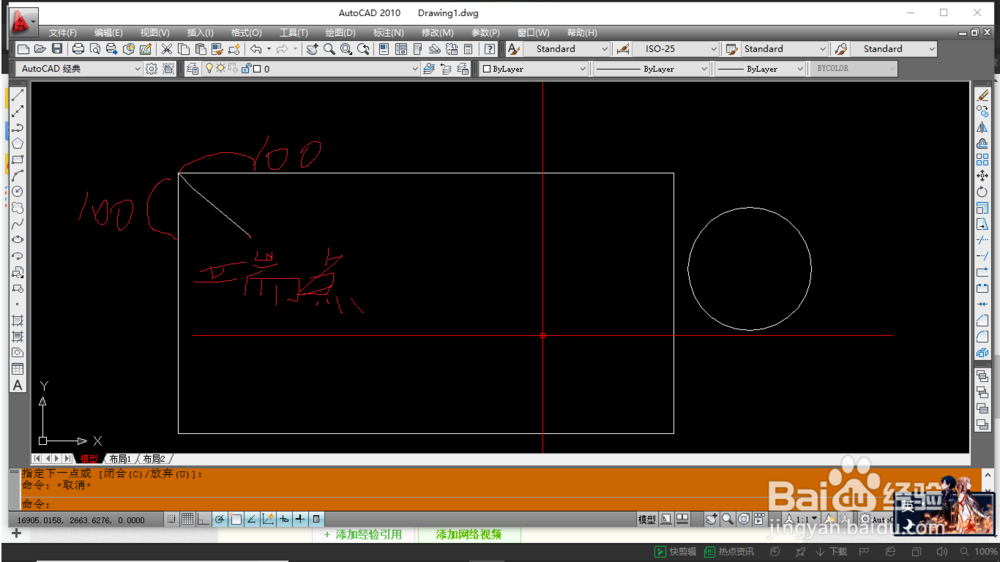
2、当我们选择第二偏移点时,先将鼠标移到矩形端点上,不要选择,不要选择!!接着,按住 是按住 !!!键盘上的ctrl键。
接下来按下鼠标右键,选择“自”
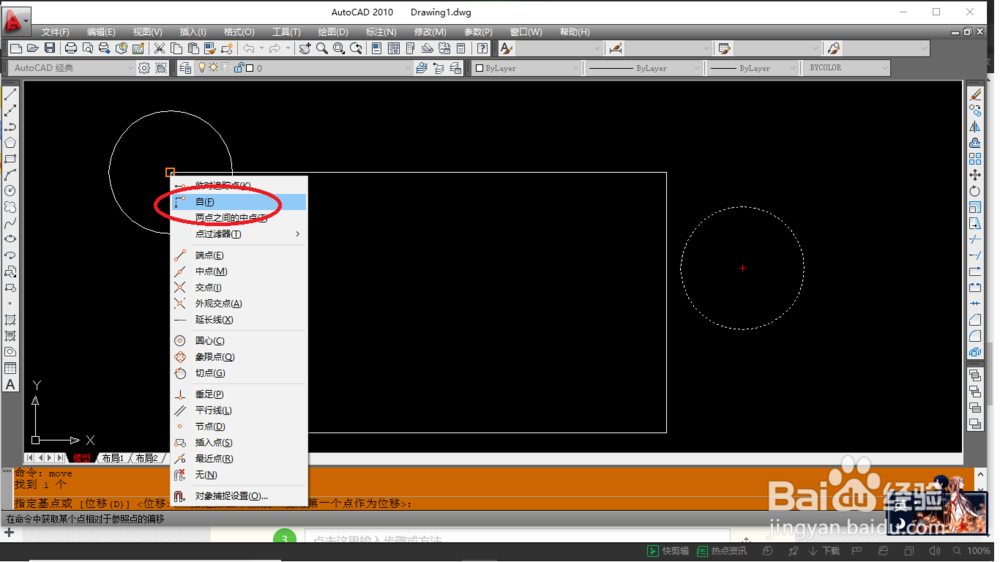
3、自之后,就可以输入相对坐标了,先输入“@”然后 x 坐标,输入逗号间隔,再y坐标,这里是相对坐标,向上为y正轴,向右为x正轴