Camtasia怎样给图片、音频、视频轨道增加帧数?

时间:2026-02-11 22:51:36

1、复杂轨道如图, 从上至下依次是图片、 视频、 和音频, 我要对这三种情况分别做帧数增加

Camtasia怎样给图片、音频、视频轨道增加帧数?

2、按住Shift键, 中间滑轮向右 拖拽,如图,  形成空白区域

Camtasia怎样给图片、音频、视频轨道增加帧数?

3、如果是注释这种轨道, 可以直接将图片向右拖拽, 就可以增加帧数了

Camtasia怎样给图片、音频、视频轨道增加帧数?

Camtasia怎样给图片、音频、视频轨道增加帧数?

4、如果针对的是图片, 也可以直接拖拽增加帧数

Camtasia怎样给图片、音频、视频轨道增加帧数?

5、但是视频的话,就必须选择右键,拓展帧,如图

Camtasia怎样给图片、音频、视频轨道增加帧数?

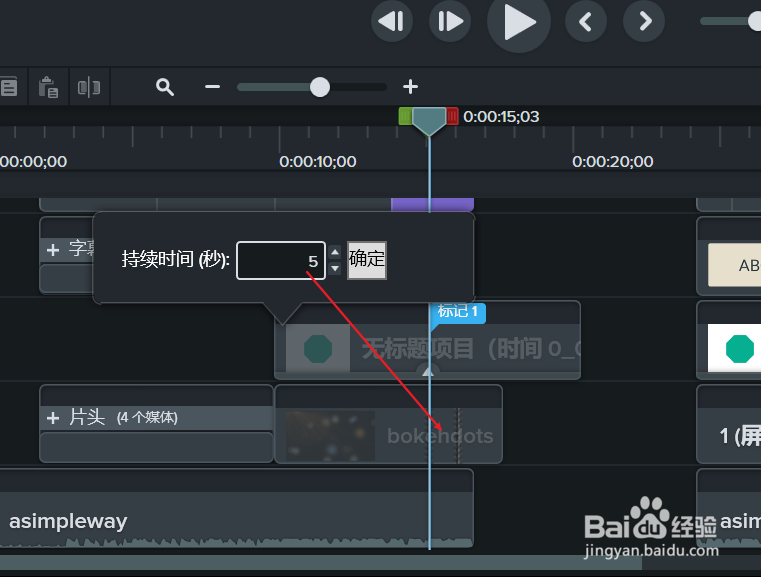
6、设置持续时间为五秒, 就会有一个补丁,如图

Camtasia怎样给图片、音频、视频轨道增加帧数?

7、针对音频轨道, 右键复制, 可能会复制多个轨道, 我们直接只想复制单独的音频轨道

Camtasia怎样给图片、音频、视频轨道增加帧数?

8、也可以换一种方法,直接拖拽一个新的音频替补到这里

Camtasia怎样给图片、音频、视频轨道增加帧数?

© 2026 五度知识库
信息来自网络 所有数据仅供参考
有疑问请联系站长 site.kefu@gmail.com