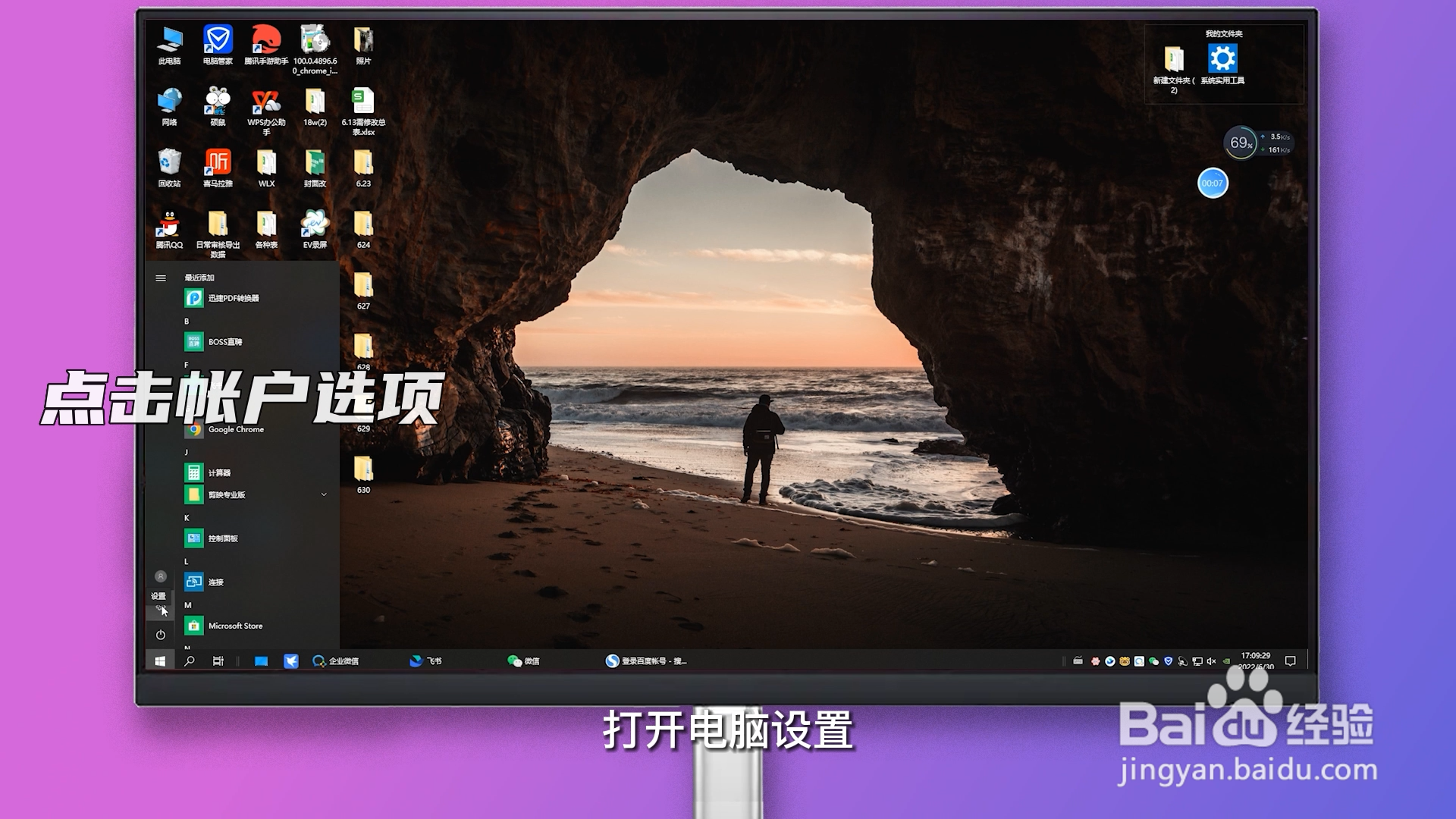
1、点击账户选项
打开电脑设置,点击账户选项。
2、点击登录选项
点击窗口左边的登录选项。

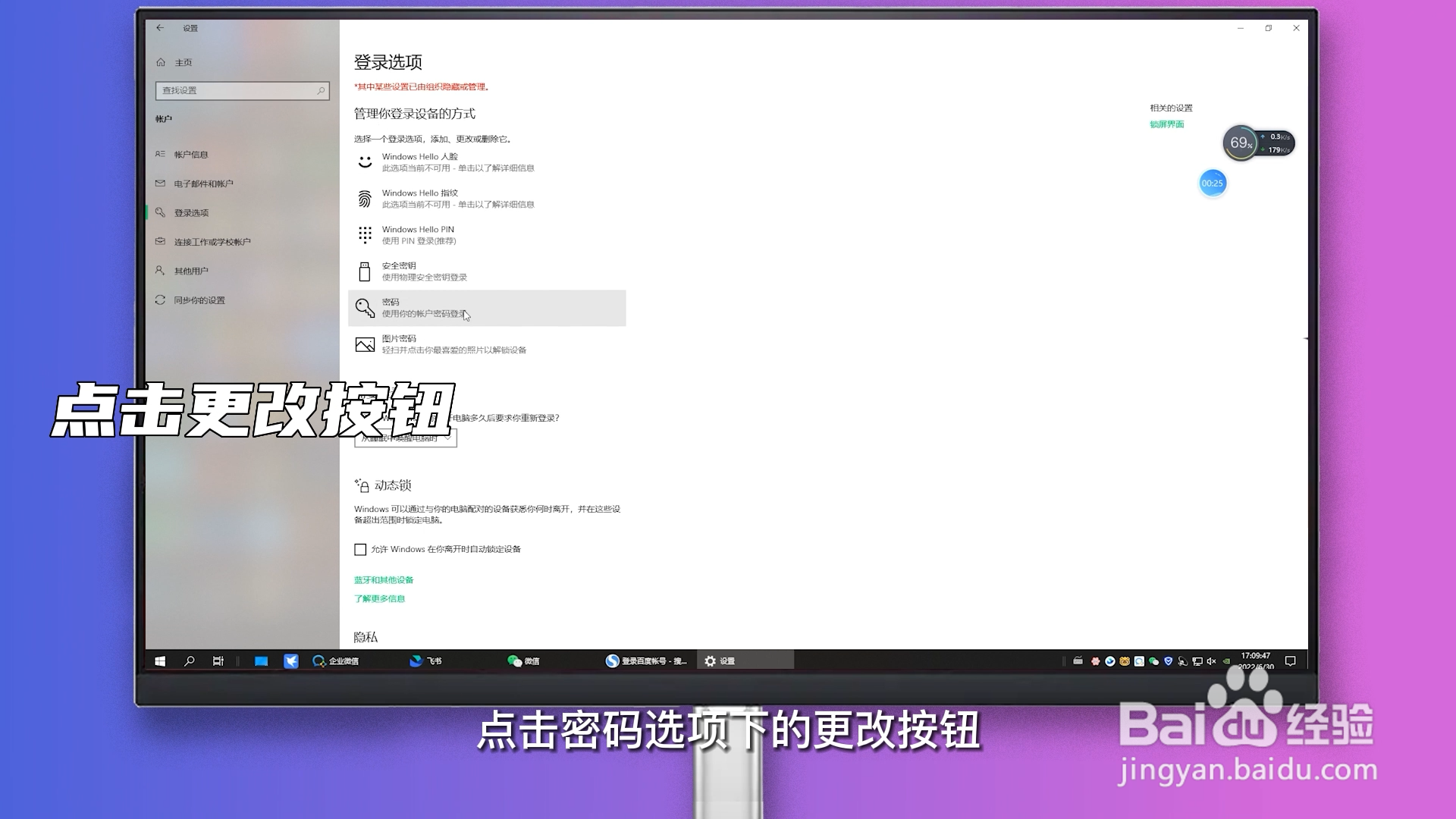
3、点击更改按钮
点击密码选项下的更改按钮。
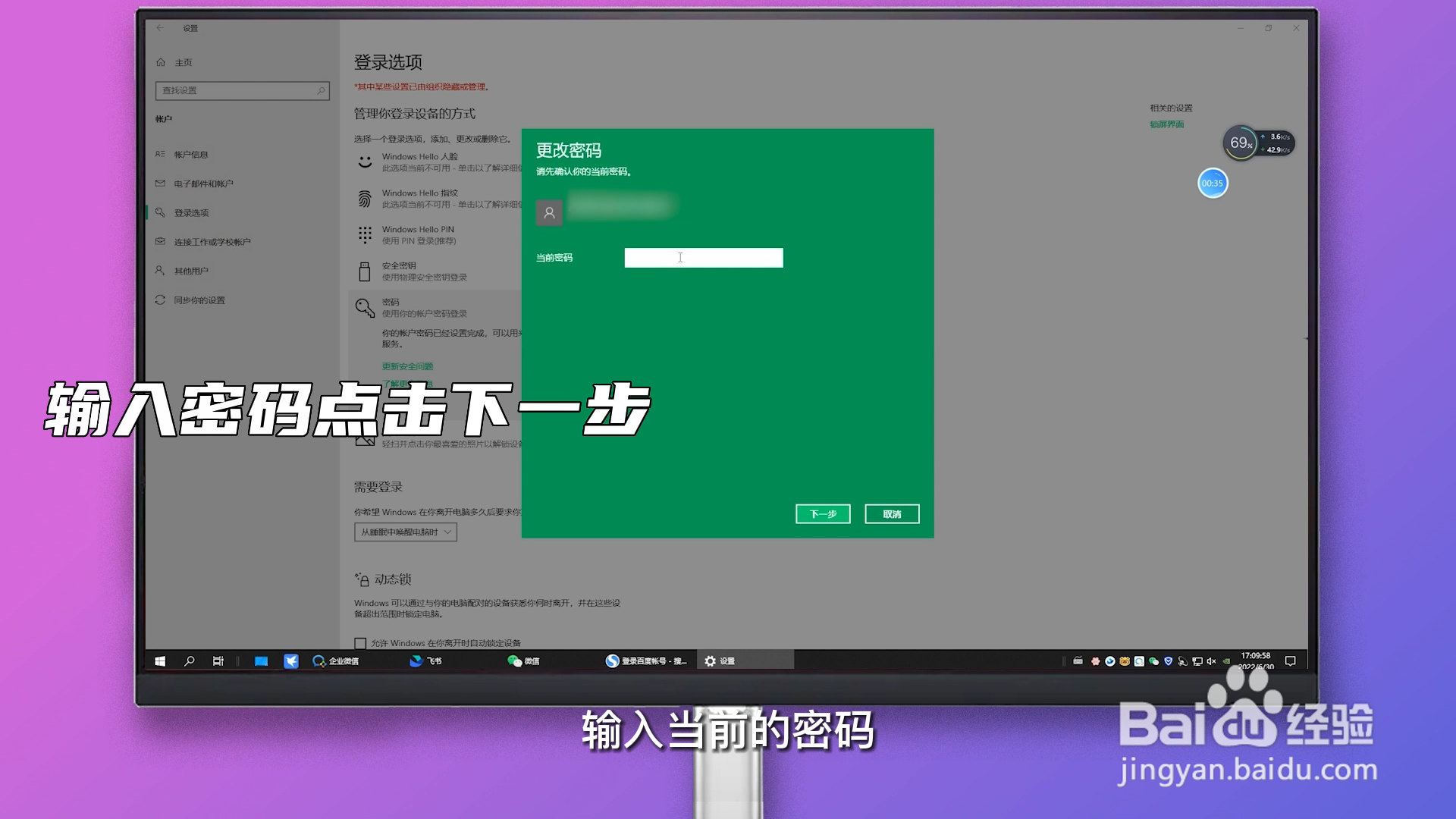
4、输入密码点击下一步
输入当前的密码,点击下一步。
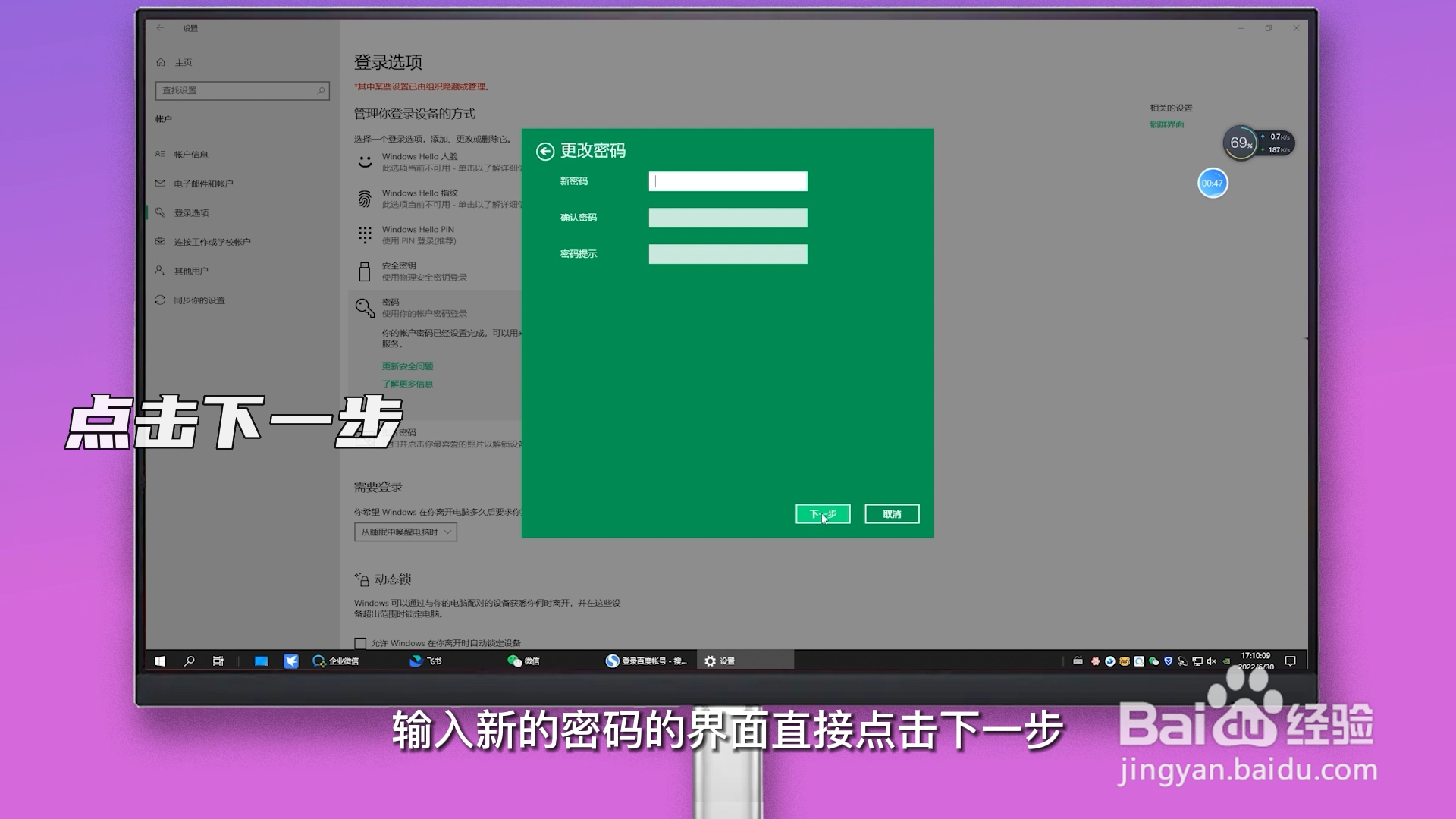
5、点击下一步
输入新的密码的界面直接点击下一步,再点击完成即可。
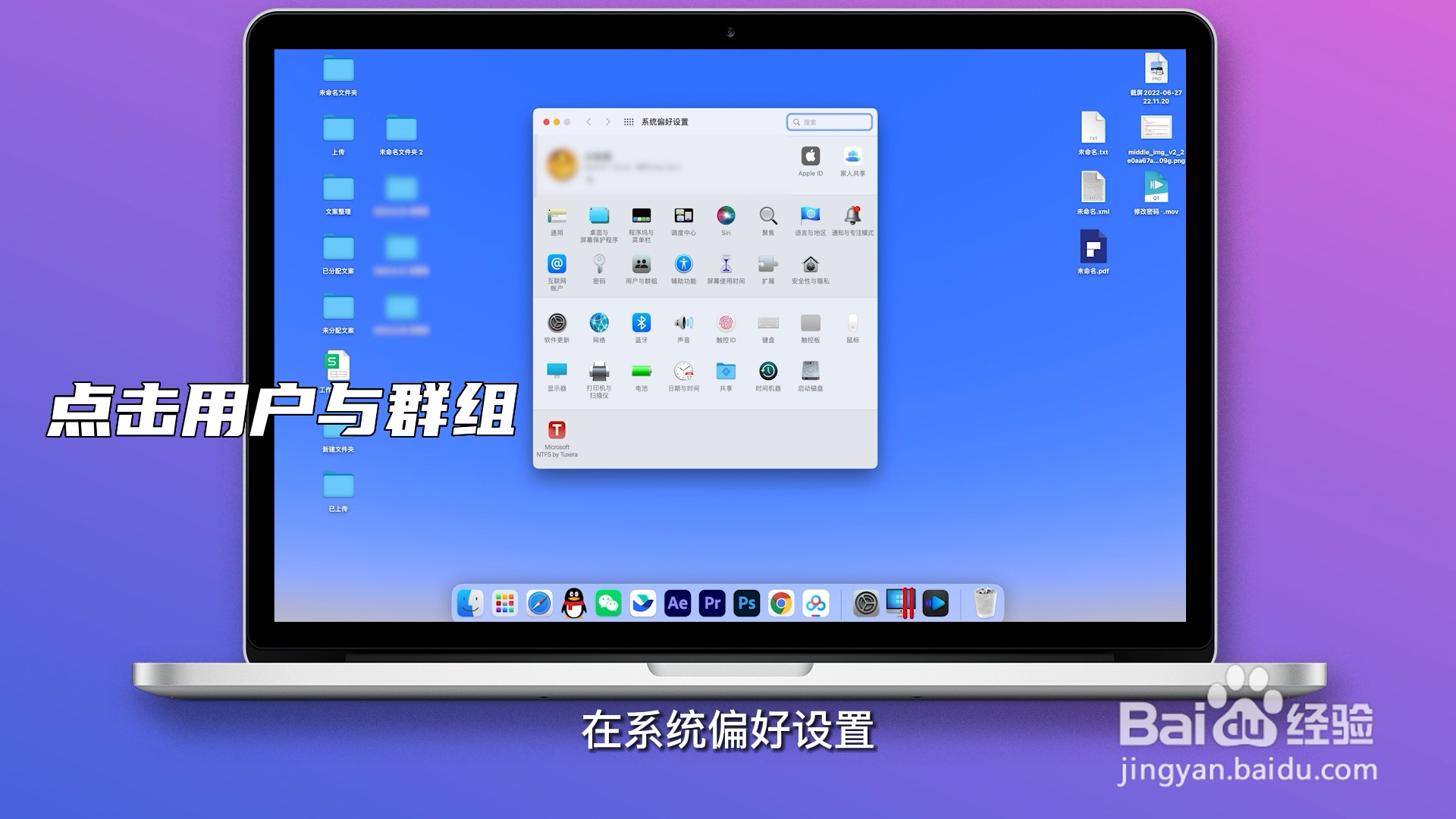
1、点击用户与群组
在系统偏好设置,找到用户与群组的选项卡点击。
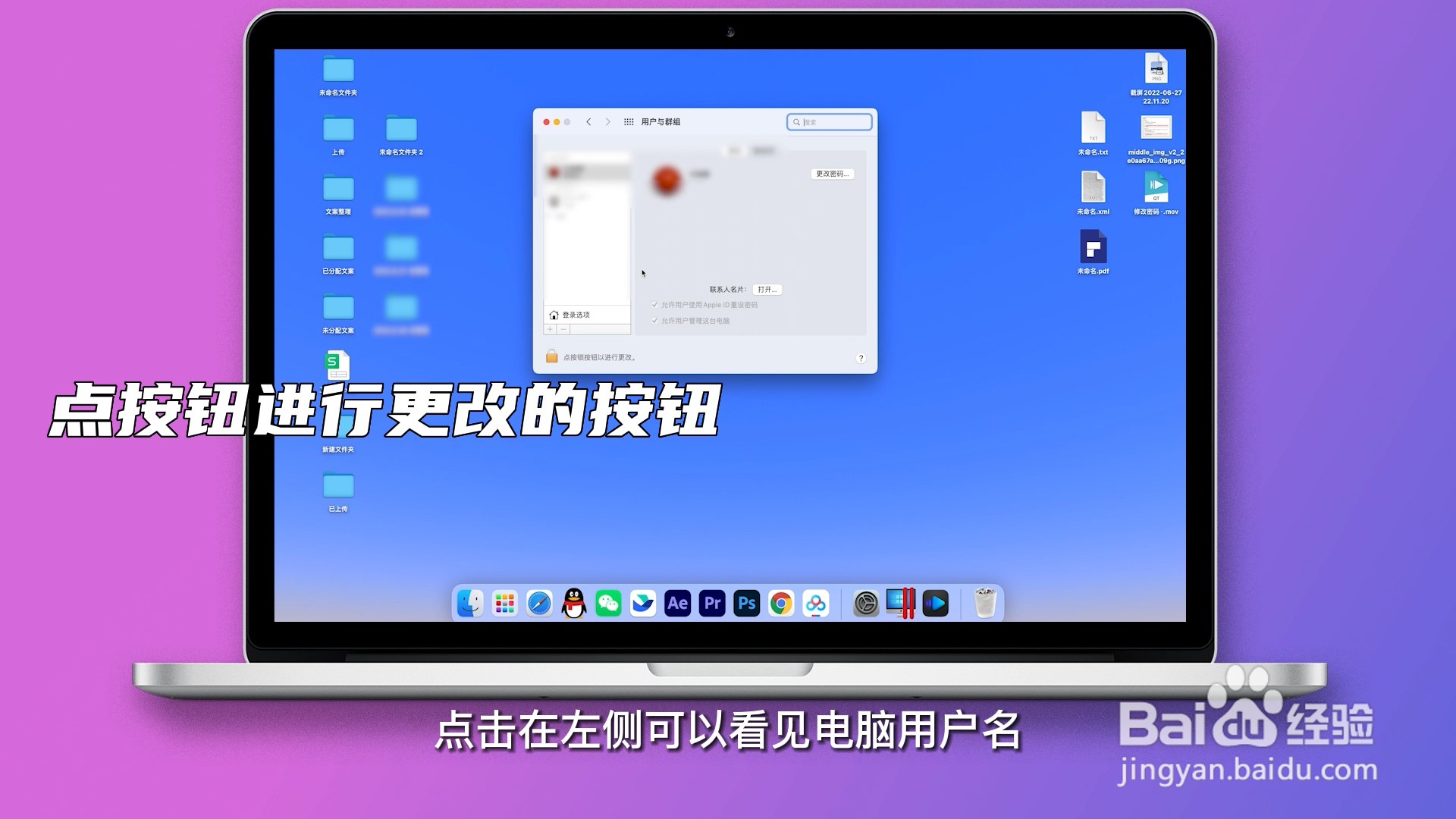
2、点按钮进行更改的按钮
在左侧可以看见电脑用户名,在下边点按钮进行更改的按钮。
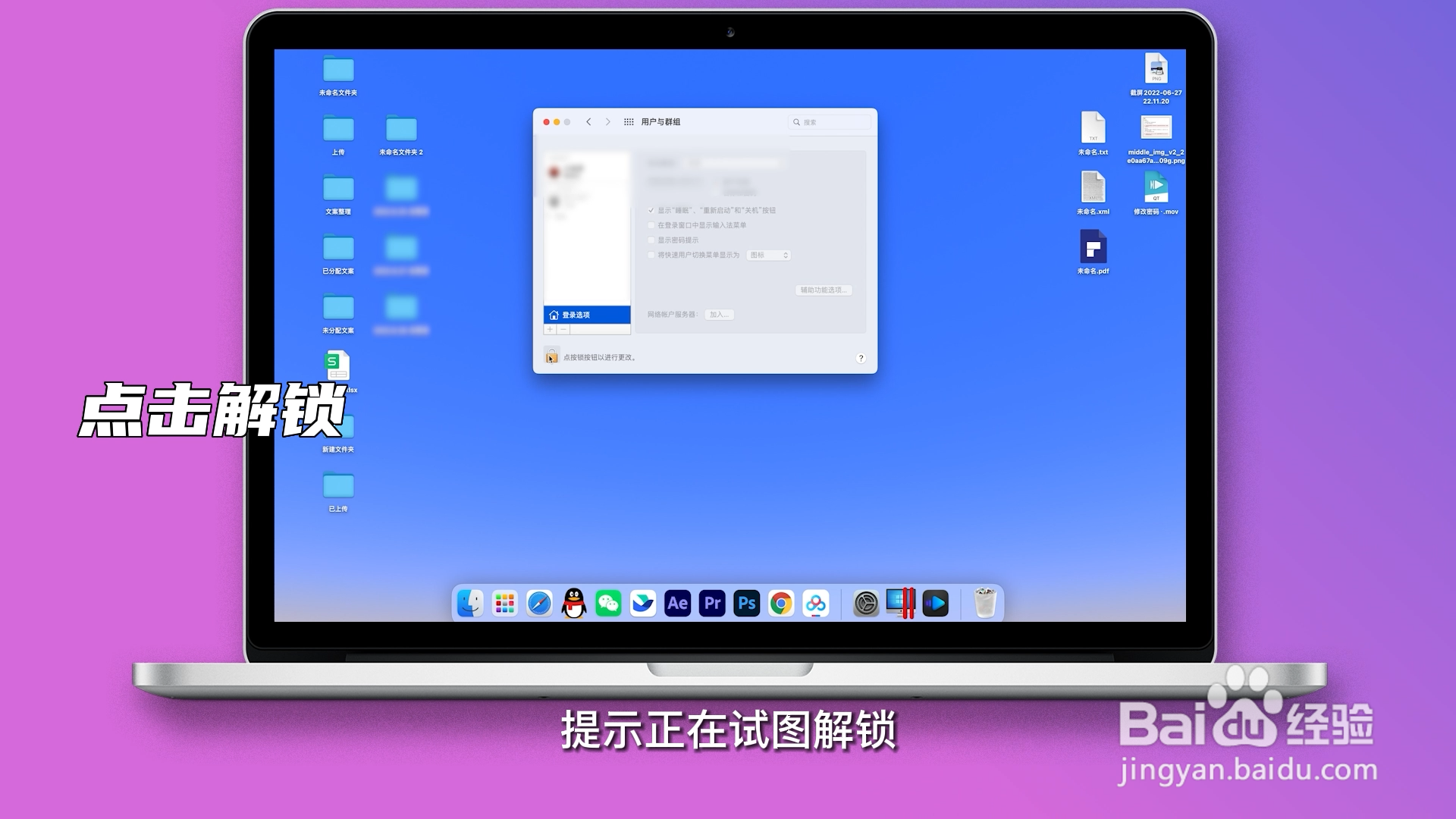
3、点击解锁
提示正在试图解锁,需要输入密码,点击下边的解锁就行了。
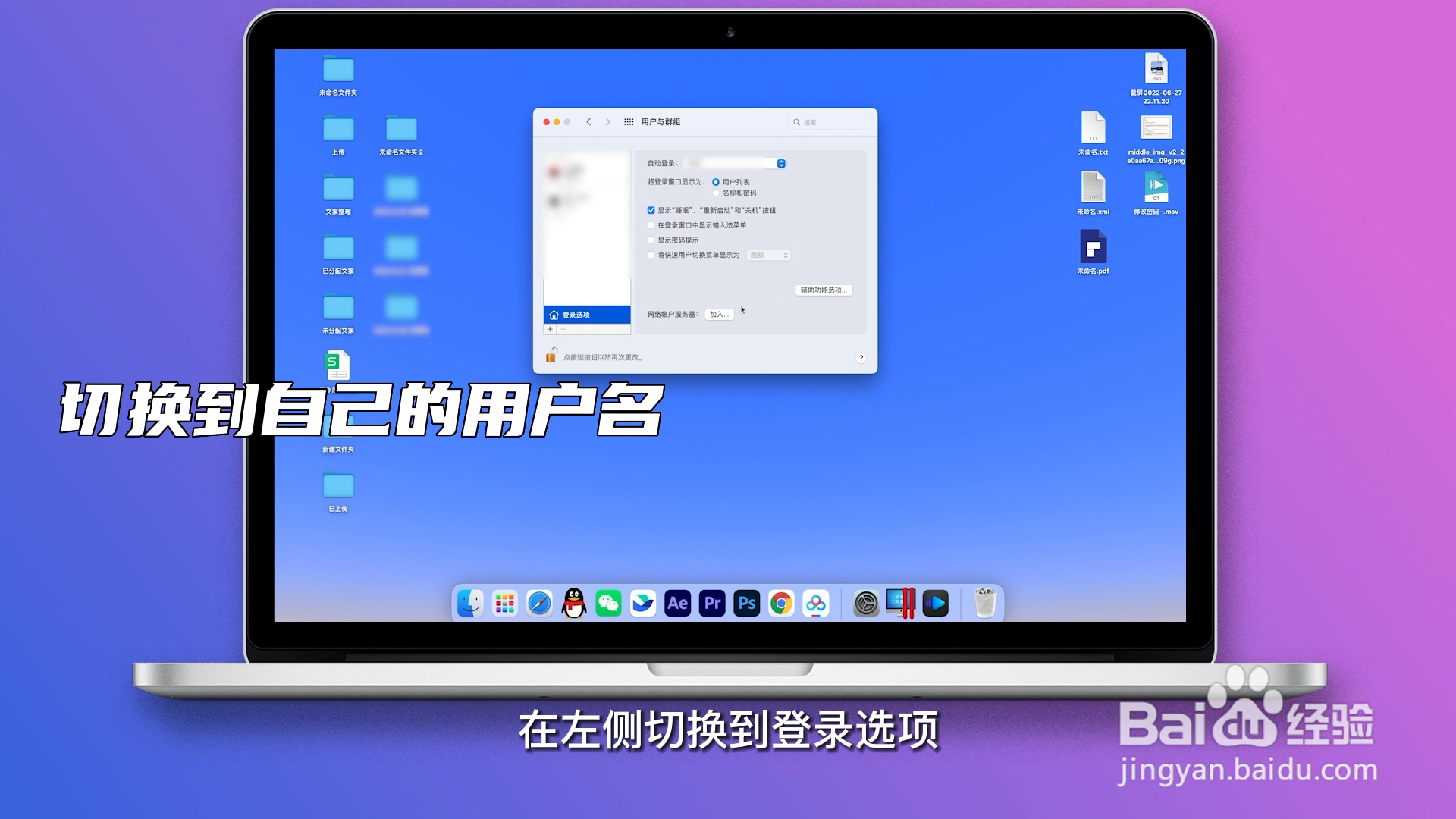
4、切换到自己的用户名
在左侧切换到登录选项,右侧自动登录下边把自动关闭,切换到自己的用户名。
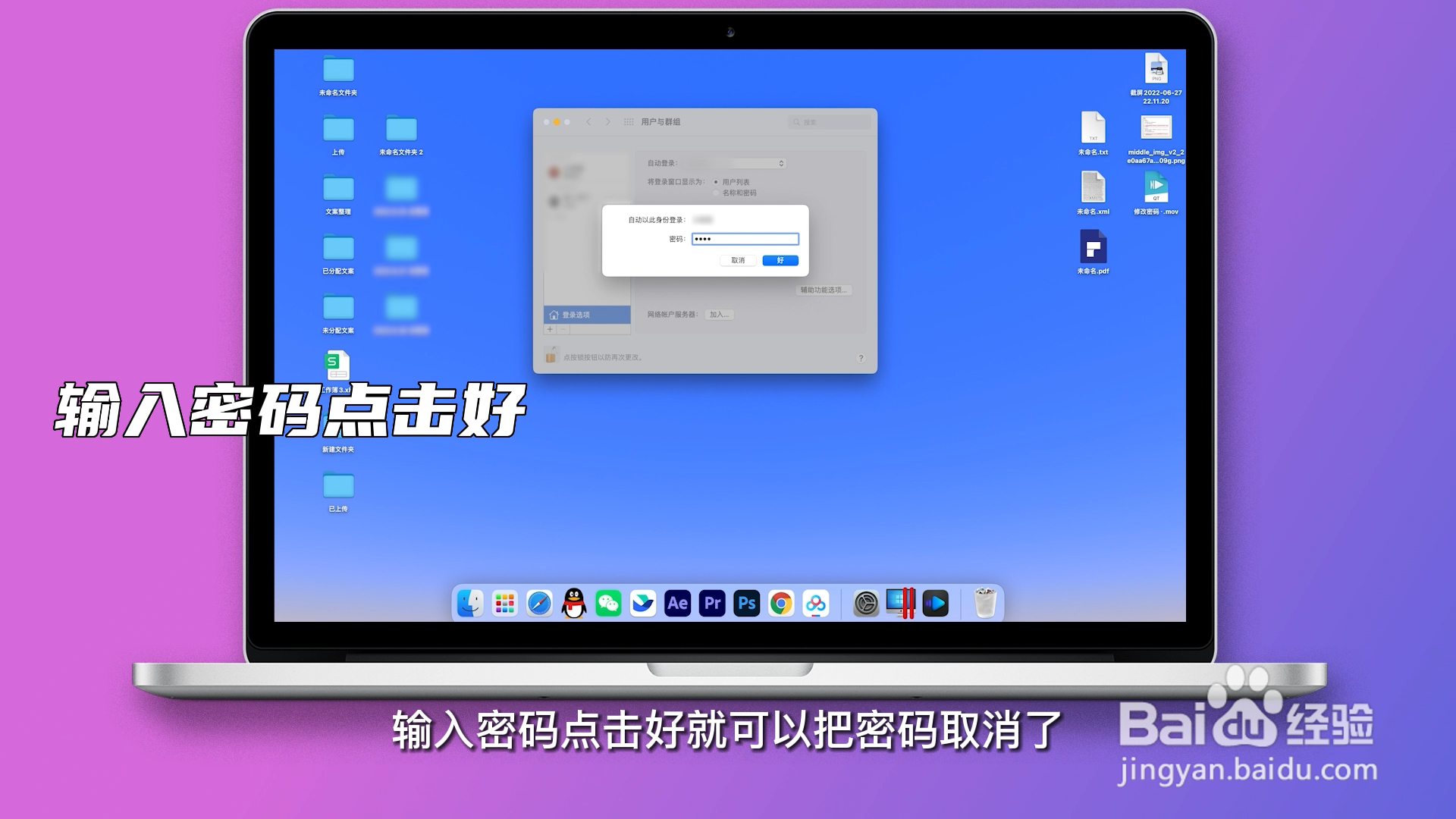
5、输入密码点击好
弹出一个对话框,输入密码点击好,就可以把密码取消了。