Win11防火墙高级设置灰色怎么办

时间:2026-02-15 15:02:54

1、首先点击下方开始菜单,在上方搜索并打开【 控制面板】。

Win11防火墙高级设置灰色怎么办

2、接着打开其中的【Windows defender防火墙】。

Win11防火墙高级设置灰色怎么办

3、进入后,在左边栏就可以打开【高级设置 】了。

Win11防火墙高级设置灰色怎么办

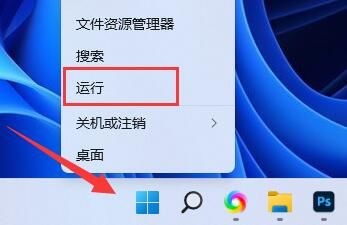
1、如果上面方法也打不开,可以右键【开始菜单 】,打开【运行 】。

Win11防火墙高级设置灰色怎么办

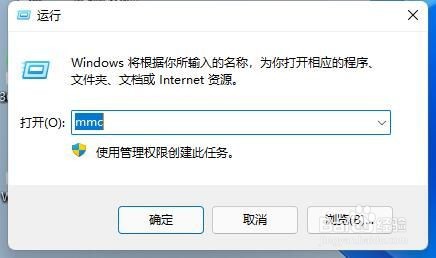
2、然后输入【mmc 】回车确定打开。

Win11防火墙高级设置灰色怎么办

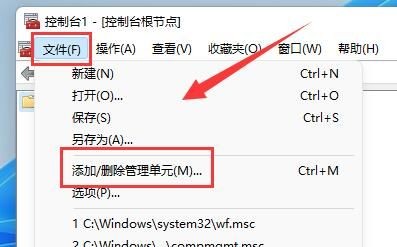
3、打开后,点击左上角【文件 】,选择【添加/删除管理单元】。

Win11防火墙高级设置灰色怎么办

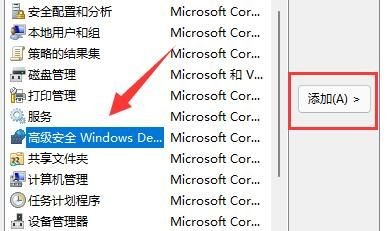
4、选择【高级安全Windows defender 】,点击【添加 】。

Win11防火墙高级设置灰色怎么办

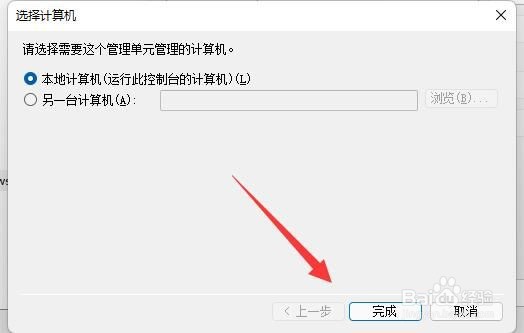
5、再选择本地计算机,点击【完成 】。

Win11防火墙高级设置灰色怎么办

6、添加完成后,点击下方【 确定 】就可以了。

Win11防火墙高级设置灰色怎么办

© 2026 五度知识库
信息来自网络 所有数据仅供参考
有疑问请联系站长 site.kefu@gmail.com