photoshop制作个性qq红包表情

时间:2026-02-12 02:56:57

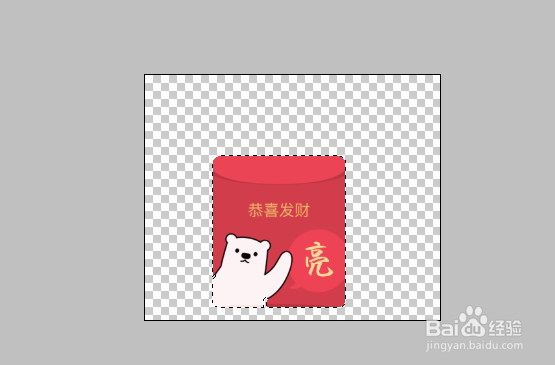
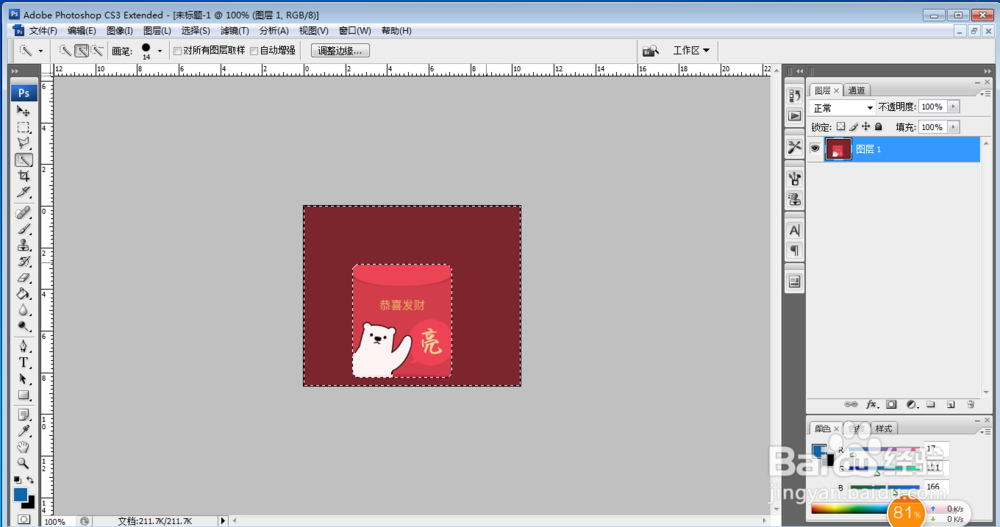
1、打开Photoshop打开红包照片截图 , 用快速选择工具选择红包周围的多余部分,并删除。
photoshop制作个性qq红包表情

2、ctrl+shift+i   反选选区,然后Ctrl+C复制选区

photoshop制作个性qq红包表情

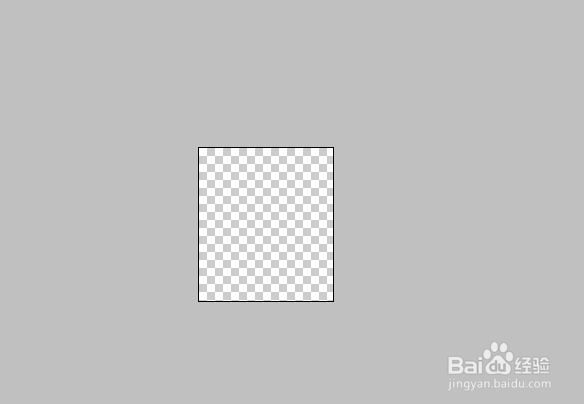
3、如图新建图层  注意选择剪贴板和透明背景

photoshop制作个性qq红包表情

photoshop制作个性qq红包表情

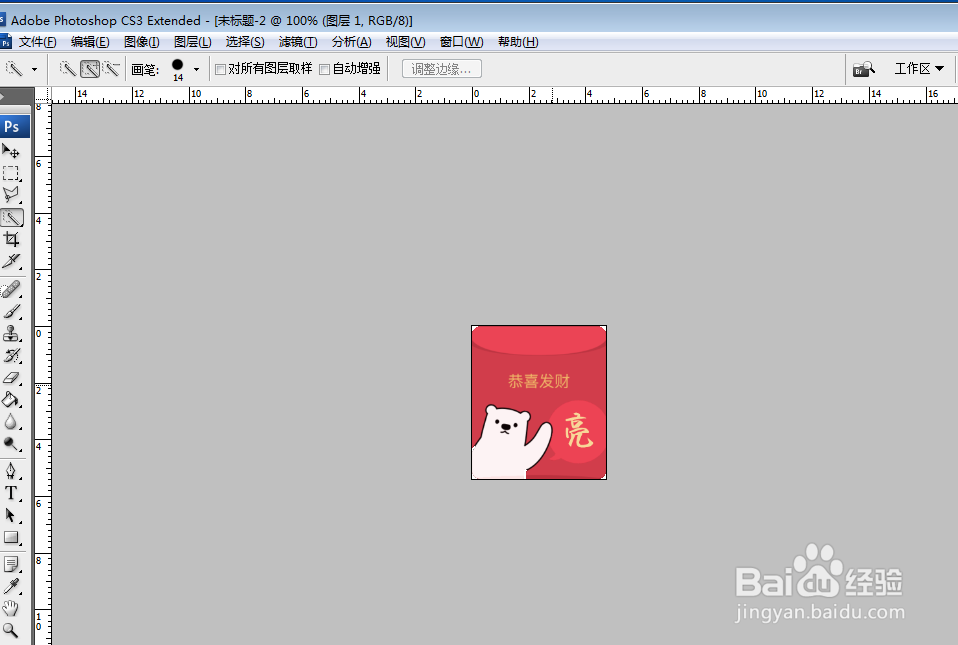
4、Ctrl+V  复制红包到新建选区

photoshop制作个性qq红包表情

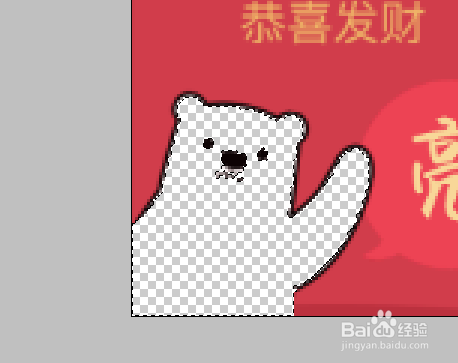
5、魔棒工具创建选区 选择熊图案的白色部分并delete键删除

photoshop制作个性qq红包表情

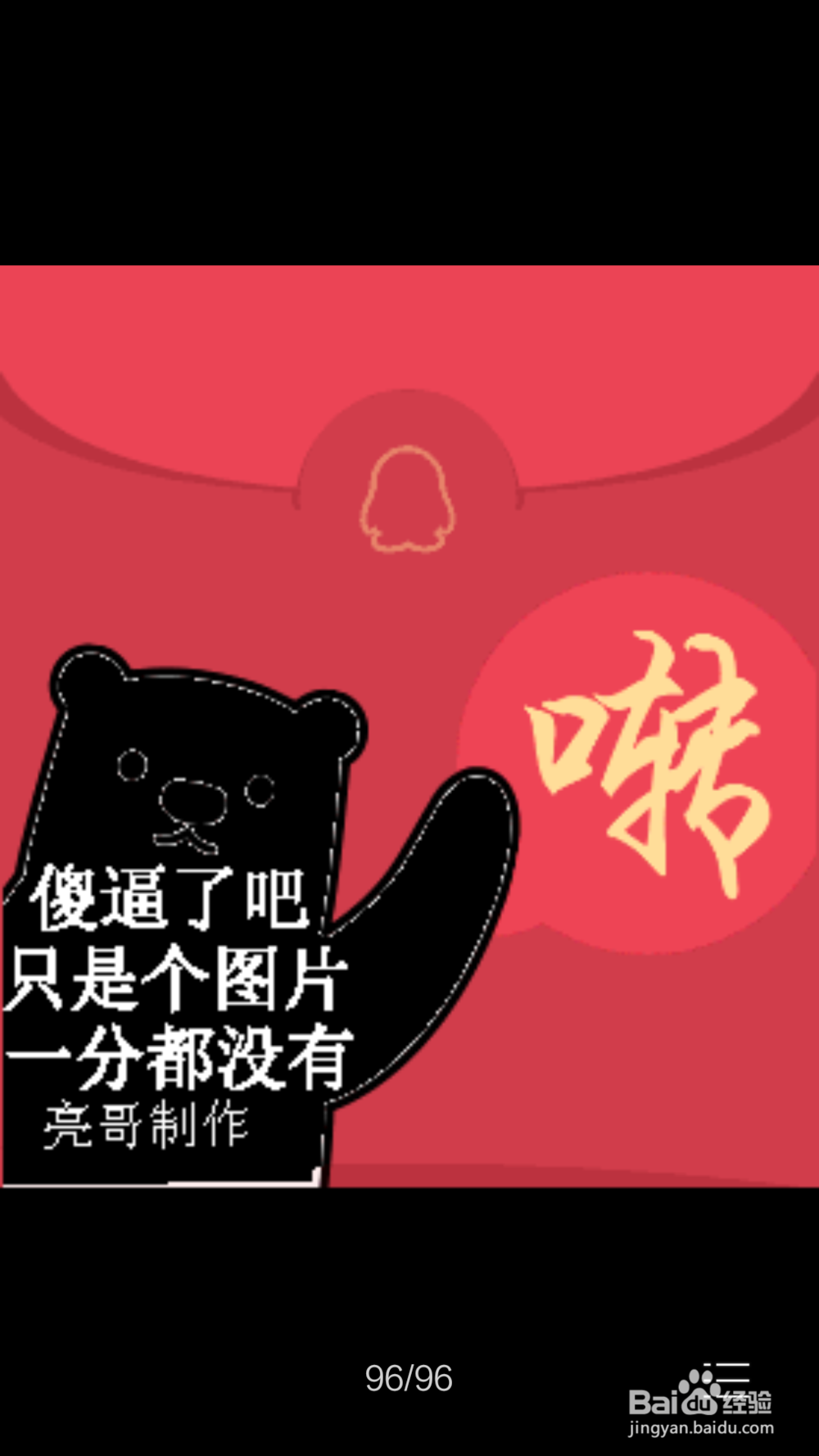
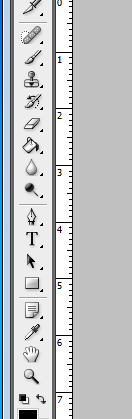
6、在工具栏选择T字工具,在透明的熊肚子部分输入想要的汉字  注意此时前景色应该设置为纯白色,字的颜色应该也设置为白色(  RGB  R255   G255 B255)
photoshop制作个性qq红包表情

photoshop制作个性qq红包表情

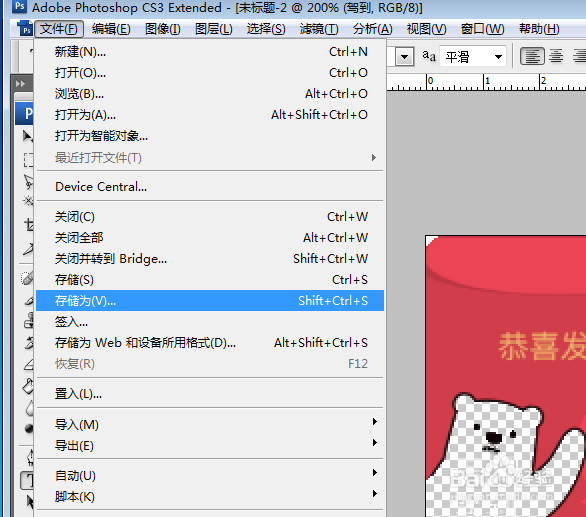
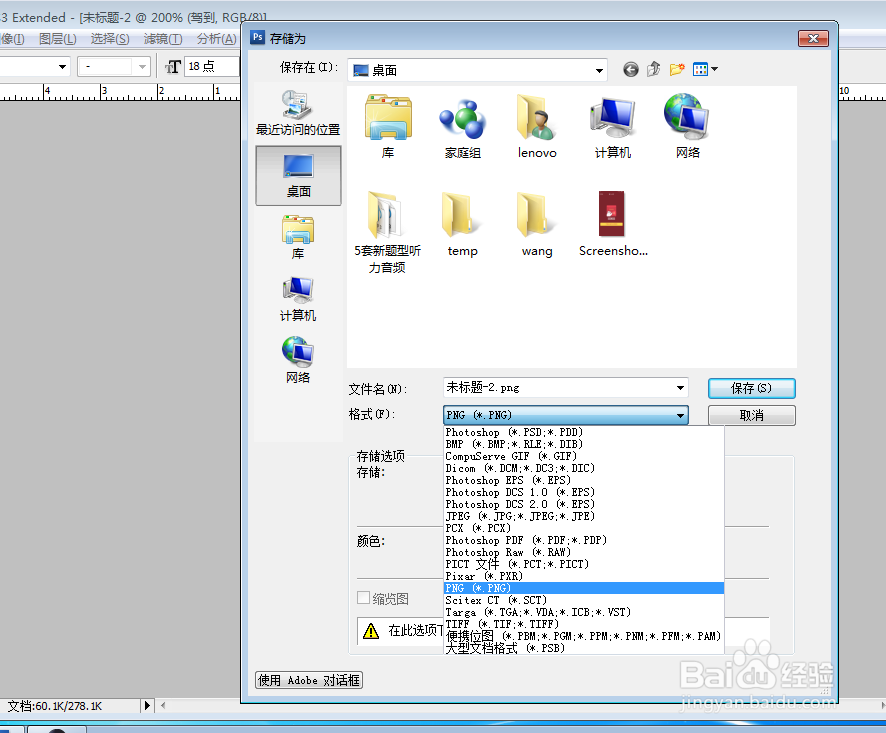
7、完成后  shift+Ctrl+s   储存为PNG格式

photoshop制作个性qq红包表情

photoshop制作个性qq红包表情

8、大功告成  然后将保存的图片发送到qq(一定记住发送原图)  添加到表情就OK了   给朋友发送假红包  点点看有字弹出来了吗

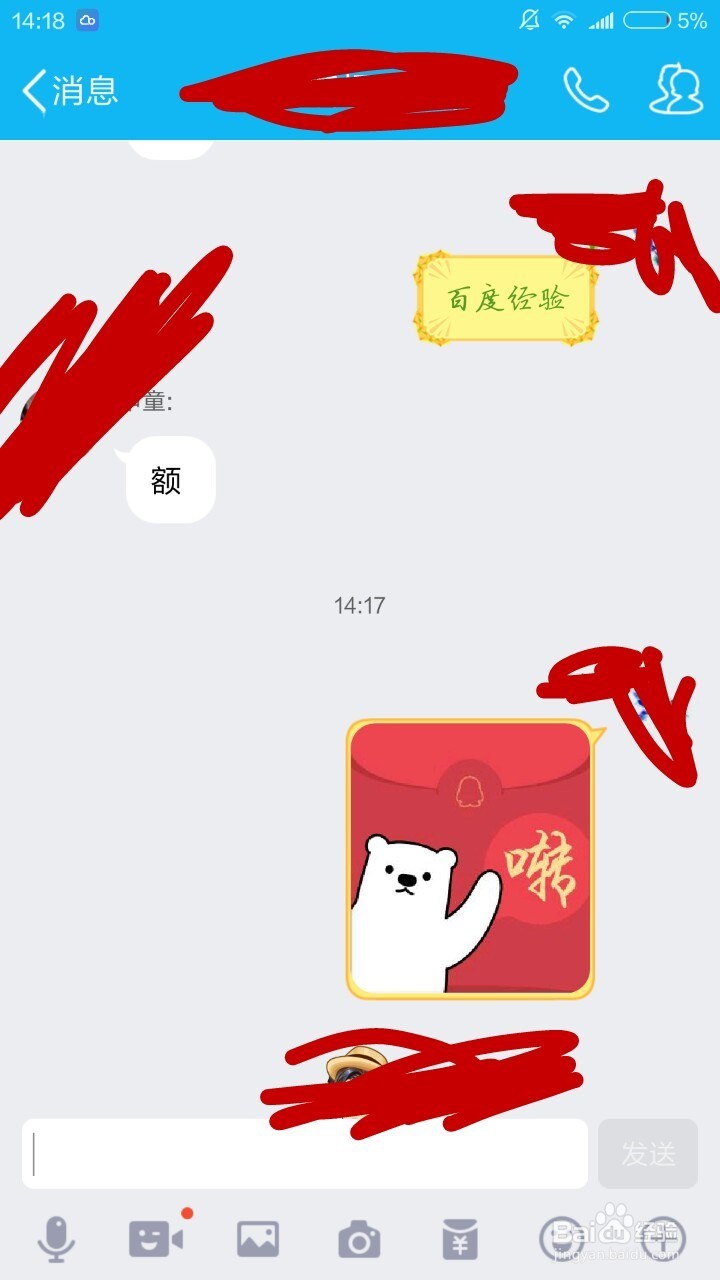
9、效果如下  ,左边为未点开时效果   右边是点开后效果
photoshop制作个性qq红包表情

photoshop制作个性qq红包表情

© 2026 五度知识库
信息来自网络 所有数据仅供参考
有疑问请联系站长 site.kefu@gmail.com