1、1.当前我们要将这个文档中的PSD文件置入到已经建好的画布中。

2、2.鼠标直接拖拽文件到画布上,之后点击上方的对号或者按回车键确定。
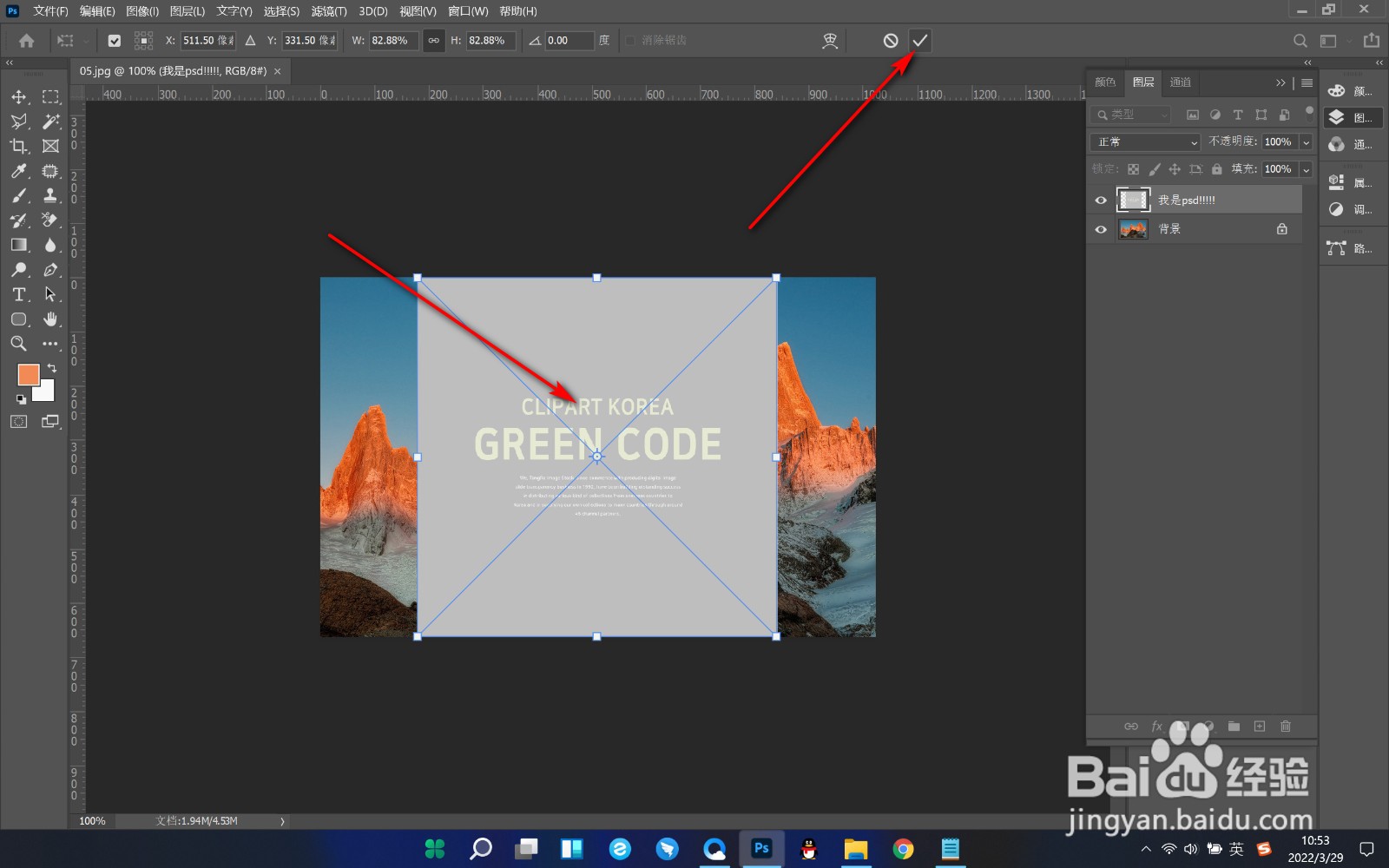
3、3.置入之后,我们双击PSD文件的缩览图,进入PSD文件的标签页。

4、4.然后我们将需要保留的部分开启显示,将不需要保留的部分关闭显示。

5、5.最后再关闭这个PSD文件的标签页。

6、6.这个时候就会将已经保留的部分直接显示在图层上了,非常的方便。
1、1.当前我们要将这个文档中的PSD文件置入到已经建好的画布中。
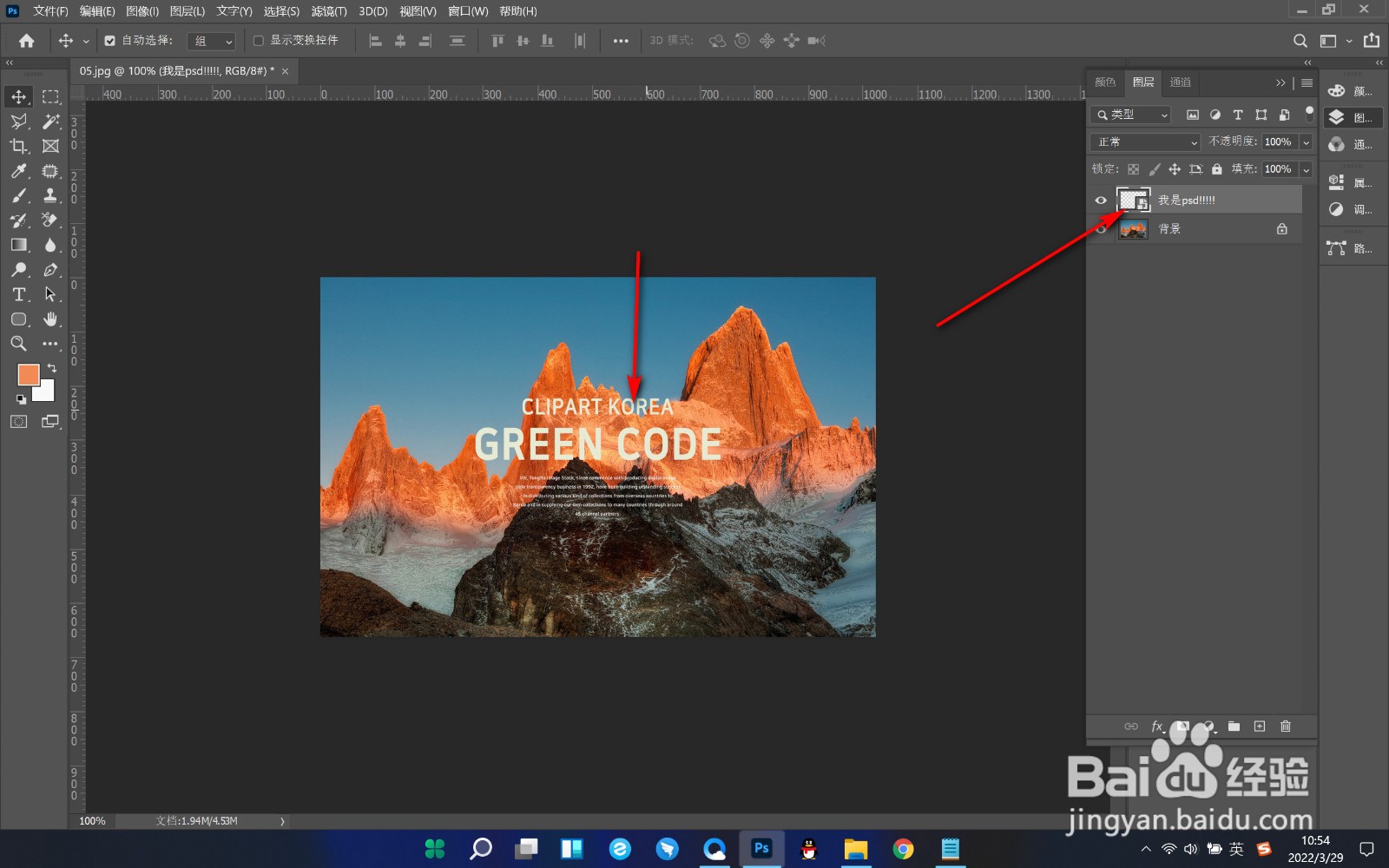
2.鼠标直接拖拽文件到画布上,之后点击上方的对号或者按回车键确定。
3.置入之后,我们双击PSD文件的缩览图,进入PSD文件的标签页。
4.然后我们将需要保留的部分开启显示,将不需要保留的部分关闭显示。
5.最后再关闭这个PSD文件的标签页。
6.这个时候就会将已经保留的部分直接显示在图层上了,非常的方便。