1、首先我们在电脑上用word2019打开要编辑的文档,看到在文档的左侧有一条竖线
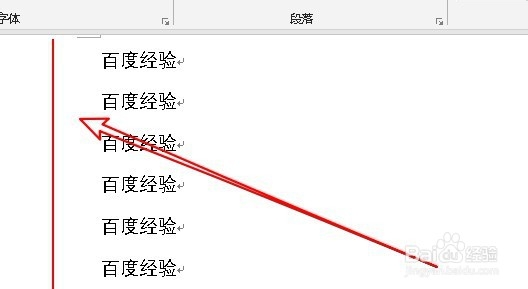
2、这时我们点击word2019菜单栏上的“审阅”菜单

3、然后在打开的审阅工具栏上点击“简单标记”的下拉按钮。

4、在弹出的简单标记下拉菜单中点击“无标记”的菜单项就可以了。

5、总结:
1、首先点击审阅工具栏上的简单标记下拉按钮
2、在弹出的下拉菜单中选择无标记的菜单项
3、返回到word2019编辑区域看到左侧竖线消失

1、我们也可以点击审阅工具栏上的“接受”下拉按钮。

2、然后在弹出的下拉菜单中点击“接受所有修订”的菜单项。

3、返回到word2019的审阅工具栏,再点击修订按钮,关闭对其的选择,这样以后也不会再在文档左侧出现竖线了。

4、总结:
1、也可以点击审阅工具栏的接受下拉按钮
2、在弹出下拉菜单中选择接受所有修订菜单
3、也可以点击修订按钮关闭文档的修订功能
