1、 在“幻灯片放映”选项卡,单击“录制幻灯片演示”,选择录制方式,这里以选择“从头开始录制(S)”为例。

2、 这时,会打开“录制幻灯片演示”对话框,询问要录制什么。幻灯片和动画计时、旁白和激光笔,可以根据需要来选择,然后单击“开始录制”。

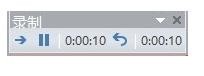
3、这时进入录制状态,左上角会有“录制”工具栏。

4、 “录制”工具栏如图所示。可根据需要来使用该工具栏。
5、录制完成后,幻灯片右下角有一个声音图标,声音为录制的旁白。

6、录制完毕,可将其创建为视频格式。单击“文件”-“另存为”,选择存储位置,这里可以选择“计算机”,然后单击“浏览”选择某位置,会打开“另存为”对话框,文件类型选择视频格式,如mp4格式。最后单击“保存”来生成视频。
