1、首先打开skydrive.com网页,打开之后会出现skydrive登陆界面,如下图所示。没有账号的可以注册一个。

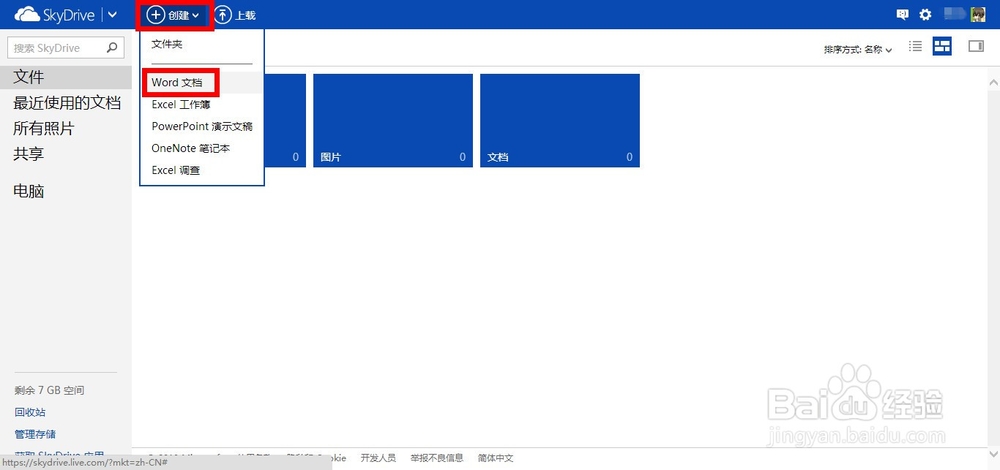
2、点击“登陆”,登陆成功。界面如下图所示。然后点击“创建”——“word文档”。并输入创建word文档的名称。

3、输入好创建word文档的名称。就会跳入如下的界面。和平时的word编辑界面基本上一样,此即为“microsoft word web app”。

4、编辑完成后,点击界面左上角的“保存”图标,即可完成保存。这时已经保存在云端了。


5、保存好之后,还是和之前的界面相同,此时想要查看的话,点击“skydrive”链接即可。

6、如果换到有office设备的电脑上的话,就可以下载到本地电脑上面来查看并且编辑了。下图可以看到刚才在浏览器新建的word文档,下载方法如图所示。点击选中文档左上角的对勾,然后再点击上面的“下载”链接即可。


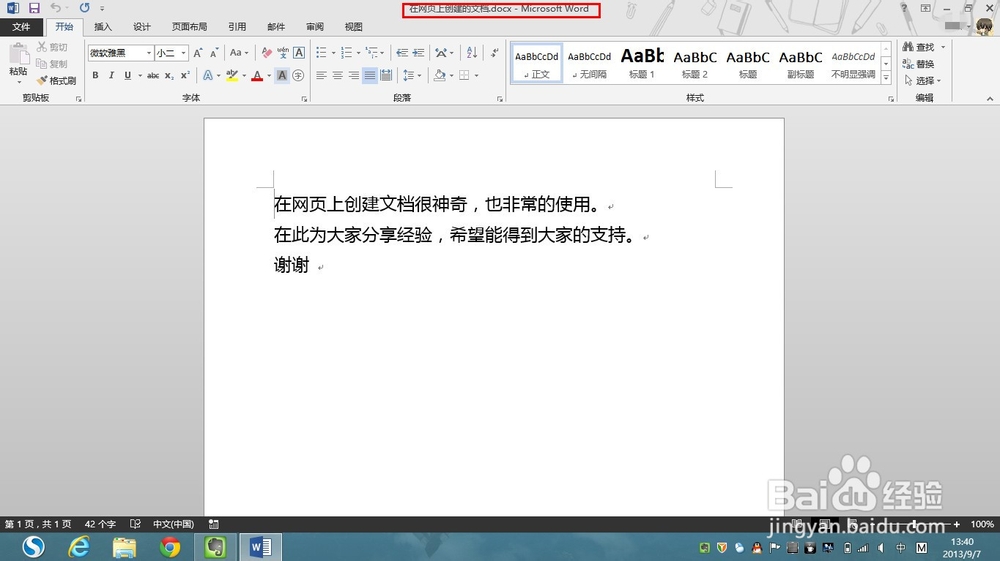
8、用电脑的word打开之后,就可以看到刚才在网页上编辑的内容了。一模一样有没有!

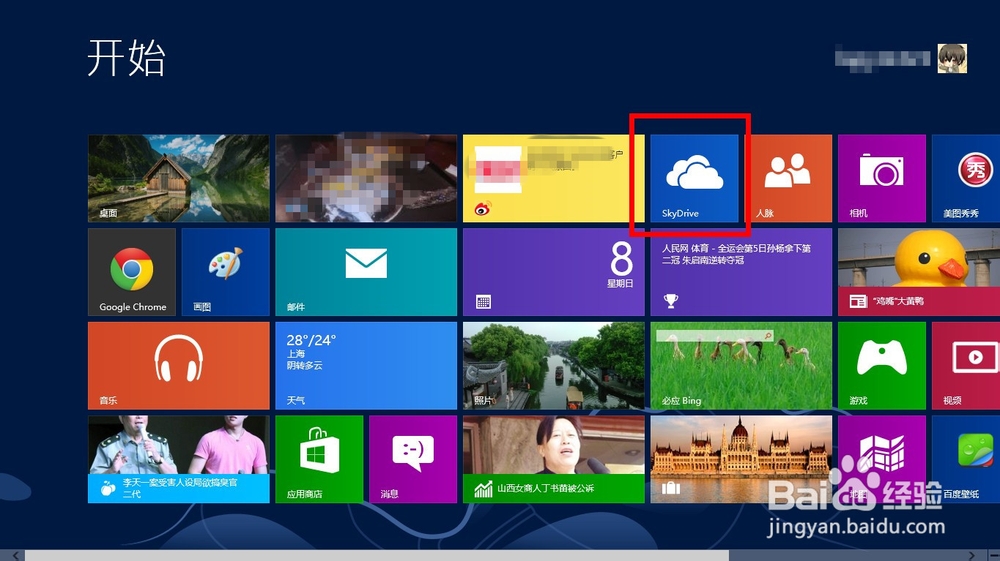
1、如果你的电脑是win8系统的话,那么就更加的方便了。首先先打开“开始”界面,找到“skydrive”应用,并单击打开。
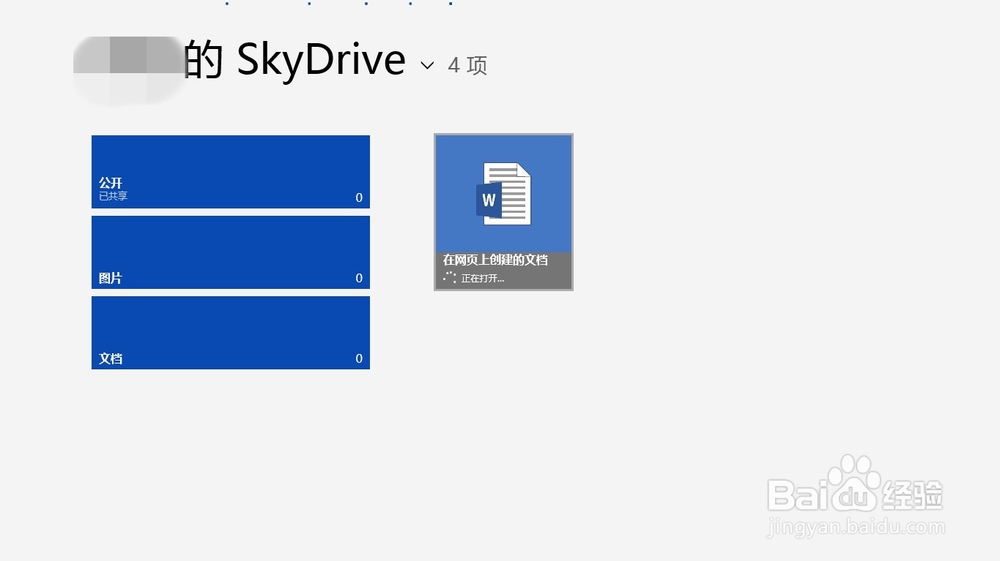
2、下图是打开之后的画面,可以看到中间有一个文档,就是刚才在网页上面新建的文档。
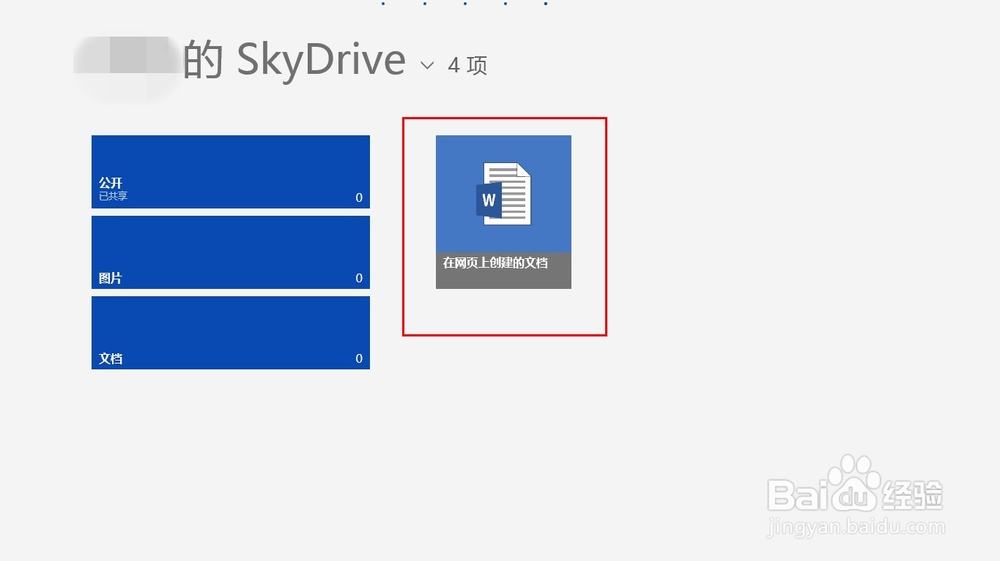
3、这时如果想要打开,只需要单击一下这个文档即可。可能等得时间会比较长,因为它是存储在云端,应该是要进行下载的。下图便是打开出现的界面了。

4、最终便用电脑上的word2013打开了这个文档了,剩下的就不用我教了吧。