如何给图表的图片柱形图更换不同形状

时间:2026-02-14 19:46:28

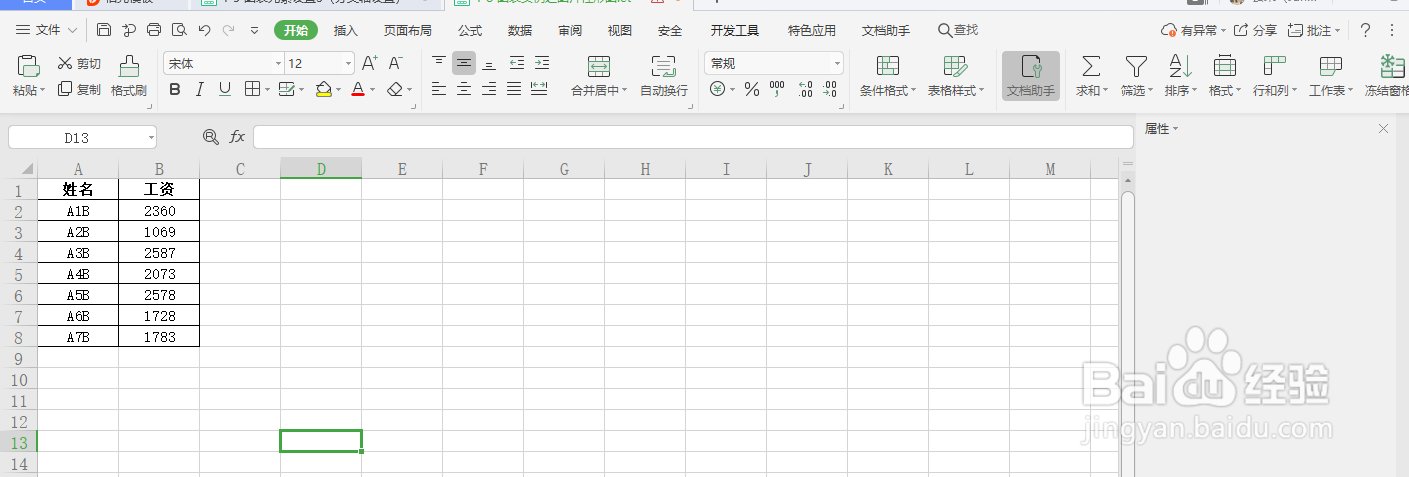
1、1.双击鼠标,点击桌面的数据表格。进入表格工作区。
如何给图表的图片柱形图更换不同形状

如何给图表的图片柱形图更换不同形状

2、2.打开这份数据表,选中数据选区,点击“插入”,“全部图标””选中簇状图。这样做好一份图标。

如何给图表的图片柱形图更换不同形状

如何给图表的图片柱形图更换不同形状

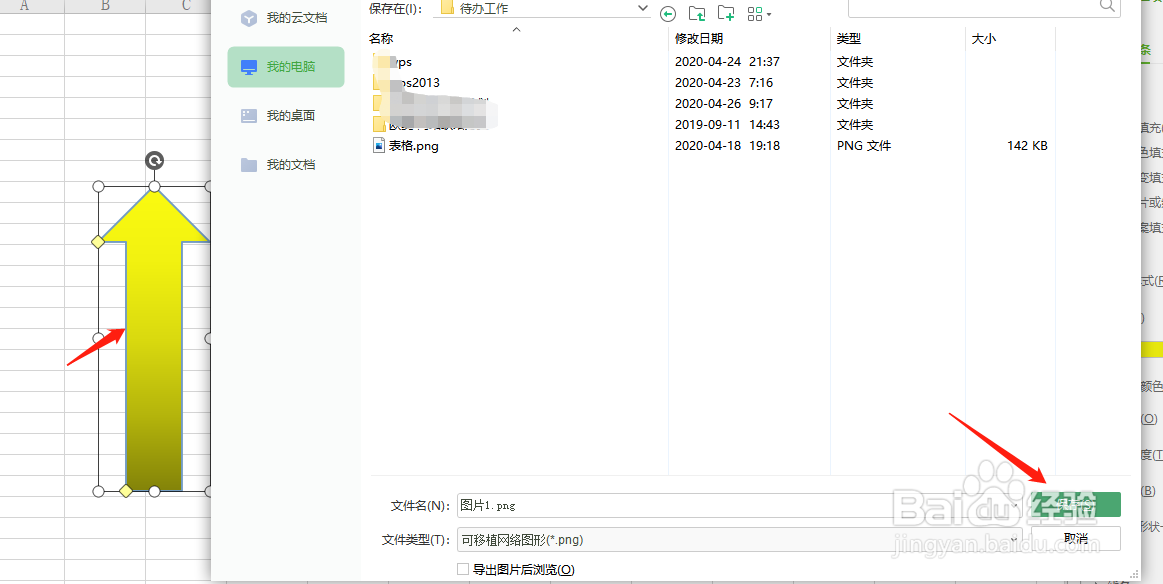
3、3.我们现在想把柱状图改成箭头指向的显示方式。先将空白区换一个箭头方向,并且上色。看图片的具体操作。

如何给图表的图片柱形图更换不同形状

如何给图表的图片柱形图更换不同形状

4、4.鼠标点击箭头,选中保存图片到桌面上去。

如何给图表的图片柱形图更换不同形状

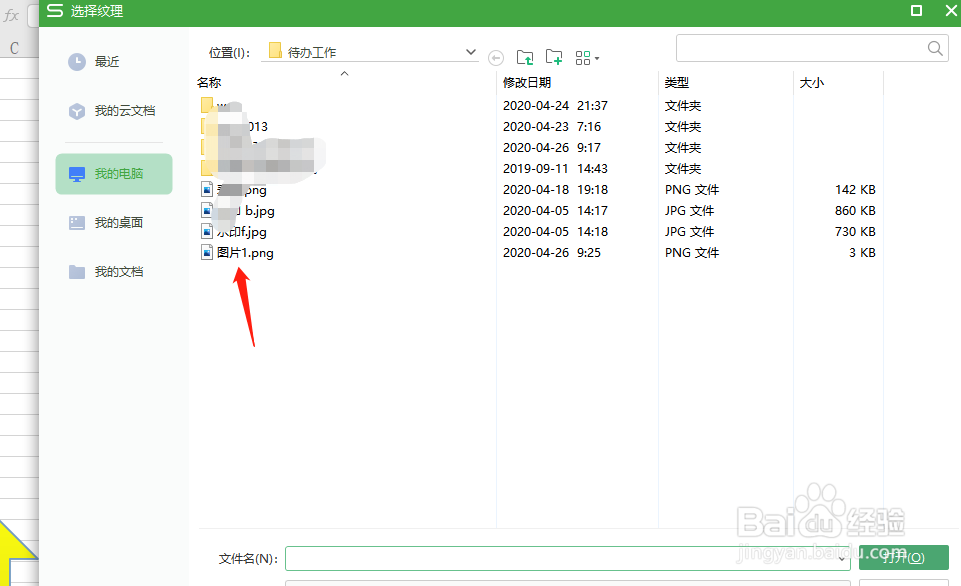
5、5.点击柱状图表,然后在项目栏里选中“图片或者纹理填充”,点击上传图片
如何给图表的图片柱形图更换不同形状

如何给图表的图片柱形图更换不同形状

6、6.选中要插入的图片, 柱状就会被填充好选定的图片。

如何给图表的图片柱形图更换不同形状

7、7.这是层叠模式下的图表

如何给图表的图片柱形图更换不同形状

8、8.这是层叠与缩放同时显示的效果。

如何给图表的图片柱形图更换不同形状

© 2026 五度知识库
信息来自网络 所有数据仅供参考
有疑问请联系站长 site.kefu@gmail.com