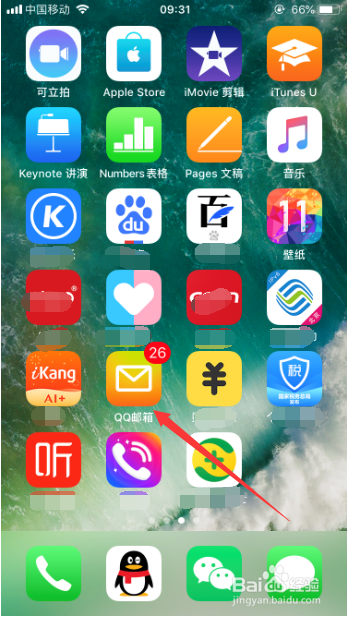
1、首先,打开登录手机上面的QQ邮箱,如图所示。
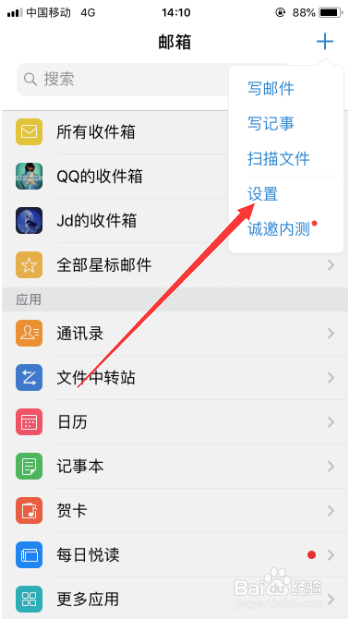
2、进入QQ邮箱之后,点击右上角的“+”,如图所示。

3、然后选择下拉菜单中的“设置”,进入QQ邮箱的系统设置,如图所示。
4、进入邮箱的设置之后,选择其中的“黑名单”,如图所示。

5、进入黑名单设置之后,选择要设置黑名单的邮箱,如图所示。

6、进入之后点击右上角的“+”添加黑名单邮箱,如图所示。

7、然后添加要屏蔽的邮箱地址,如图所示。
tips:添加黑名单之后,就不会再收到此地址的邮件。

1、QQ邮箱怎么设置黑名单屏蔽邮件
1、打开登录手机上面的QQ邮箱。
2、进入邮箱之后点击右上角的“+”,选择下拉菜单中的“设置”。
3、进入QQ邮箱的设置功能之后,选择其中的“黑名单”。
4、然后选择要设置黑名单的邮箱,输入要屏蔽的邮箱地址就可以了。