1、打开需要使用到的Excel文件。


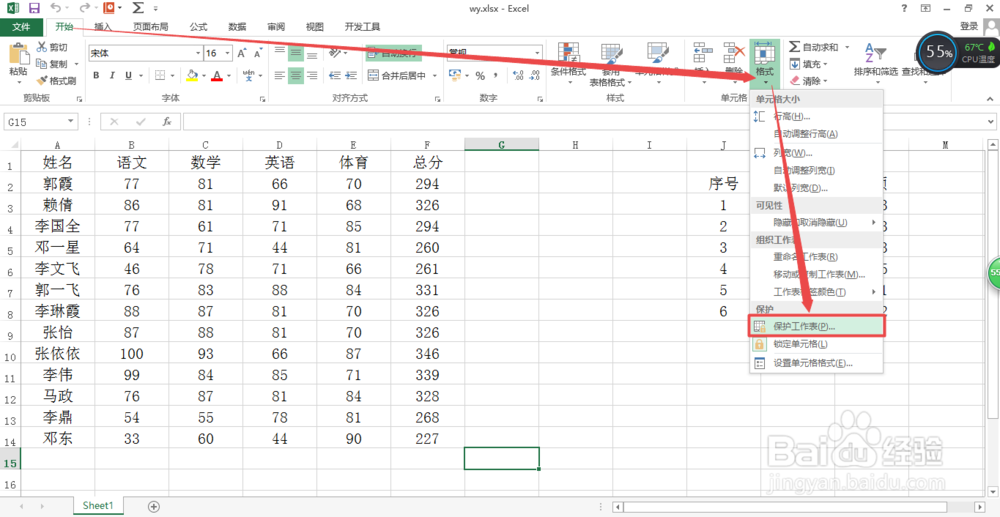
1、在打开的 开始 页面中点击右侧的 格式 选项,在出现的菜单中点击 保护工作表 选项。
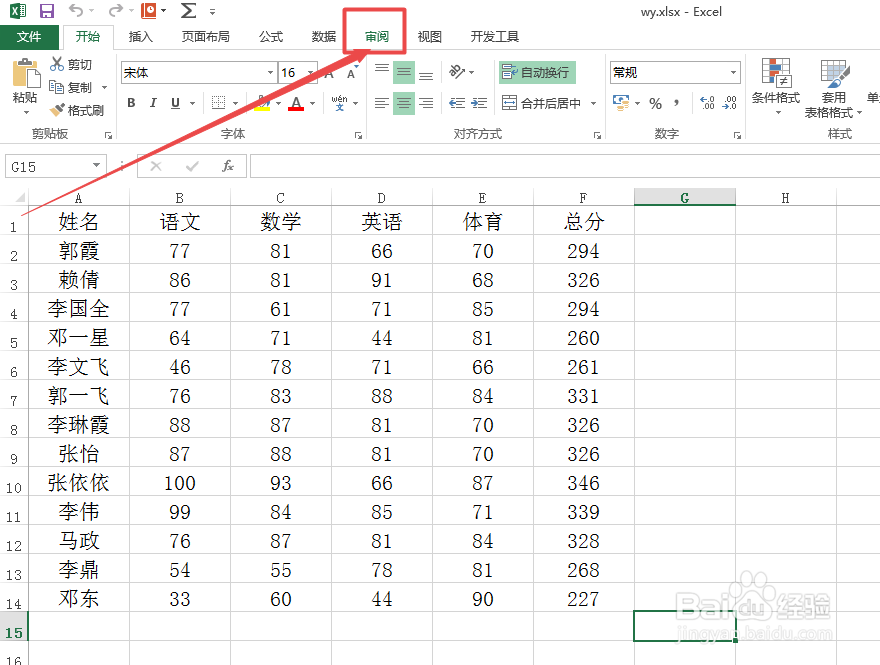
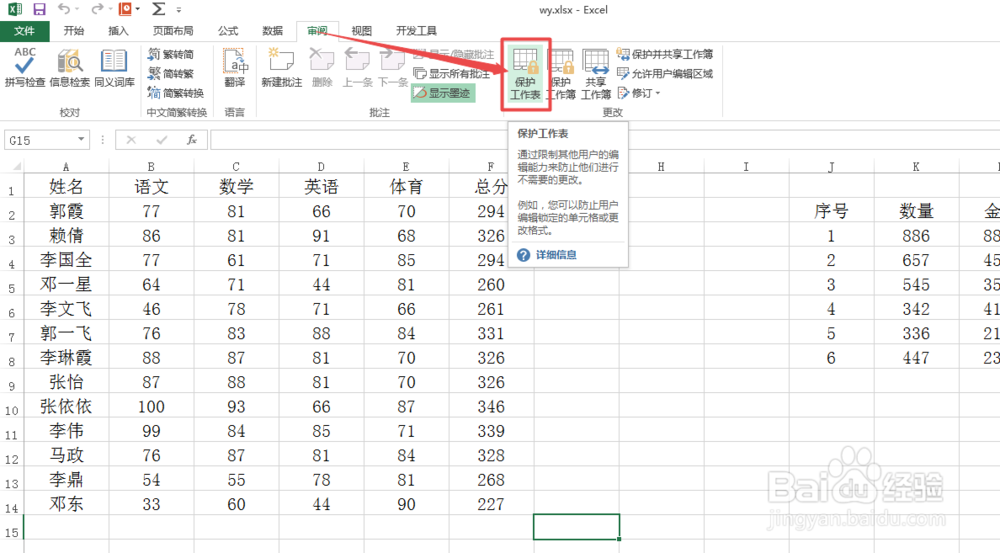
2、或者是点击上面的 审阅 菜单,在打开的页面中点击 保护工作表 选项。
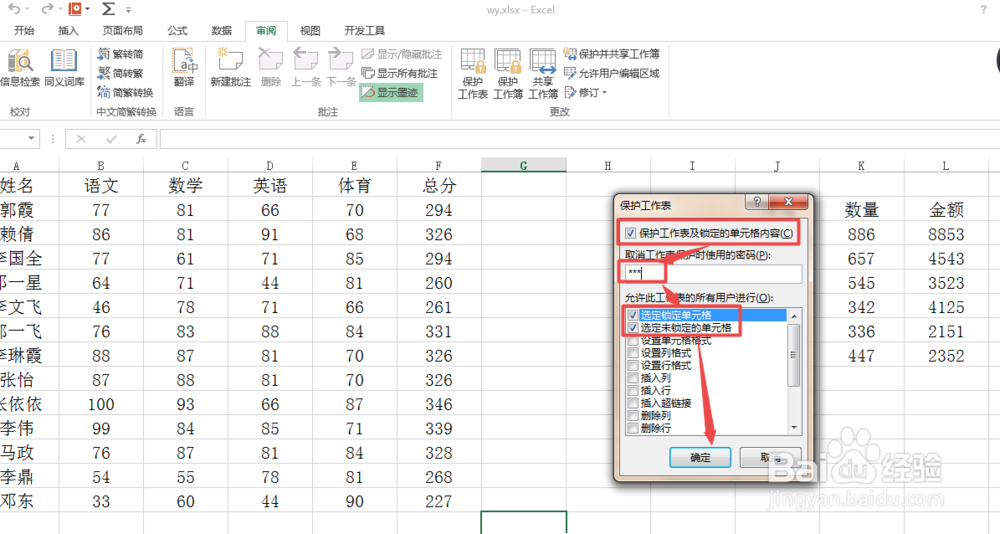
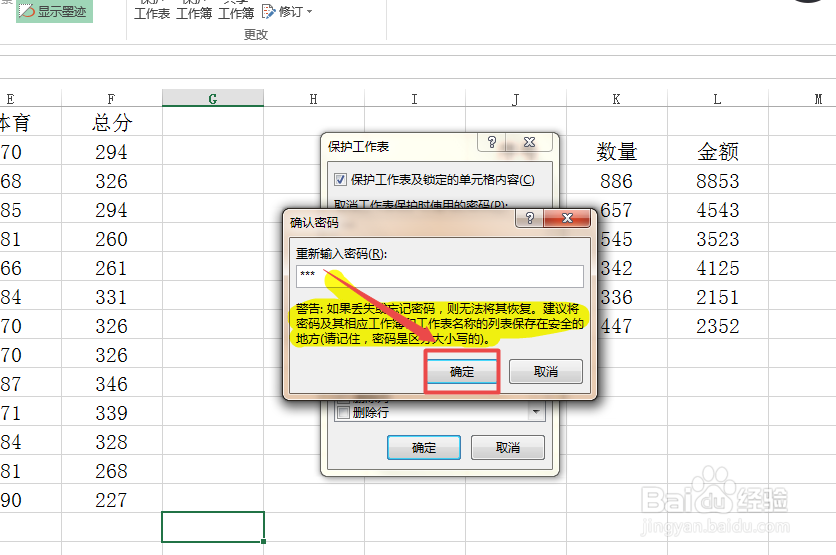
3、然后在弹出的小窗口中输入密码,点击 确定,再次输入密码,点击 确定。
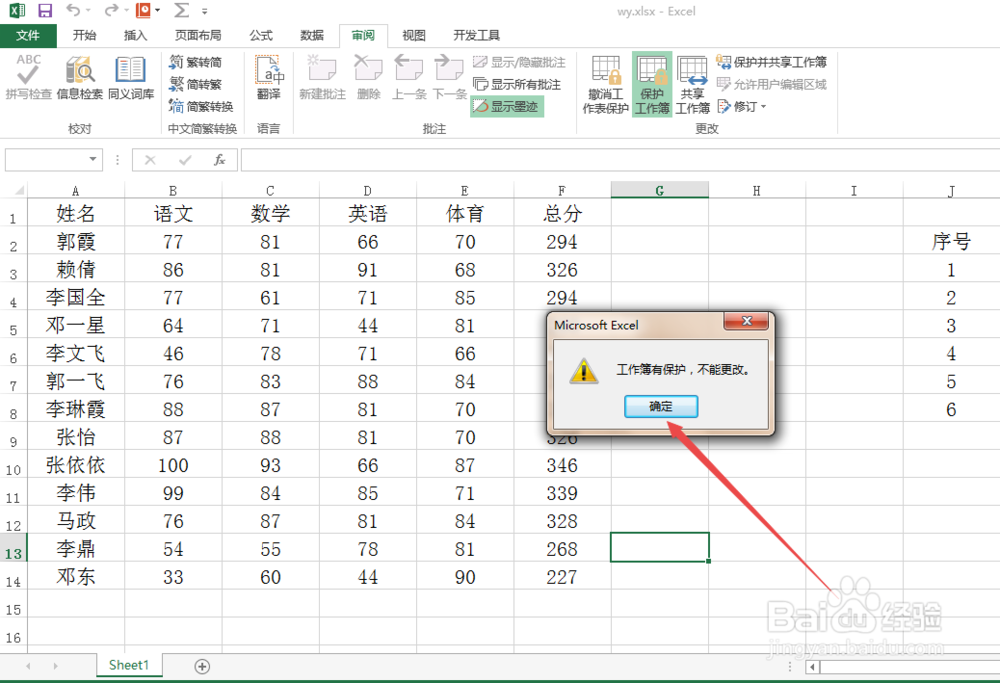
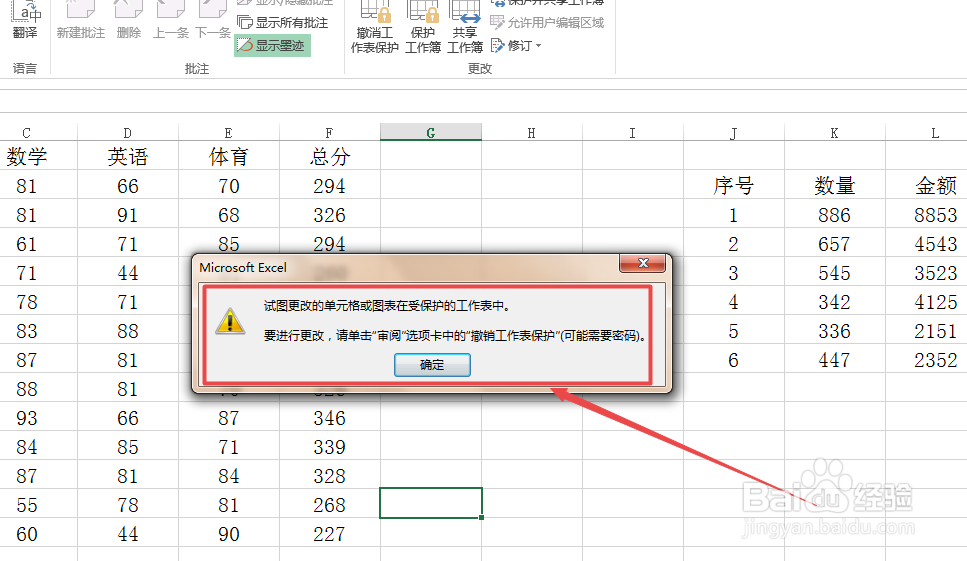
4、完成保护设置之后,这个时候若是想要修改工作表中的内容是,会弹出无法修改的提示。
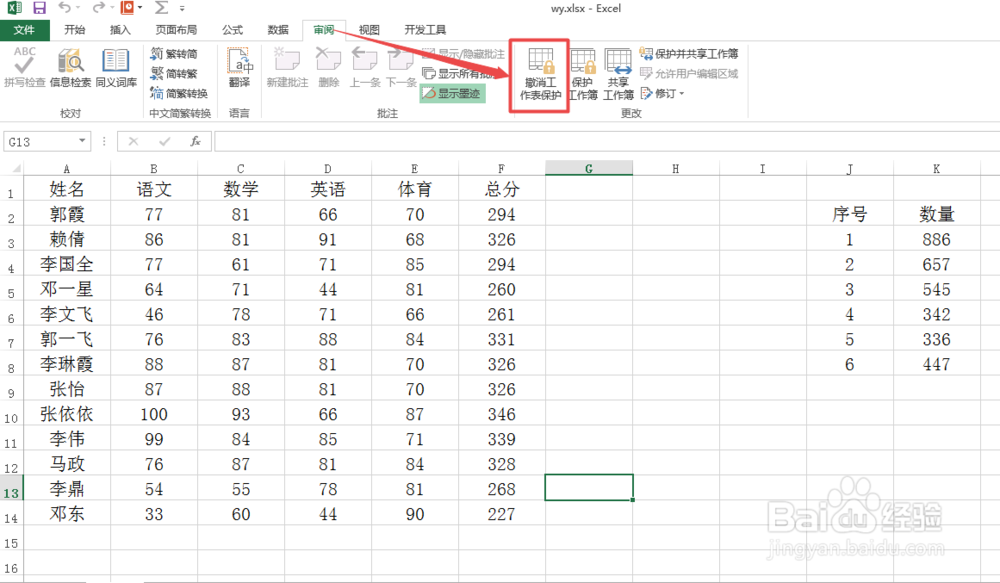
5、若是要取消保护,则点击 撤销工作表保护 选项,然后在弹出的小窗口中输入密码即可。
1、点击上面的 审阅 菜单,在打开的页面中点击 保护工作簿 选项。
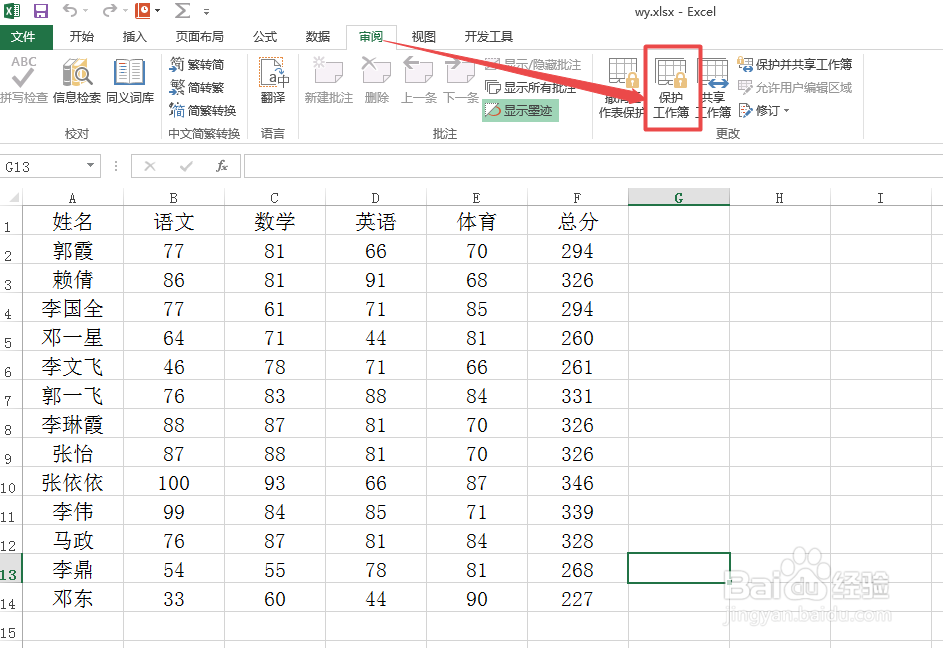
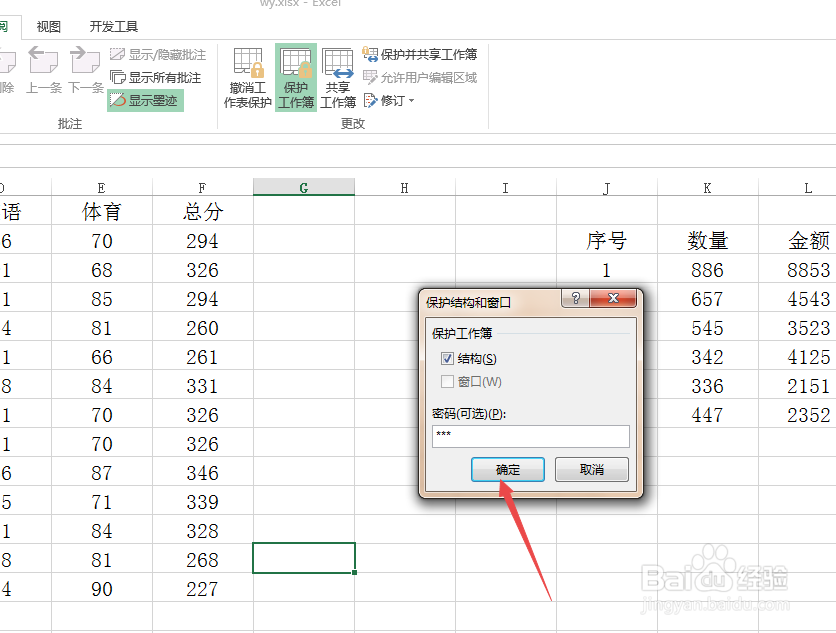
2、然后在弹出的窗口中输入密码(可选),点击 确定,再次输入密码,点击确定。
3、这个时候,若是想要修改工作簿,会弹出 不能更改工作簿的提示。