1、1. 首先我们打开电脑进入到桌面,我们点击左下角的开始菜单。
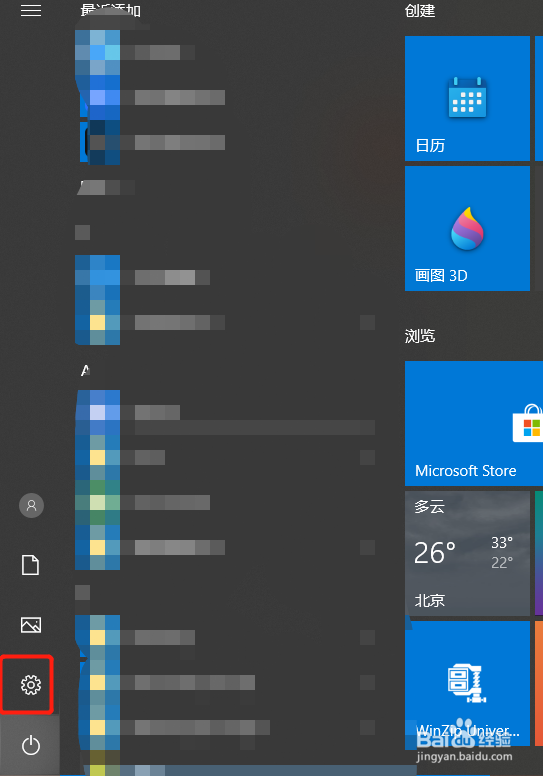
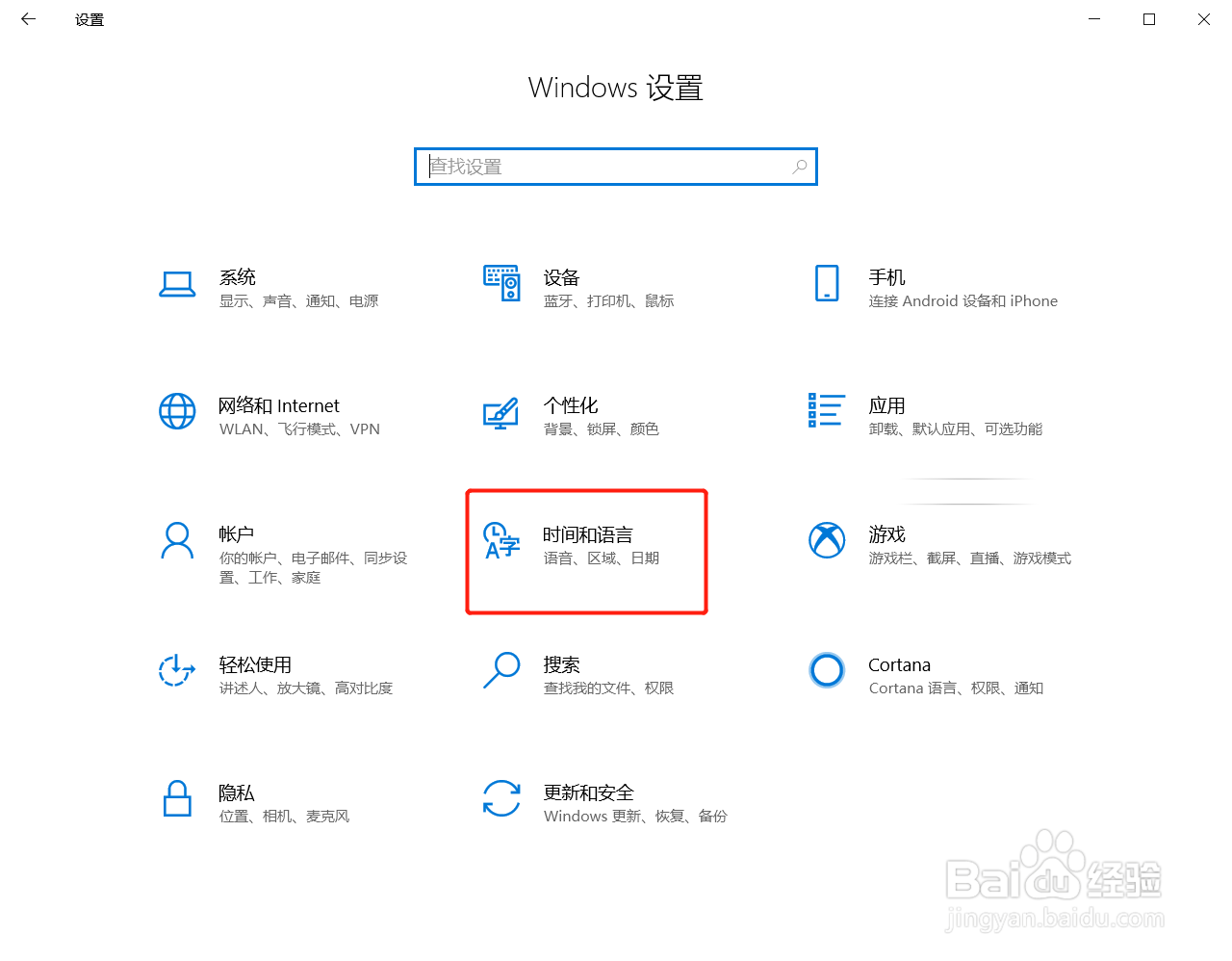
2、2. 打开设置界面,选择时间和语言。
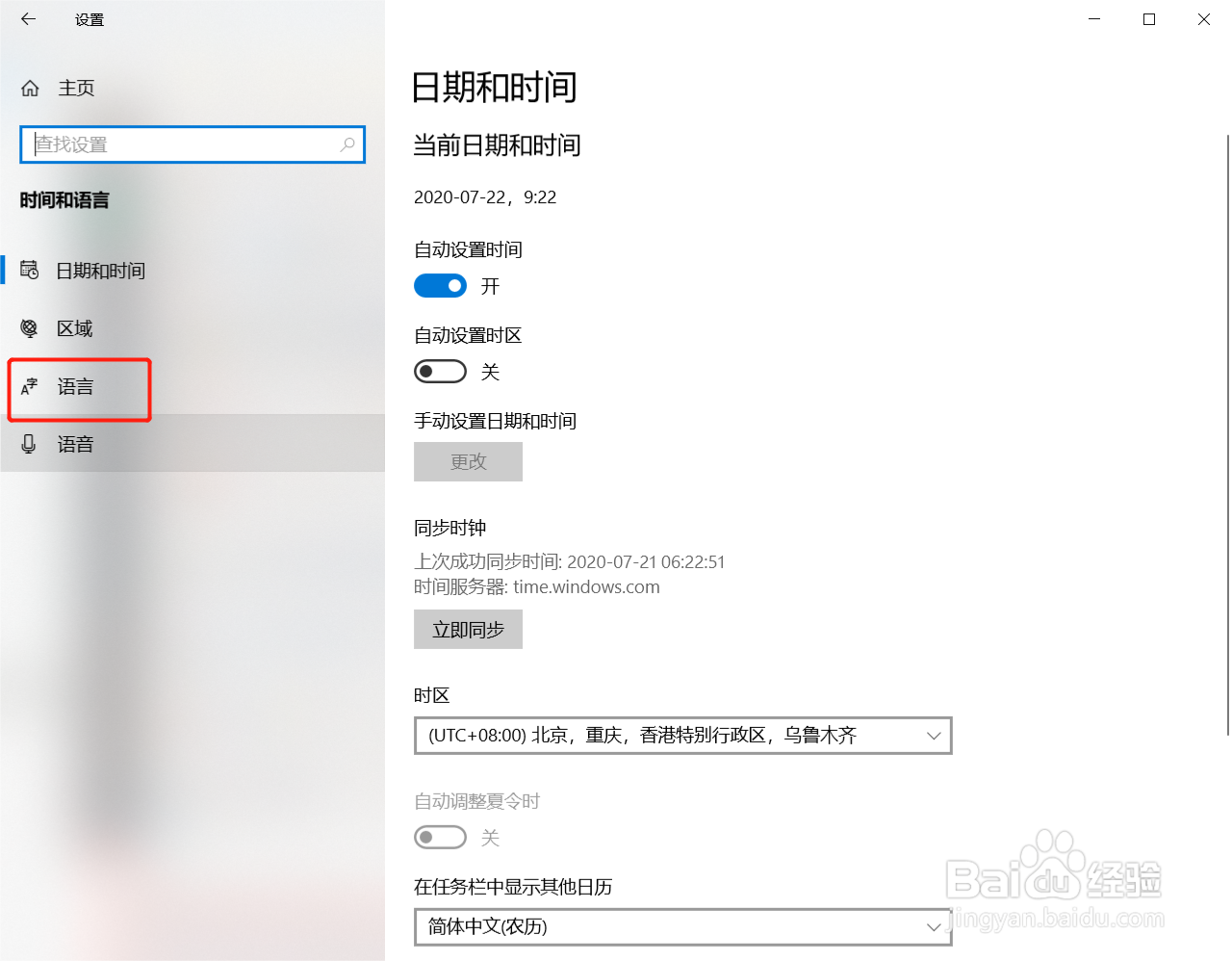
3、3. 选择语言。
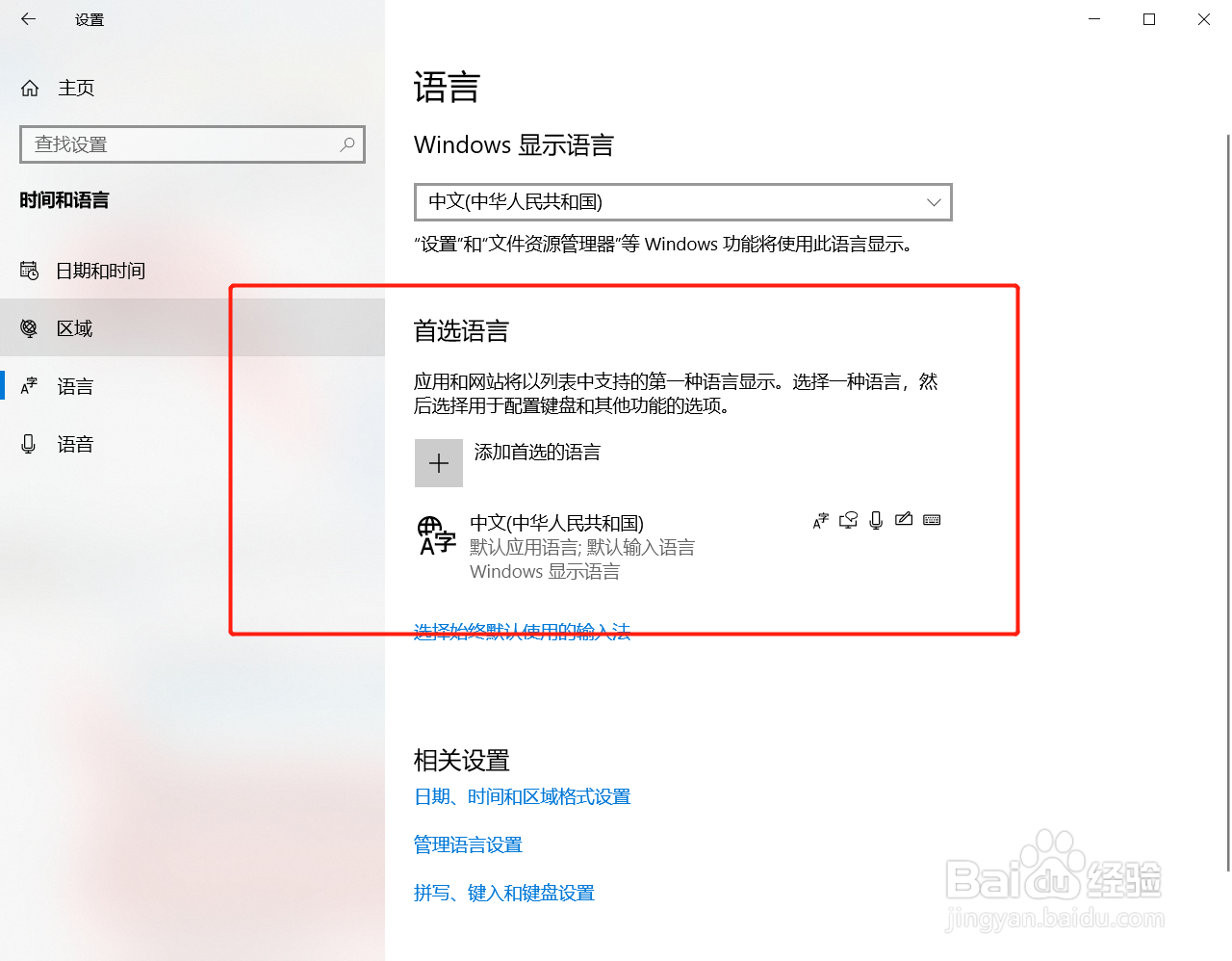
4、4. 然后我们就会进入到语言界面,我们点击默认使用的输入法,进入高级设置.
5、5. 进入到高级设置界面之后,我们点击替代默认输入法下方的下拉框,然后选择中文。接下来点击勾选下方的允许我为每个窗口设置不同的输入法选项。
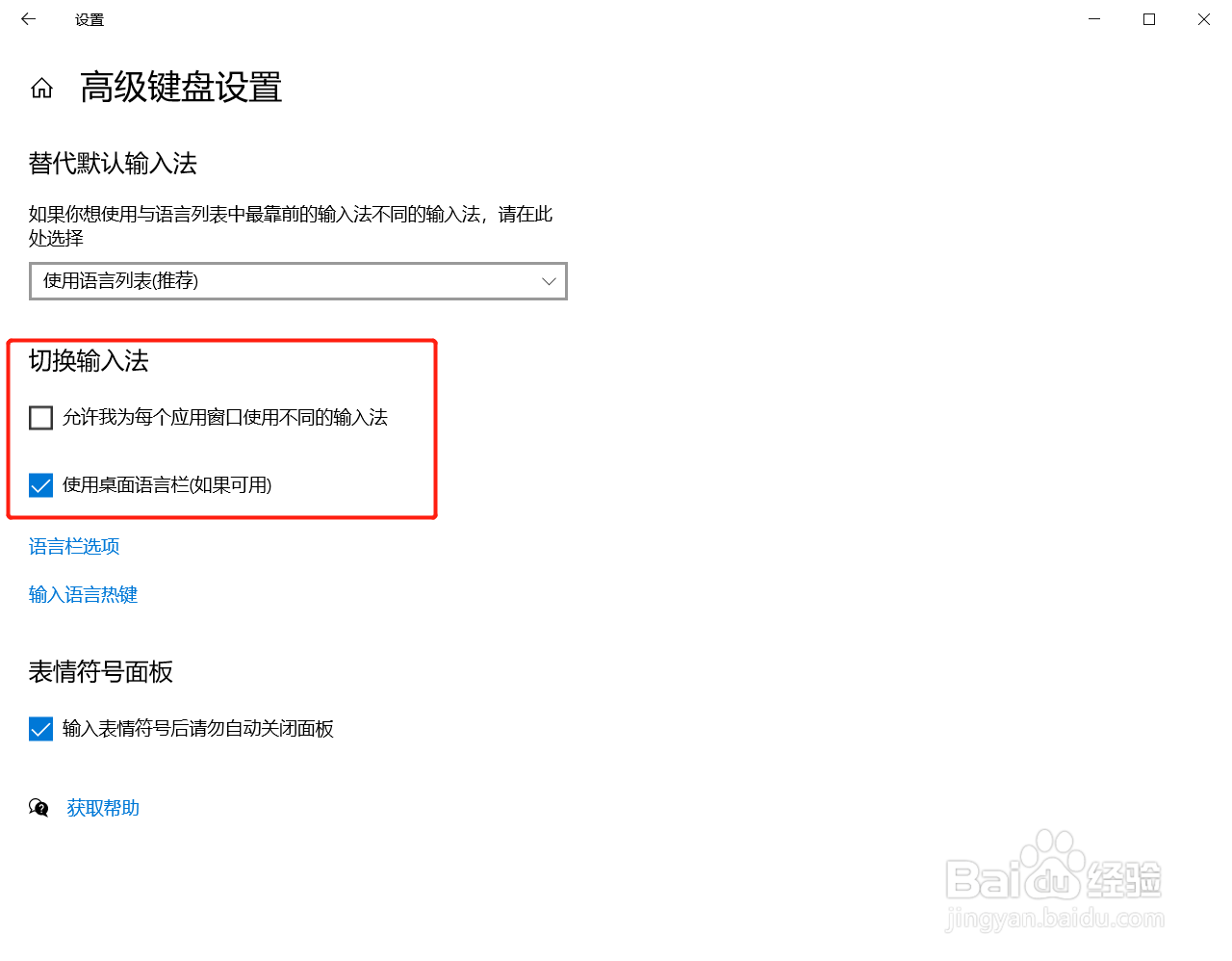
6、6. 设置完成之后,我们在使用输入法进行切换了,除了第一次需要进行手动点击,其他时候都默认为我们刚才设置的中文输入法。
1、1. 首先我们打开电脑进入到桌面,我们点击左下角的开始菜单。
2、2. 打开设置界面,选择时间和语言。
3、3. 选择语言。
4、4. 然后我们就会进入到语言界面,我们点击默认使用的输入法,进入高级设置.
5、5. 进入到高级设置界面之后,我们点击替代默认输入法下方的下拉框,然后选择中文。接下来点击勾选下方的允许我为每个窗口设置不同的输入法选项。
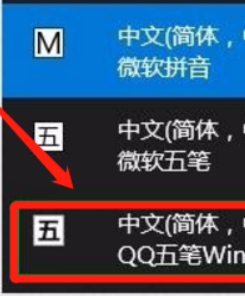
6、6. 设置完成之后,我们在使用输入法进行切换了,除了第一次需要进行手动点击,其他时候都默认为我们刚才设置的中文输入法。