PS怎么快速给照片制作放大镜效果?

时间:2026-02-14 05:05:03

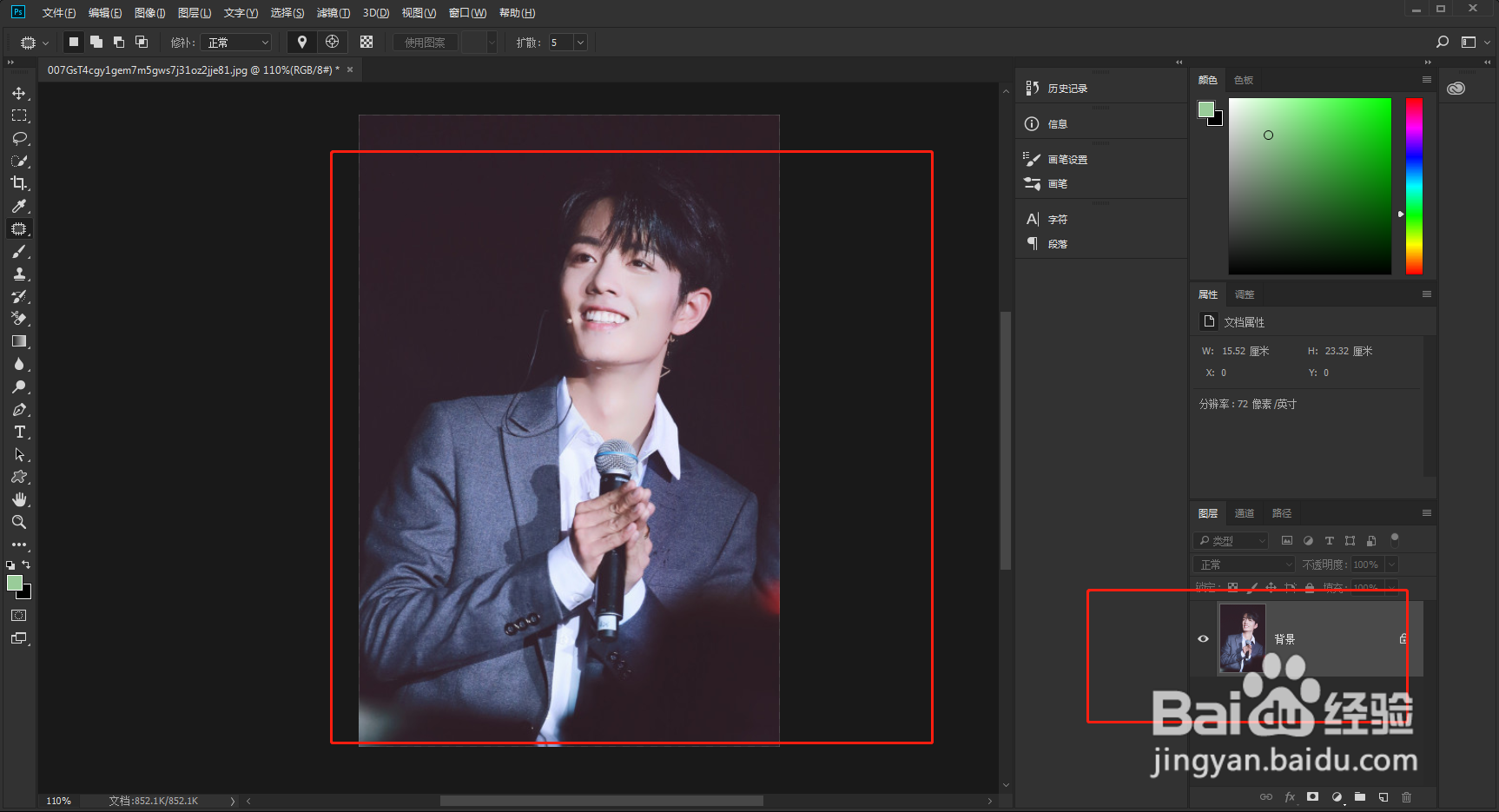
1、首先,打开一张你准备好的素材,格式不定,jpg png等等都可以。
PS怎么快速给照片制作放大镜效果?

PS怎么快速给照片制作放大镜效果?

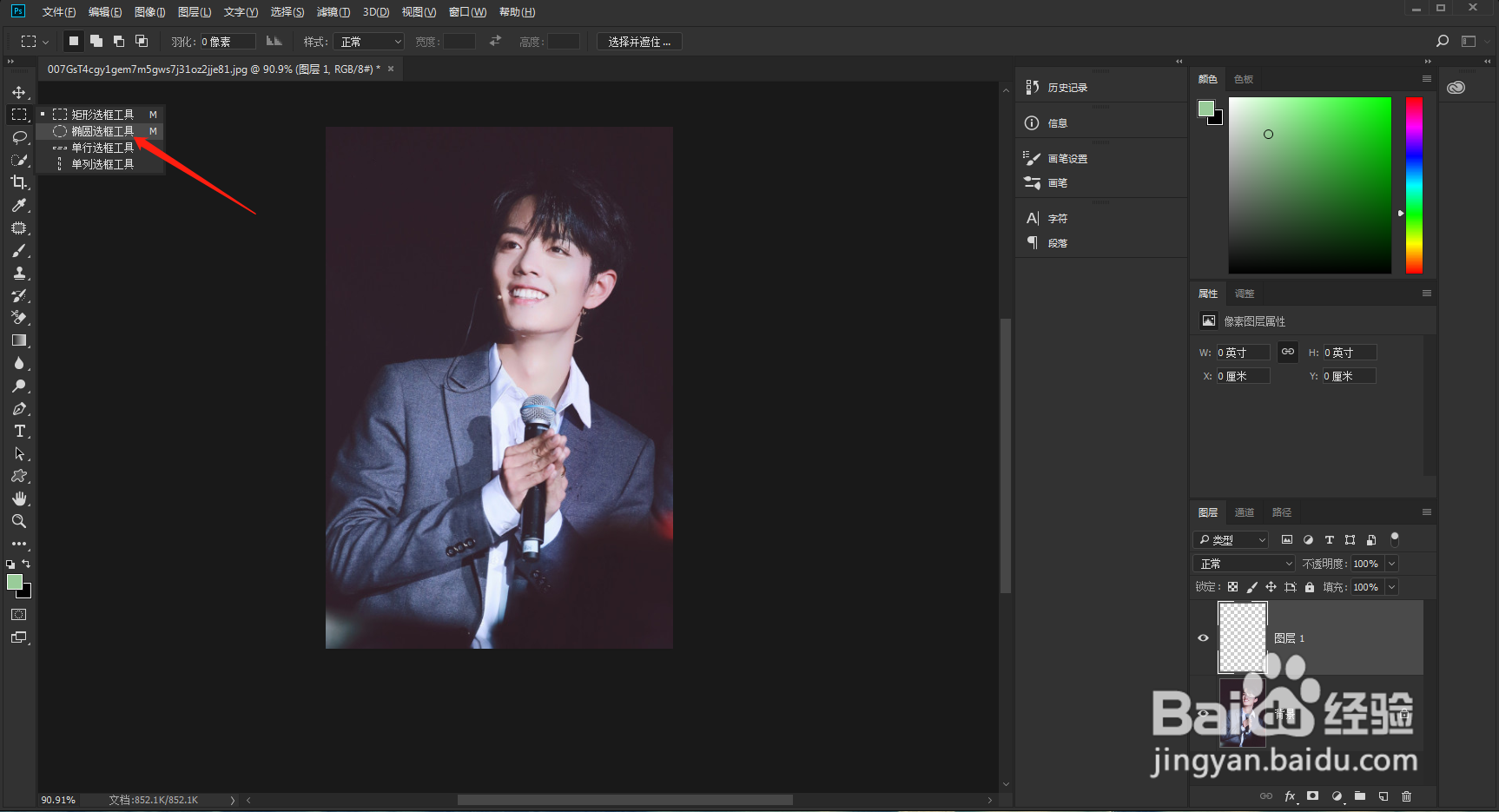
2、然后在右边选择新建图层,在左边工具栏上选择椭圆工具,按住shift键,在图片上画出正圆。  
PS怎么快速给照片制作放大镜效果?

PS怎么快速给照片制作放大镜效果?

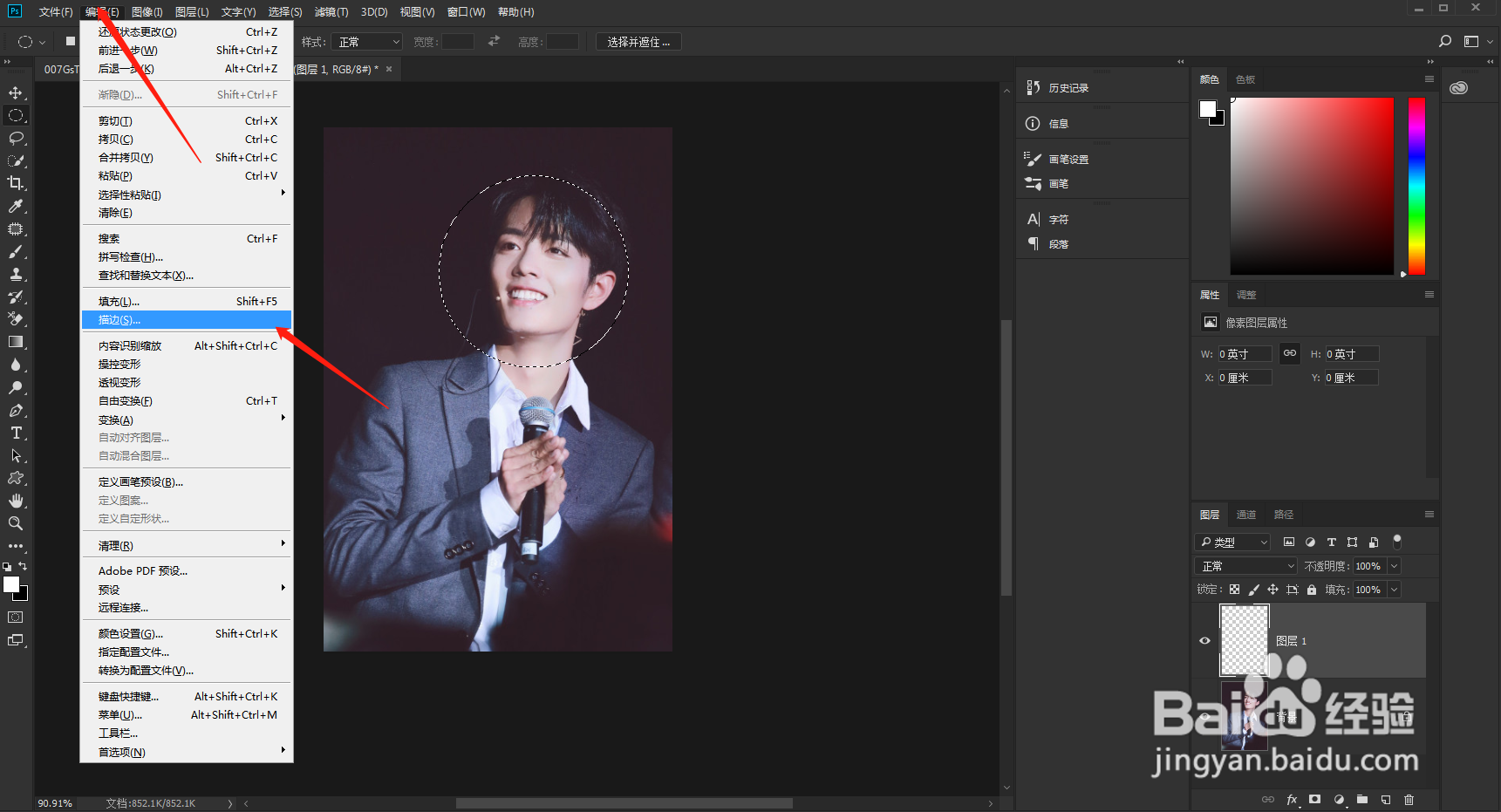
3、画出正圆之后,选择菜单栏上的选择——修改——扩展,修改参数,填充白色。 细节请看下图。

PS怎么快速给照片制作放大镜效果?

PS怎么快速给照片制作放大镜效果?

PS怎么快速给照片制作放大镜效果?

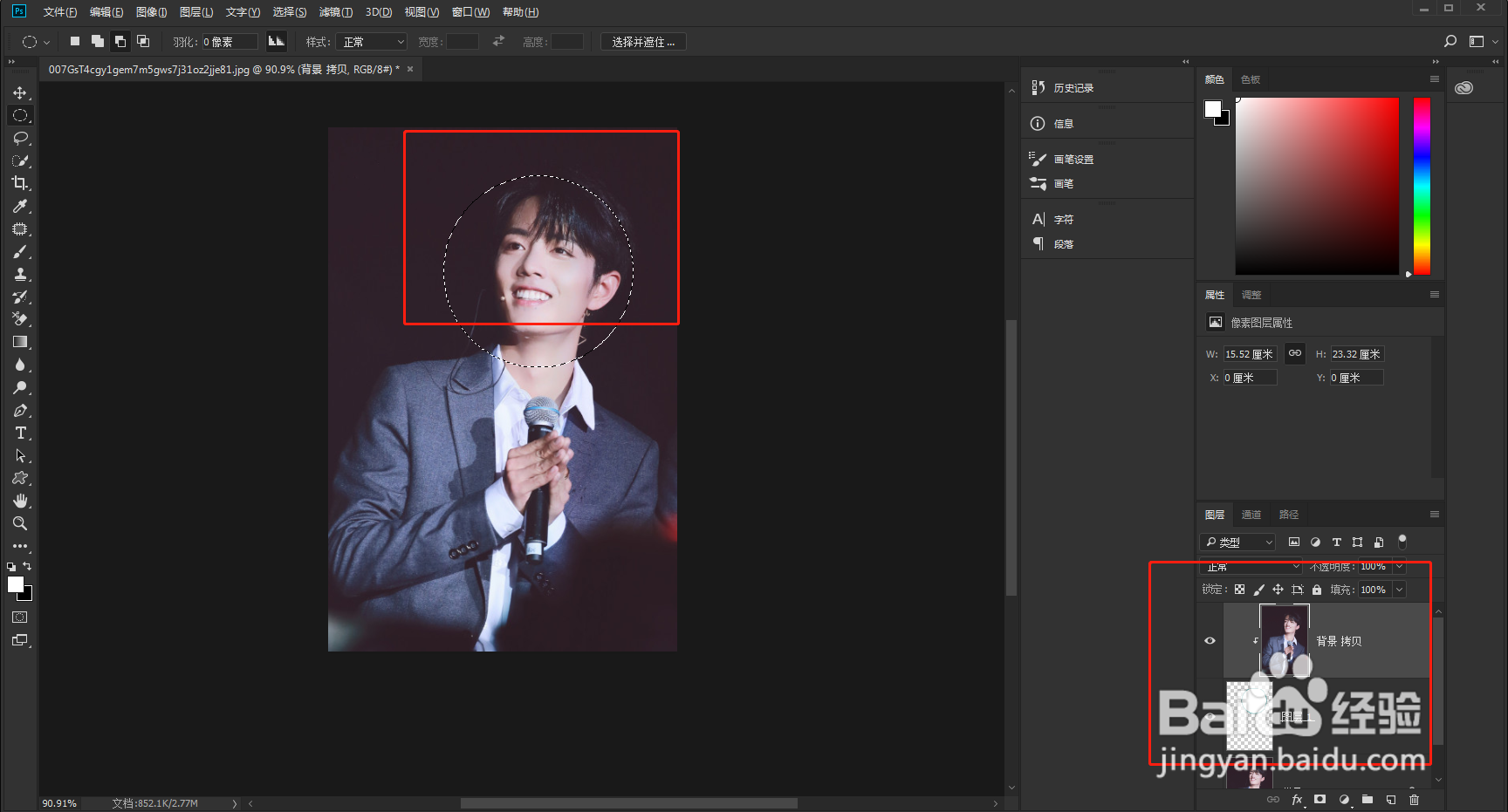
4、接着复制原图,新建一个图层。,并且把新建的图层调整到最上面。

快捷键:ctrl+j  拷贝图层

Ctrl+shift+】  置顶

PS怎么快速给照片制作放大镜效果?

PS怎么快速给照片制作放大镜效果?

PS怎么快速给照片制作放大镜效果?

5、接着,选择拷贝图层,鼠标右键,点击——创建剪贴蒙版。

PS怎么快速给照片制作放大镜效果?

PS怎么快速给照片制作放大镜效果?

6、最后,在菜单栏上点击滤镜——扭曲——球面化,在弹出的对话框输入自己想要的数值。

PS怎么快速给照片制作放大镜效果?

PS怎么快速给照片制作放大镜效果?

7、效果就写出来了。如果觉得效果不明显,也可以回去重新调整一下参数。

PS怎么快速给照片制作放大镜效果?

© 2026 五度知识库
信息来自网络 所有数据仅供参考
有疑问请联系站长 site.kefu@gmail.com