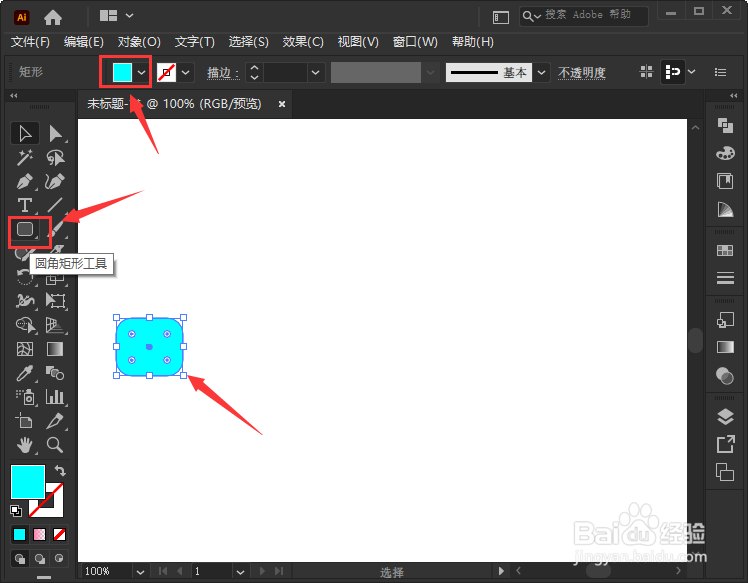
1、用圆角矩形工具画出圆角矩形
我们用【圆角矩形工具】画出一个圆角矩形,把填充颜色设置为青色。
2、复制圆角矩形,更换颜色
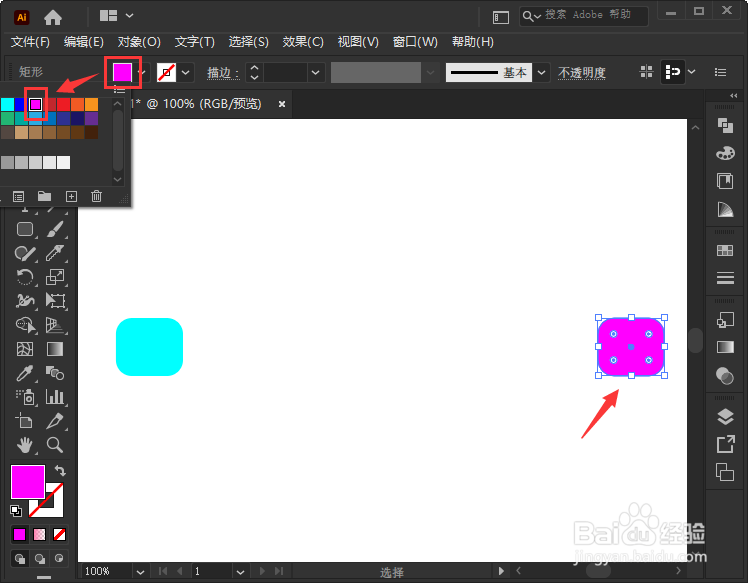
接着,我们把圆角矩形复制一个移动到右边,然后把颜色更换成洋红色。
3、按下ALT+CTRL+B进行混合
我们把青色和洋红色的两个圆角矩形一起选中,然后按下【ALT+CTRL+B】混合在一起。

4、找到混合工具
现在看到混合在一起的圆角矩形变成渐变色的效果了。我们把它复制一份出来
(进行对比),然后找到【混合工具】。

5、调整指定的步数
我们双击【混合工具】打开混合选项,在间距里面选择为【指定的步数】,然后把指定步数设置【5】,点击【确定】。

6、调整步数对比效果
最后,我们来看一下2组形状调整步数的对比效果。
