打印机中Office Document Image Writer不见了

时间:2026-02-15 21:35:33

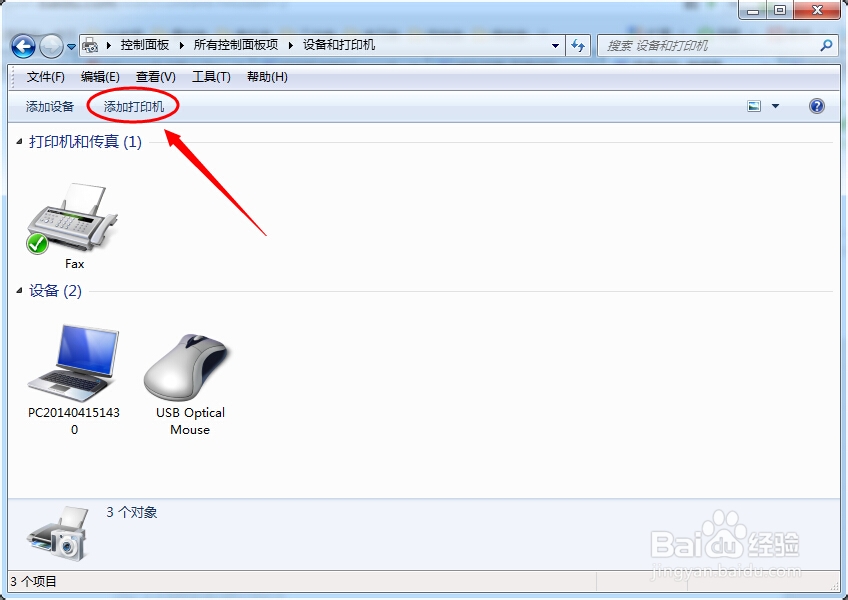
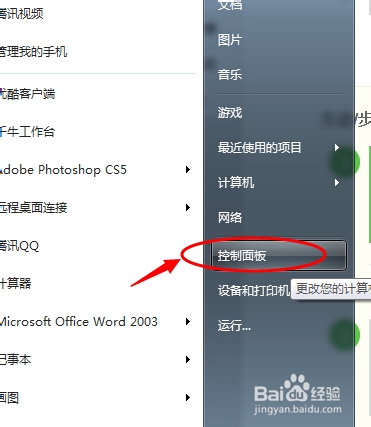
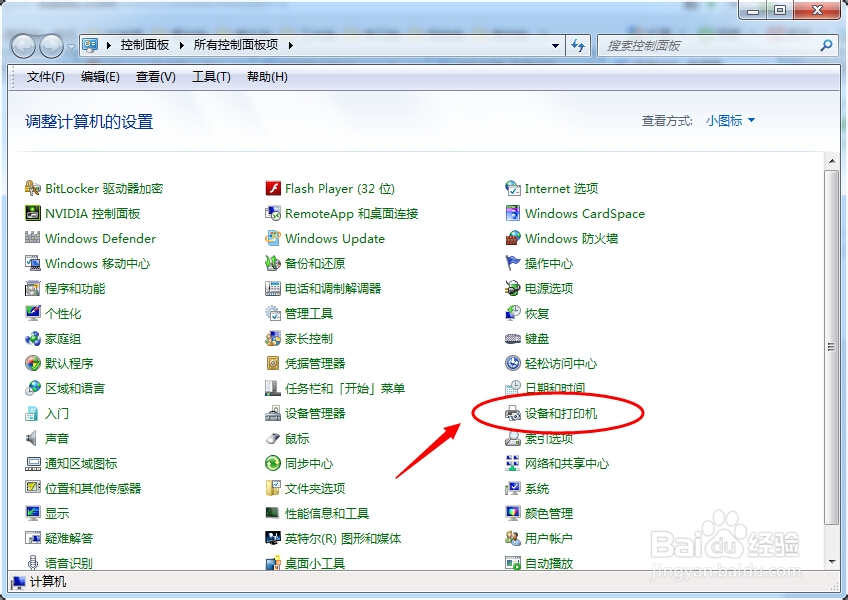
1、首先进入控制面板,找到 设备和打印机(XP中叫做 打印机和传真)。
打印机中Office Document Image Writer不见了

打印机中Office Document Image Writer不见了

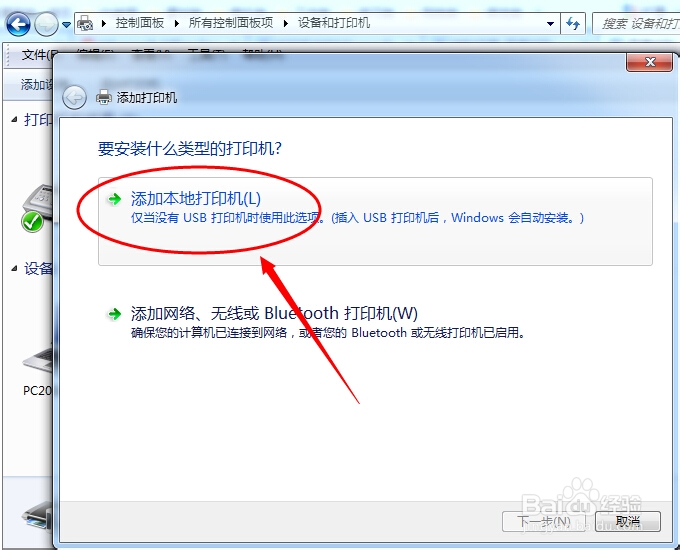
2、点击上方的 添加打印机 ,选择添加本地打印机。

打印机中Office Document Image Writer不见了

打印机中Office Document Image Writer不见了

3、选择 第一项 打印到文件(Print to File),下一步

打印机中Office Document Image Writer不见了

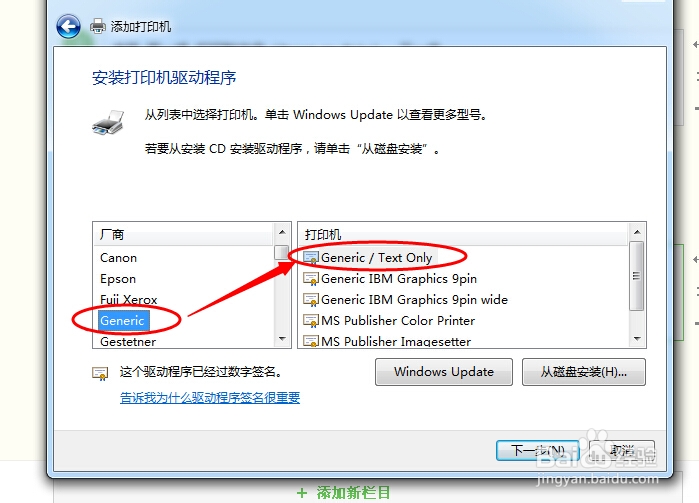
4、选择左侧的Generic,然后在右侧选择Generic/Text Only,点击下一步
打印机中Office Document Image Writer不见了

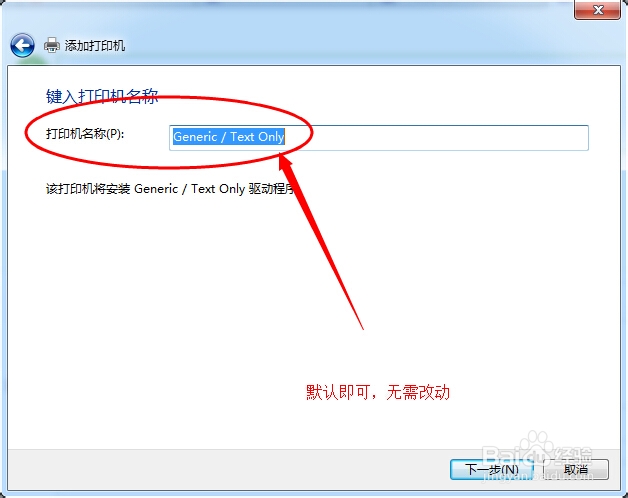
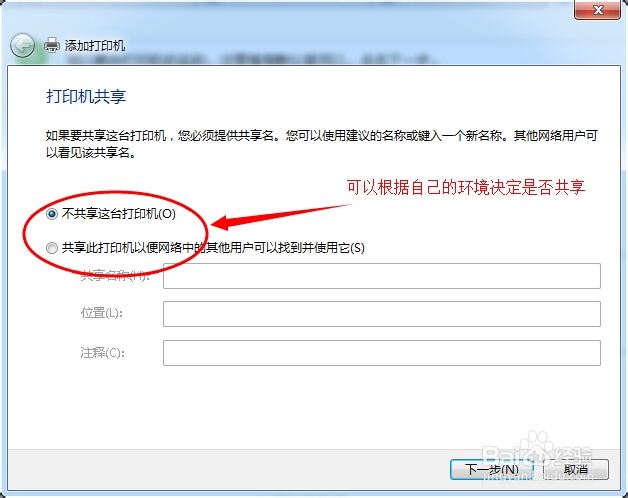
5、可以更改打印机的名称,这里推荐默认就可以,点击下一步。

打印机中Office Document Image Writer不见了

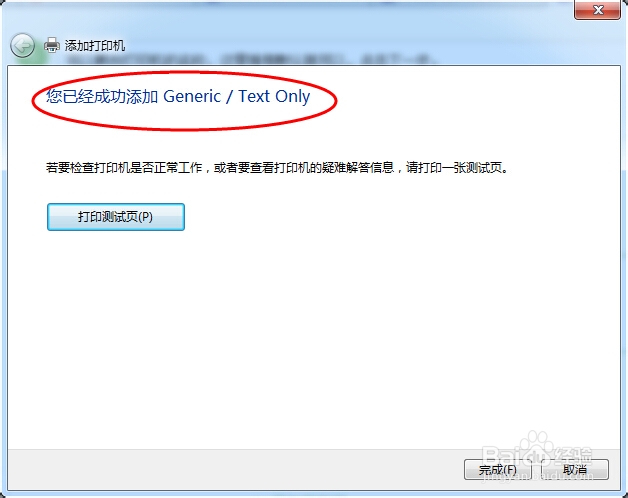
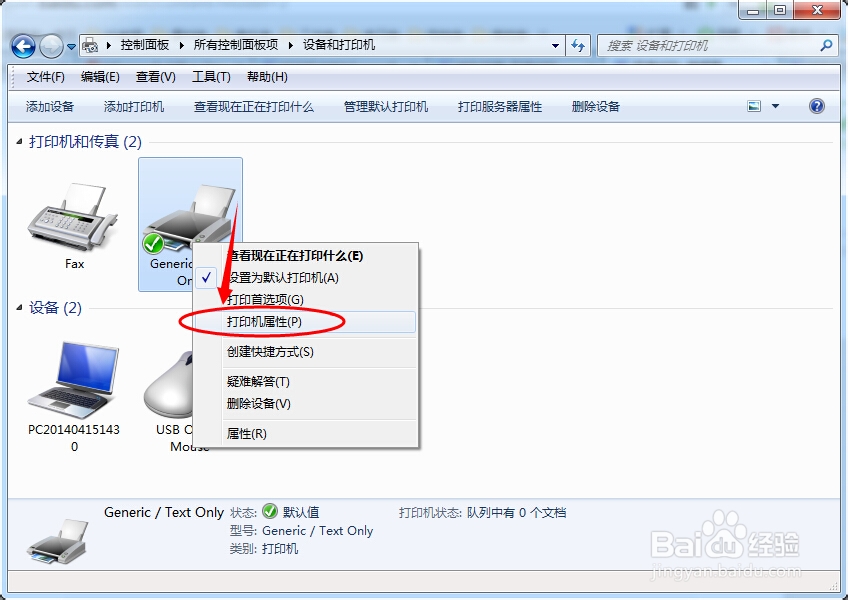
6、安装完成,接下来回到 设备和打印机 窗口,在刚添加的打印机上点击右键,选择打印机属性
打印机中Office Document Image Writer不见了

打印机中Office Document Image Writer不见了

打印机中Office Document Image Writer不见了

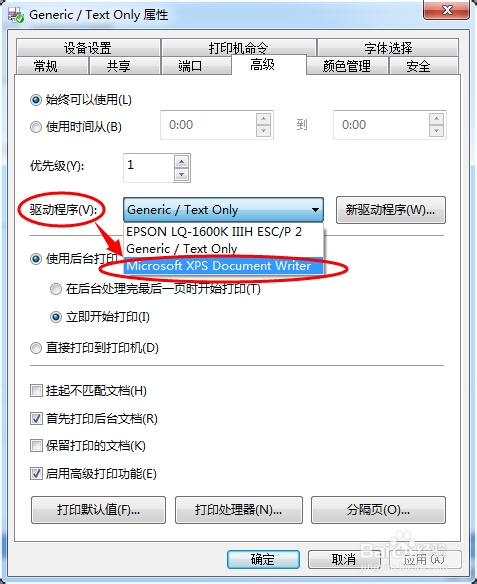
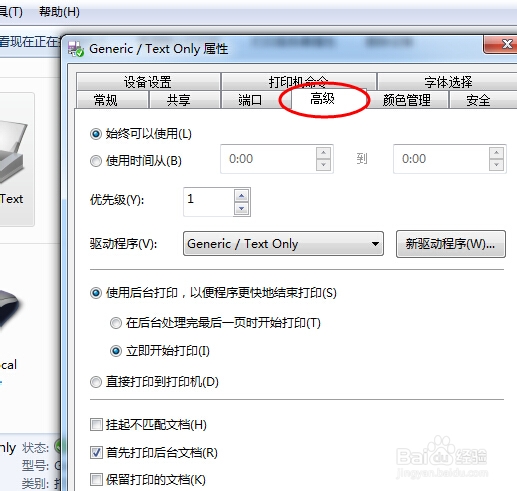
7、在弹出的窗口中选择 高级 选项卡,更改驱动程序为Microsoft Office Document Writer,点击应用--确定。
打印机中Office Document Image Writer不见了

打印机中Office Document Image Writer不见了

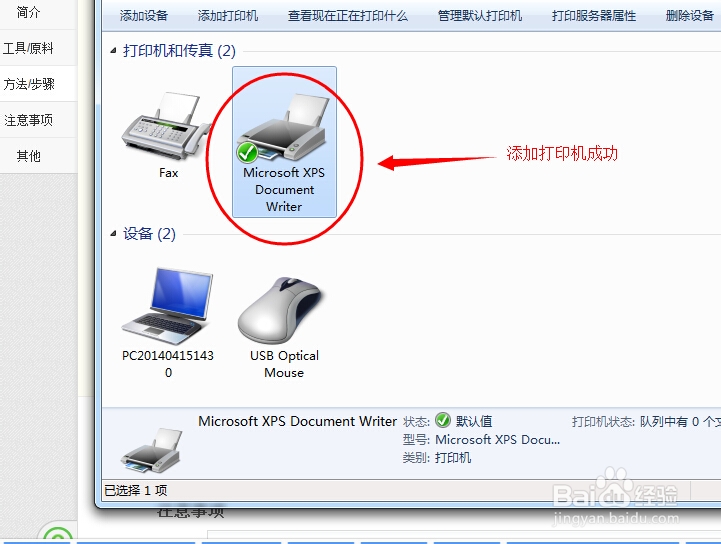
8、添加打印机成功。

打印机中Office Document Image Writer不见了

© 2026 五度知识库
信息来自网络 所有数据仅供参考
有疑问请联系站长 site.kefu@gmail.com