1、清理电脑桌面
桌面文件越少越好,毕竟桌面东西多是很占资源的,如下图所示:

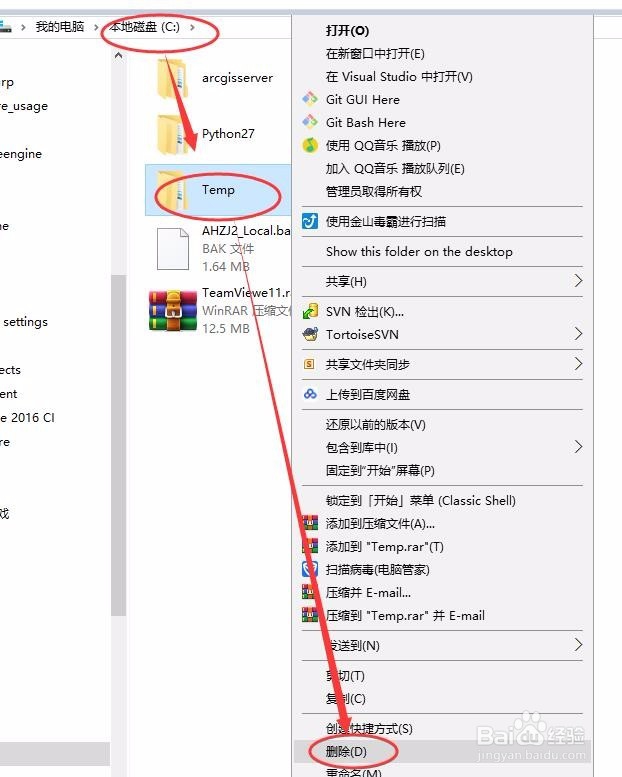
2、清空“Temp”文件夹
在C盘的windows文件夹下有一个temp,删除即可,如下图所示:
3、删除工具栏图标
工具栏有很多用不着的图标,放着也没用,还占很多资源,如下图所示:


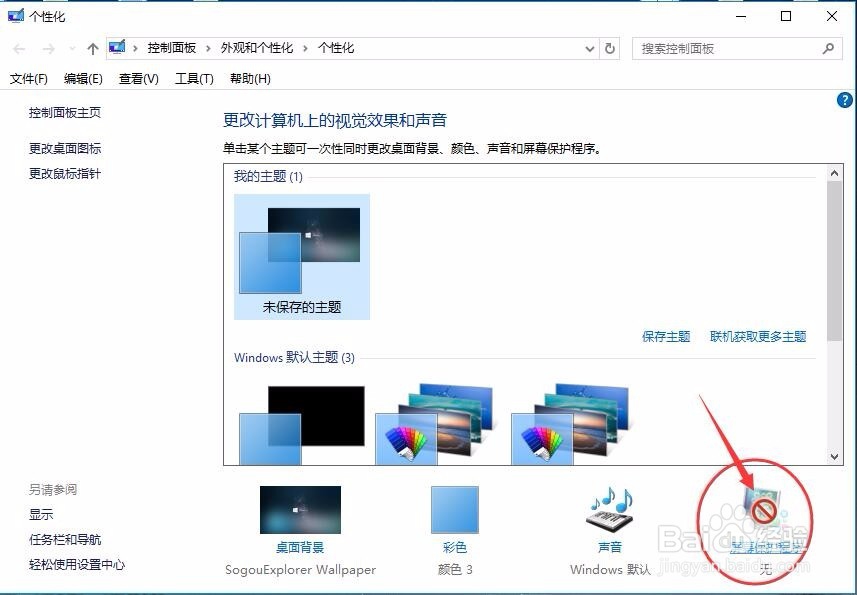
4、更改墙纸和屏幕保护
将桌面墙纸和屏幕保护程序都设置为“无”,如下图所示:
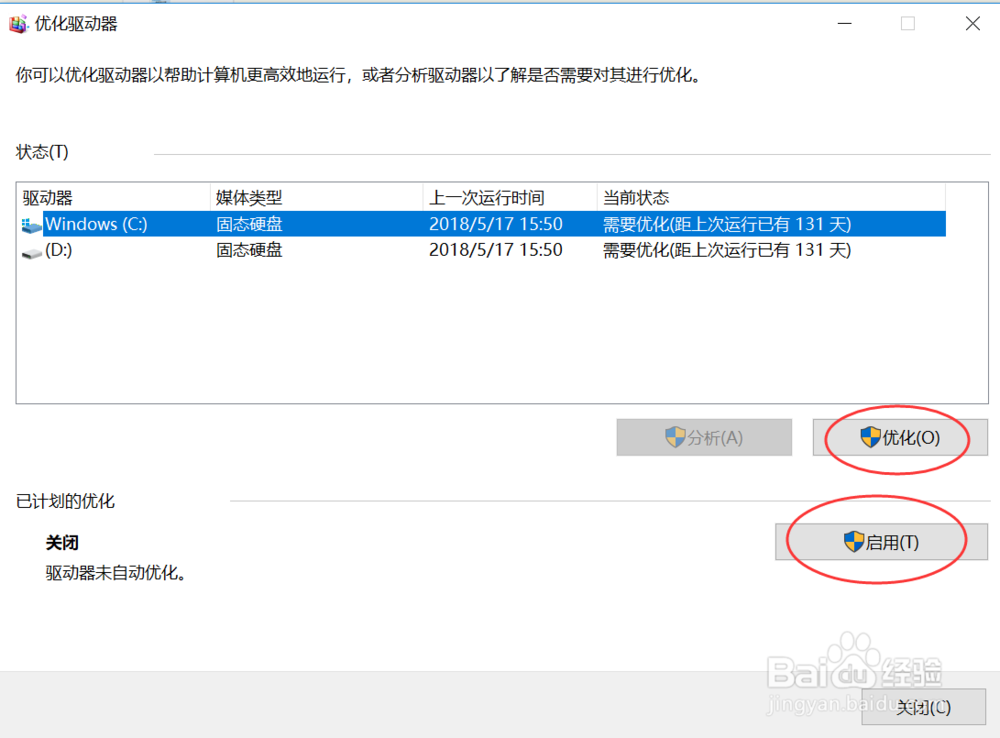
5、碎片整理和优化驱动器
选择左下角的“开始”->“程序”->“附件”->“系统工具”->“碎片整理和优化驱动器”,把你所有的硬盘C、D等都优化整理一遍然后“关闭”退出,如下图所示:
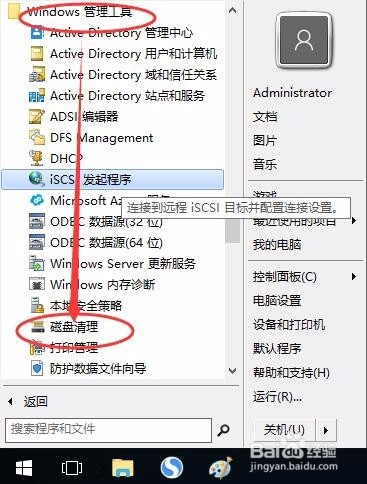
6、清理磁盘
选择左下角的“开始”->“程序”->“附件”->“系统工具”->“磁盘清理”,下拉菜单中选择“对应硬盘”,然后确定,如下图所示:
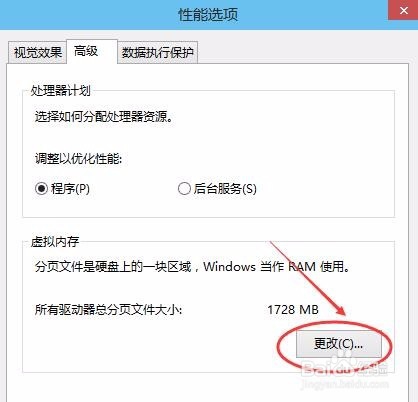
7、更改计算机虚拟内存
虚拟内存可以弥补系统内存的不足,也就是拿硬盘空间当内存使用,如下图所示: