1、第一步:打开需要加密的Word文档。

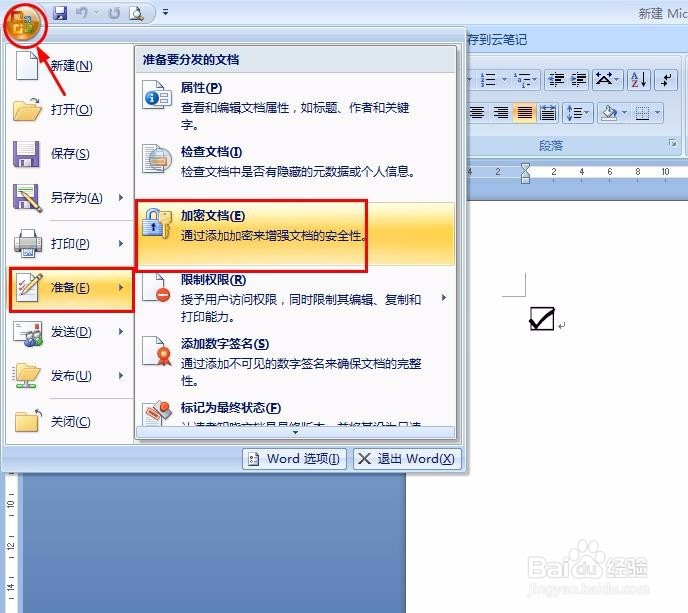
2、第二步:选择Word中左上角处,“准备”中的“加密文档”。
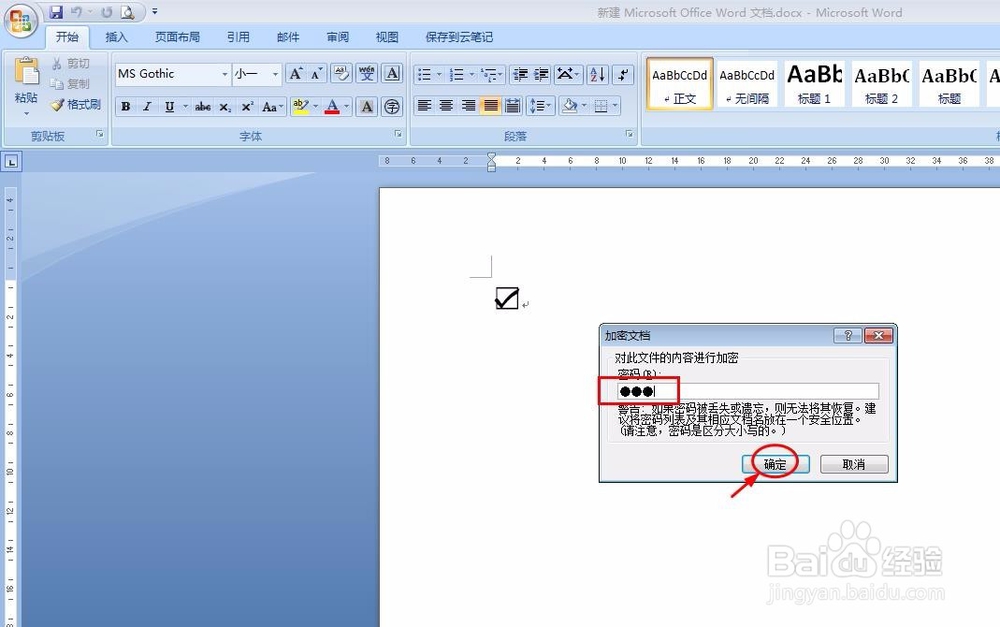
3、第三步:这时候会弹出一个对话框,输入要设置的密码,并单击“确定”按钮。
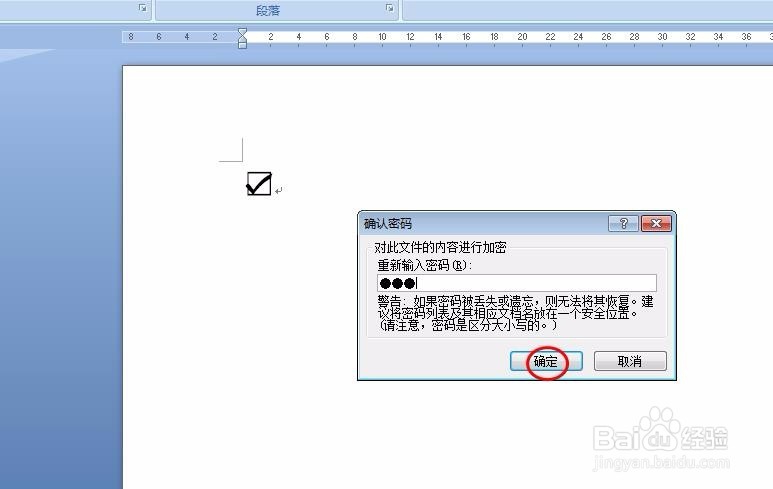
4、第四步:再次弹出对话框,再次输入密码,并单击“确定”按钮。
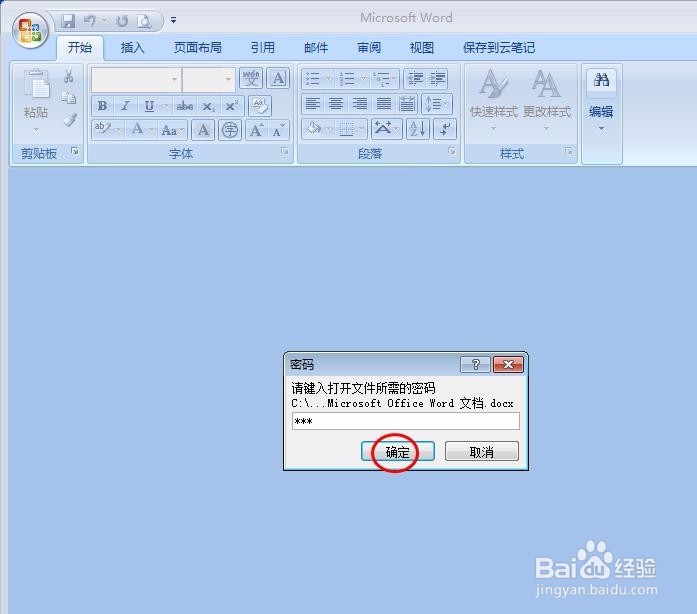
5、第五步:设置完毕,再次打开这个Word文档时,输入之前设置的密码,单击“确定”按钮即可。

1、第一步:打开要加密的Word文档,在左上角“另存为”中选择“Word文档”。

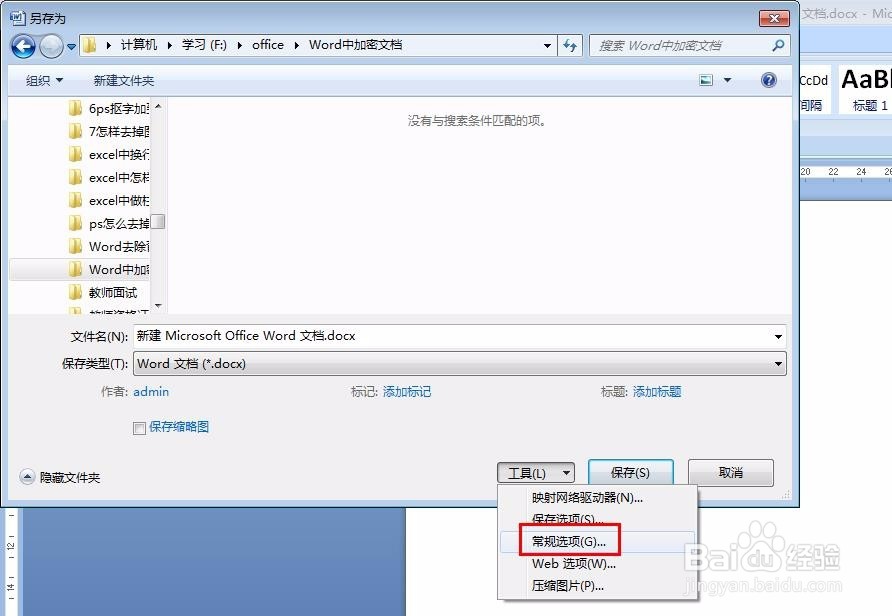
2、第二步:选择好存储位置后,点开“工具”,选择“常规选项”。
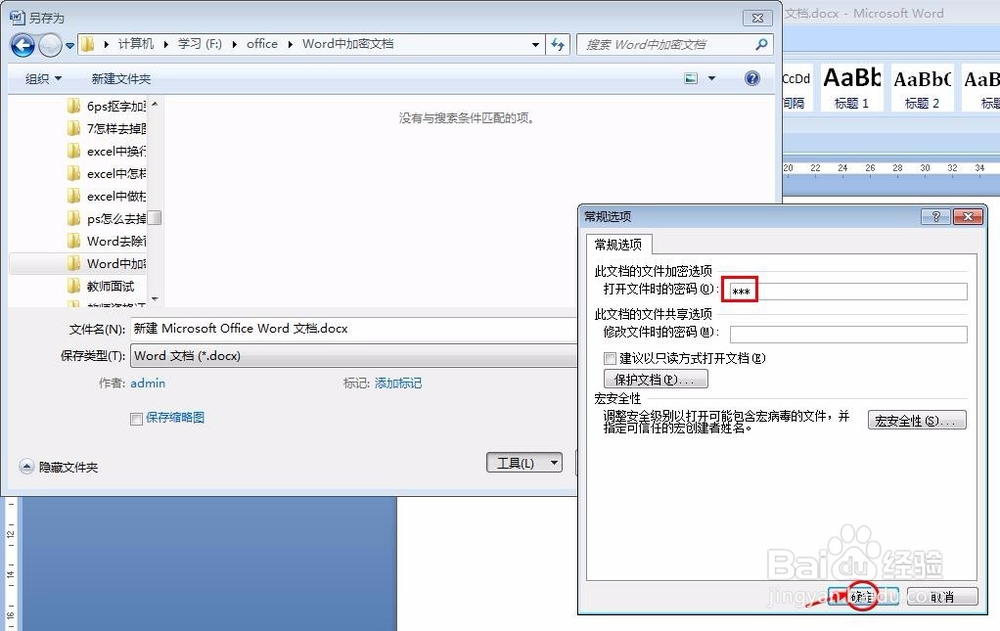
3、第三步:在弹出的对话框中,输入要设置的密码,并单击“确定”按钮。
4、第四步:还是需要再次输入密码,单击“确定”按钮,完成操作。

5、输入密码后,即可再次打开这个Word文档。